Lo skill /minecraft-pixel-art è un «blockifier»: prende qualsiasi immagine o idea e la ricostruisce come scena di Minecraft — blocchi voxel cubici, texture 16×16 spesse e l'inconfondibile aspetto di uno screenshot di gioco. È un flusso semplice a colpo singolo: l'app sistema l'input, fa una chiamata di generazione e si ferma. Nessuna scheda di conferma, nessuna attesa. Se alleghi un'immagine sorgente, la composizione, la posa e la disposizione dei colori dell'originale sopravvivono alla blockificazione, perché l'immagine viene passata come riferimento. In questa guida percorriamo l'intero flusso sulla tela di FilmMovie Studio.
Cosa ti serve
- FilmMovie Studio installato (macOS o Windows).
- Almeno un fornitore di generazione immagini configurato nelle Impostazioni (una chiave kie.ai o deAPI).
- Una foto da convertire (un animale, un edificio, un ritratto, un logo) o una frase che descrive un soggetto.
Passo dopo passo
- 1
Apri un progetto e il pannello chat
Dal Launchpad apri un progetto esistente o creane uno nuovo. Il pannello chat è a destra — da lì chiamerai lo skill. La tela a sinistra può restare vuota per ora.
Film Movie StudioRenderHunting Club WebsiteNuovo progettoLaunchpadHubTutti i progettiRecenti project 1
 project 2
 project 3Impostazioni
Film Movie Studio
Un nuovo modo di creare contenuti con l'IA
Descrivi cosa vuoi creare…
SkillModelliDigita / per esplorare gli skill IA
Short DramaE-commerceMusic VideoGamesDocumentary - 2
Allega l'immagine sorgente
Clicca sull'icona graffetta nel campo chat e scegli la foto da convertire — un cane, una casa, un ritratto o un logo. Un nome di file scritto in chat non funziona, devi allegare il file vero. Se non hai un'immagine, salta questo passaggio e descrivi semplicemente un soggetto nel prossimo.
Film Movie StudioRenderHunting Club WebsiteNuovo progettoFileframe_1.pngframe_2.png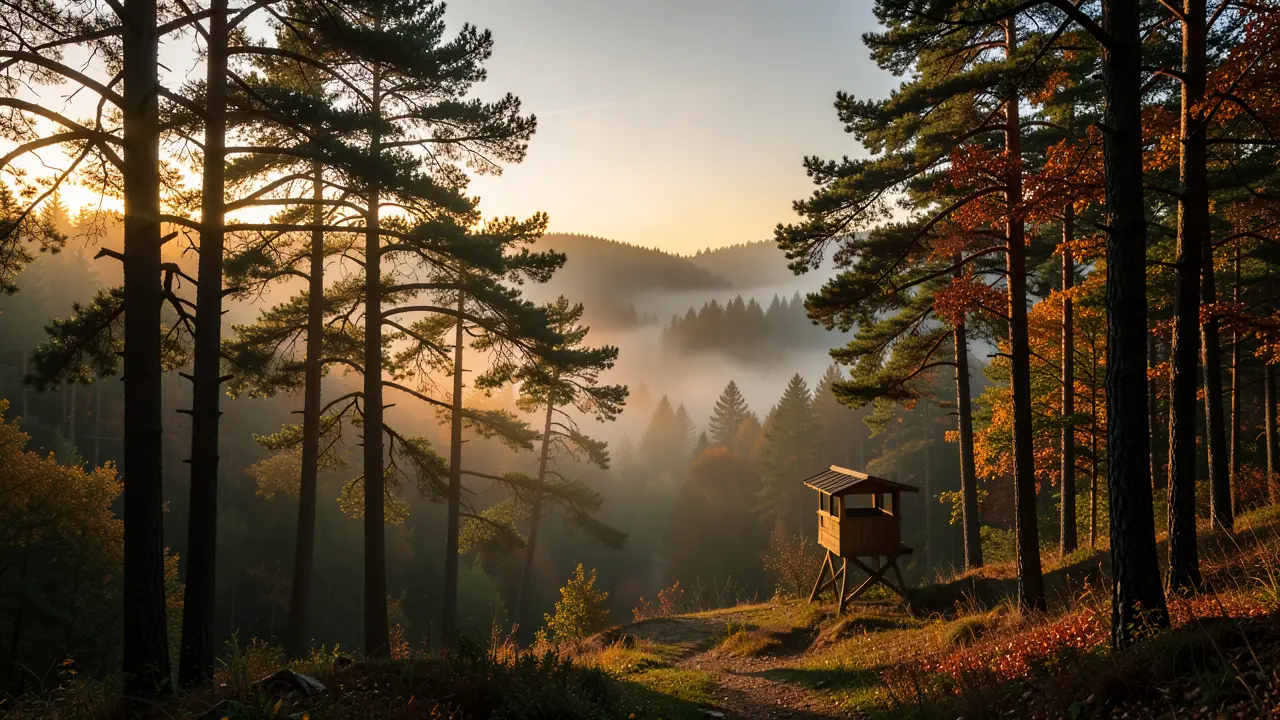 frame_3.pngframe_4.png
 frame_5.png
Trascina un'immagine qui, o clicca per caricare
reference.pngConsiglio: L'immagine allegata blocca composizione, posa e disposizione dei colori, così il risultato resta fedele all'originale — solo ricostruito interamente con blocchi. - 3
Avvia /minecraft-pixel-art
Digita «/» nel campo chat e scegli /minecraft-pixel-art dall'elenco degli skill. Se non hai allegato un'immagine, aggiungi una breve descrizione del soggetto, es. «un fienile rosso vicino a un lago al tramonto». Invia il messaggio.
Film Movie StudioRenderHunting Club WebsiteNuovo progettoFileframe_1.pngframe_2.pngframe_3.pngframe_4.png frame_5.png
 frame_6.png60%promptframe_01.pngRemixframe_02.pngRemixframe_03.pngRemixframe_04.pngGenerazione… 80%Remixoutput
 - 4
Osserva una sola generazione
Lo skill assembla un prompt in inglese dal vocabolario Minecraft — cubi voxel, texture 16×16, ombreggiatura piatta, classica palette a blocchi — e fa una chiamata generate_image. Nessuna scheda di conferma: l'app genera subito.
Film Movie StudioRenderHunting Club WebsiteNuovo progettoSkill/minecraft-pixel-art/short-drama/image-creator/audio-studio/app-builder/minecraft-pixel-art Foto di paesaggio cinematografica grandangolare di una foresta nebbiosa all'alba durante la stagione della caccia. Luce dorata del mattino che filtra tra alti pini e querce, nebbia che si distende su un…
SkillModelliDigita / in qualsiasi momento per cambiare skill
- 5
Lascia che la scheda compaia sulla tela
Una scheda compare sulla tela, chiamata «Minecraft — <soggetto>». Prima brilla (caricamento), poi si riempie con l'immagine a blocchi finita. Lo skill termina con una riga che nomina la mappatura dei materiali (es. «Pelo → assi di quercia e terracotta, erba → blocchi d'erba classici»).
Film Movie StudioRenderHunting Club WebsiteNuovo progettoFileframe_1.pngframe_2.pngframe_3.pngframe_4.pngTrascina un'immagine qui, o clicca per caricare
reference.png - 6
Controlla il risultato e salva
Fai doppio clic sulla scheda per vederla a schermo intero e controllare i bordi dei blocchi e l'ombreggiatura. L'immagine viene salvata localmente nella cartella del progetto automaticamente — il link non scade mai.
Film Movie StudioRenderHunting Club WebsiteNuovo progettoFileframe_1.pngframe_2.pngframe_3.pngframe_4.png frame_5.pngframe_01.pngRemixVariantiAggiungi alla timelineSchermo interoElimina
 - 7
Vuoi un'altra versione? Remixa la scheda
Lo skill è a colpo singolo — non rigenera da solo. Per un'altra angolazione o un altro soggetto, fai clic destro sulla scheda e scegli «Remix», oppure richiama /minecraft-pixel-art con una nuova foto o descrizione.
Film Movie StudioRenderHunting Club WebsiteNuovo progettoSkill/minecraft-pixel-art/short-drama/image-creator/audio-studio/app-builder/minecraft-pixel-art Foto di paesaggio cinematografica grandangolare di una foresta nebbiosa all'alba durante la stagione della caccia. Luce dorata del mattino che filtra tra alti pini e querce, nebbia che si distende su un…
SkillModelliDigita / in qualsiasi momento per cambiare skill
Consiglio: Il remix parte dalla scheda esistente, così mantieni lo stesso stile a blocchi e cambi solo il contenuto.
Cosa ottieni
Da una sola foto o frase ottieni un'immagine finita in stile Minecraft sulla tela — blocchi cubici, texture 16×16 spesse, ombreggiatura piatta e la classica palette a blocchi — salvata localmente nel progetto. Poiché lo skill passa l'immagine sorgente come riferimento, la composizione originale resta leggibile, solo ricostruita interamente con blocchi. Per altre versioni, remixa la scheda o richiama lo skill.
Consigli da esperti
- I soggetti chiari con forme e colori marcati funzionano meglio — un animale, un edificio, un paesaggio. Lo stile a blocchi semplificherà comunque i dettagli.
- Allega il file vero tramite la graffetta; un nome di file scritto in chat non verrà accettato.
- Non chiedere «8K», «iper-realistico» o una «griglia» — spesso e semplice È lo stile, e le parole di dettaglio combattono i blocchi.
Provalo tu stesso
FilmMovie Studio è un'app desktop che ti accompagna dall'idea all'esportazione finita. Scaricala e inizia a creare.
Ottieni FilmMovie Studio