Image Remix non serve a clonare un'immagine. Serve a mantenerne l'anima — composizione, colori, luce e mood — sostituendo il contenuto vero e proprio. L'app esegue prima un'analisi visiva del tuo riferimento, capisce perché l'immagine funziona, poi ricostruisce una nuova immagine da puro testo con il tuo nuovo soggetto nella stessa sensazione. È uno skill in un colpo solo: un'analisi, una generazione, fatto. Questa guida segue l'intero flusso, dall'allegare il riferimento al risultato sulla tela.
Cosa ti serve
- Un progetto aperto in FilmMovie Studio con un fornitore di immagini configurato.
- Un'immagine di riferimento di cui vuoi mantenere l'atmosfera (su disco o già sulla tela).
- Un'idea per un nuovo soggetto — basta una frase, es. «un faro all'alba».
Passo dopo passo
- 1
Porta il riferimento nel progetto
Se l'immagine è su disco, allegala con l'icona della graffetta in chat, oppure trascinala sulla tela. Se hai già un'immagine adatta come scheda sulla tela, puoi remixare direttamente da quella. Remix ha bisogno del file vero — un nome di file scritto in chat non basta.
Film Movie StudioRenderHunting Club WebsiteNuovo progettoFile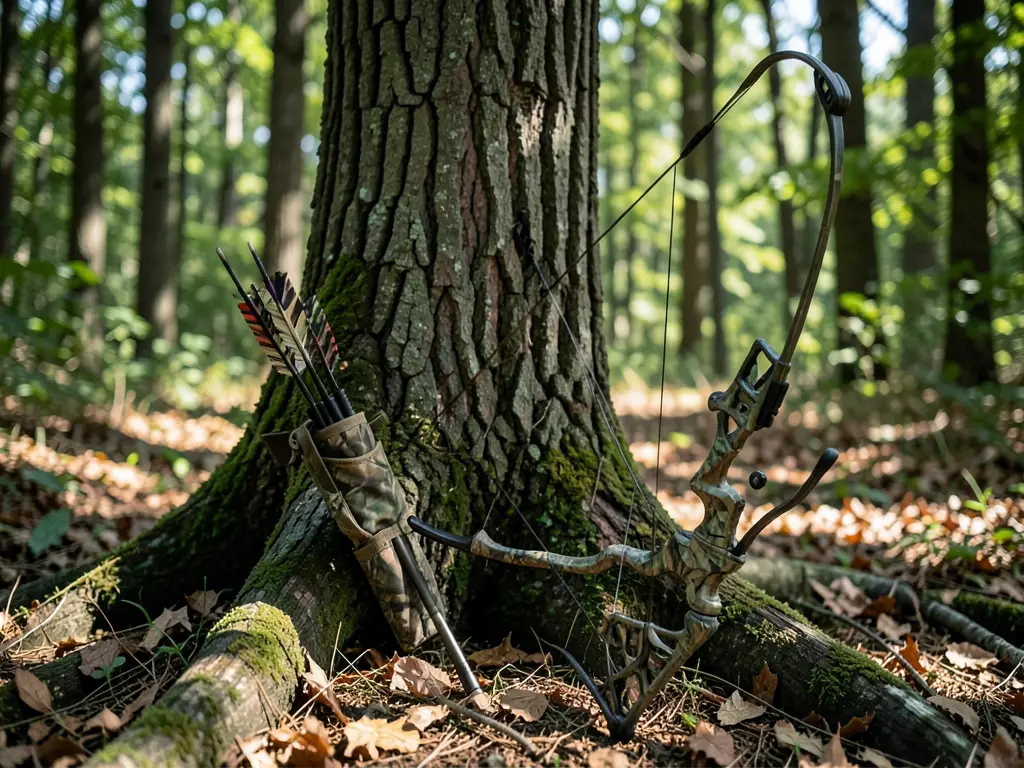 frame_1.png
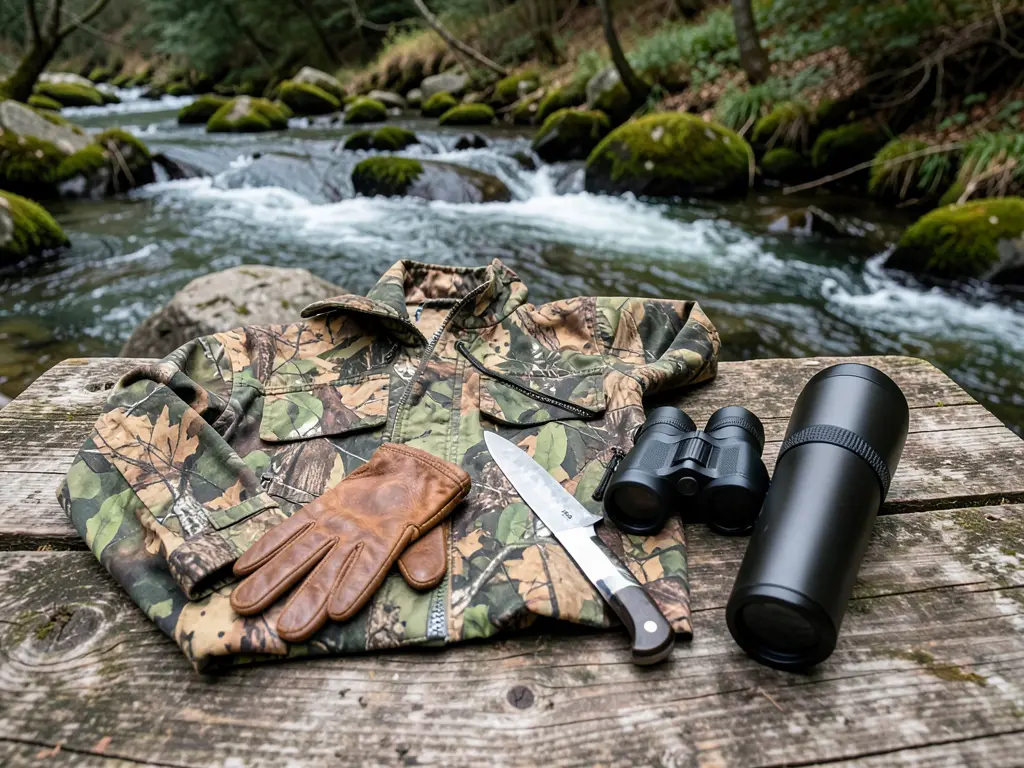 frame_2.png
 frame_3.png
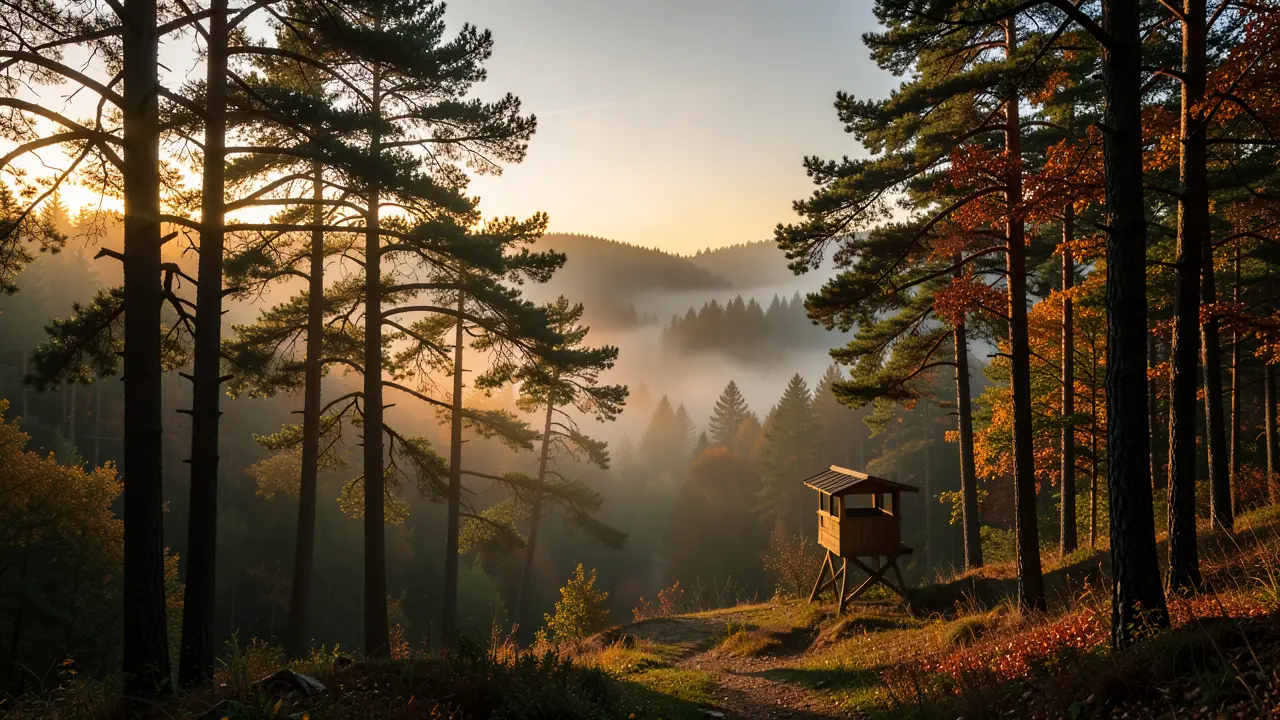 frame_4.png
Trascina un'immagine qui, o clicca per caricare
reference.pngConsiglio: Scegli un riferimento con mood o luce marcati — sono le dimensioni «dell'anima» che Remix trasferisce più fedelmente. - 2
Avvia Remix dal menu contestuale della scheda
Fai clic destro sulla scheda immagine sulla tela e scegli «Remix / Variazioni» dal menu. In alternativa scrivi /image-remix in chat e allega il riferimento. Così dici all'app che vuoi mantenere la sensazione, non il contenuto.
Film Movie StudioRenderHunting Club WebsiteNuovo progettoFileframe_1.pngframe_2.pngframe_3.pngframe_4.png frame_5.png
Trascina un'immagine qui, o clicca per caricare
reference.png - 3
Indica quale nuovo soggetto vuoi
Scrivi il nuovo soggetto in chat in una frase, es. «stesso look, ma dune del deserto al posto di una città». Se non dai alcun soggetto, l'app sceglie da sé un cambio di contenuto adatto dopo l'analisi e ti dice in una riga cosa ha scelto.
Film Movie StudioRenderHunting Club WebsiteNuovo progettoSkill/image-remix/short-drama/image-creator/audio-studio/app-builder/image-remix Foto di paesaggio cinematografica grandangolare di una foresta nebbiosa all'alba durante la stagione della caccia. Luce dorata del mattino che filtra tra alti pini e querce, nebbia che si distende su un…
SkillModelliDigita / in qualsiasi momento per cambiare skill
Consiglio: Descrivi solo COSA vuoi vedere, non come illuminarlo — lo stile Remix lo prende dal riferimento. - 4
Lascia girare l'analisi dell'atmosfera
L'app invia prima il riferimento per un'analisi visiva. Scompone composizione, palette (con valori hex), luce, mood, texture e medium, e nomina una o due dimensioni «dell'anima» che portano il fascino dell'immagine. È solo analisi — ancora non si genera nulla.
Film Movie StudioRenderHunting Club WebsiteNuovo progettoFileframe_1.pngframe_2.pngframe_3.png60%promptframe_01.pngGenerazione… 42%Remixframe_02.pngGenerazione… 68%Remixframe_03.pngGenerazione… 55%Remixoutput - 5
Guarda comparire l'immagine remixata
Dall'analisi l'app assembla un prompt testuale ed esegue una generazione. Punto chiave: il riferimento stesso non viene passato alla generazione — la nuova immagine è costruita da puro testo, quindi eredita la sensazione, non il contenuto. Sulla tela compare una scheda «Remix — <il tuo soggetto>».
Film Movie StudioRenderHunting Club WebsiteNuovo progettoFileframe_1.pngframe_2.pngframe_3.pngframe_4.png60%promptframe_01.pngRemixframe_02.pngRemixframe_03.pngRemixframe_04.pngGenerazione… 80%Remixoutput - 6
Leggi cosa è stato mantenuto e cosa cambiato
Al termine l'app pubblica una riga breve: quale anima ha mantenuto e quale contenuto ha cambiato (es. «Mantenuto: bagliore dell'ora d'oro e mood sereno. Cambiato: skyline urbano → dune del deserto»). Così vedi a colpo d'occhio cosa ha trasferito Remix.
Film Movie StudioRenderHunting Club WebsiteNuovo progettoFileframe_1.pngframe_2.pngframe_3.pngframe_4.png frame_5.pngframe_01.pngRemixVariantiAggiungi alla timelineSchermo interoElimina
 - 7
Itera con un altro Remix
Vuoi una variazione? Fai clic destro sulla nuova scheda e scegli di nuovo «Remix / Variazioni», oppure ripeti il comando con un soggetto diverso. Remix è in un colpo solo — non rigenera da sé, ogni variazione la avvii tu. Manda la scheda finita alla timeline o avanti in animazione.
Film Movie StudioRenderHunting Club WebsiteNuovo progettoFileframe_1.pngframe_2.pngframe_3.pngframe_4.png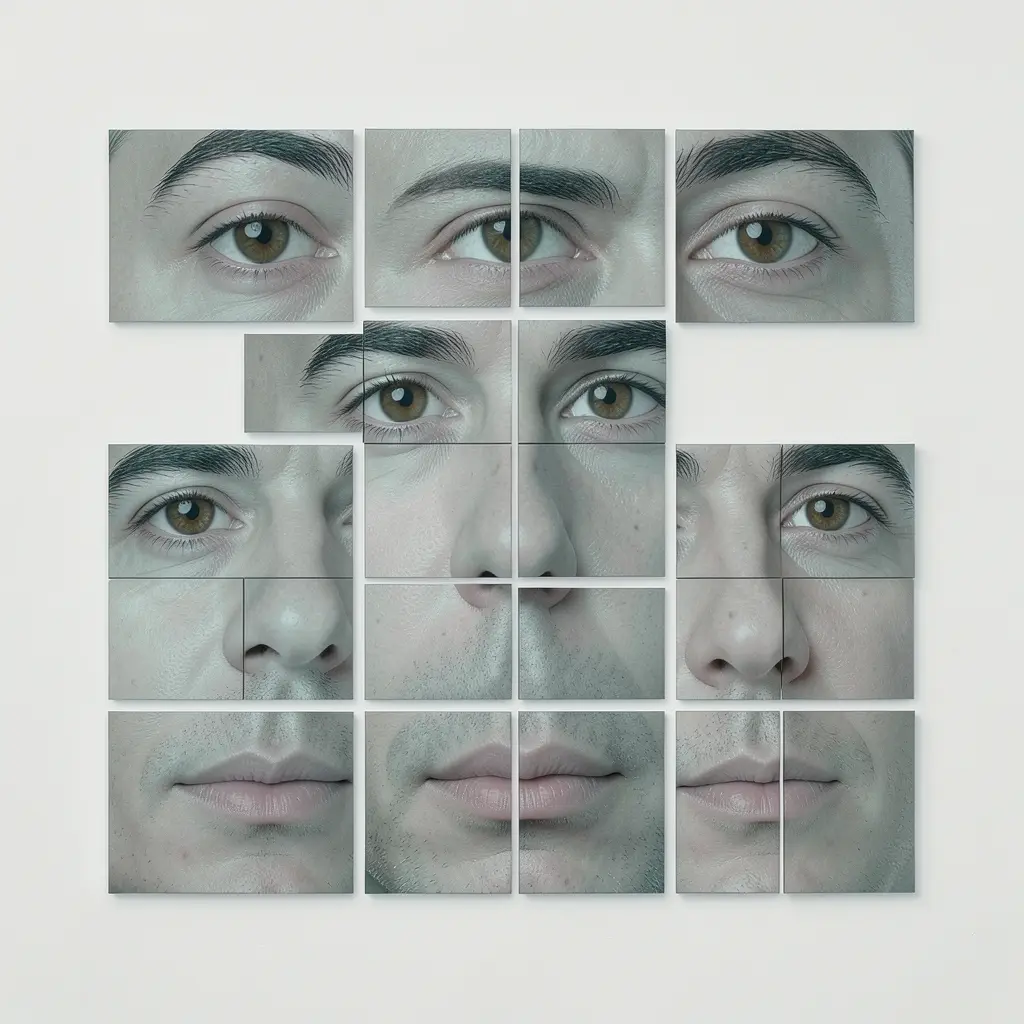 frame_5.png
 frame_6.pngTimelineRenderVideoVoce fuori campoMusicaSottotitoliConsiglio: Remixa il remix per spingere la sensazione — ogni giro enfatizza di nuovo palette e luce.
Cosa ottieni
Hai una nuova immagine sulla tela che porta l'atmosfera del tuo riferimento — stessa composizione, palette, luce e mood — con un soggetto del tutto diverso. Sotto c'è una riga breve su cosa è stato mantenuto e cosa cambiato. Puoi remixare di nuovo la scheda per variazioni, aggiungerla alla timeline o mandarla in animazione.
Consigli da esperti
- Remix di proposito non invia il riferimento alla generazione — è così che erediti la sensazione, non il contenuto, ed eviti una copia dell'originale.
- Per un'intera serie in uno stile, remixa lo stesso riferimento più volte con soggetti diversi.
- Funzionano meglio i riferimenti con mood o luce netti; le immagini piatte e neutre hanno meno «anima» da trasferire.
Provalo tu stesso
FilmMovie Studio è un'app desktop che ti accompagna dall'idea all'esportazione finita. Scaricala e inizia a creare.
Ottieni FilmMovie Studio