A volte non vuoi rigenerare un'immagine — vuoi cambiare una sola cosa e lasciare tutto il resto com'è. È esattamente a questo che serve lo skill /image-paint-edit: una modifica chirurgica e locale. Dipingi una maschera esattamente sulla regione da cambiare (bianco = ridipingere, nero = preservare), descrivi a parole cosa deve esserci e il modello ridipinge solo quella parte. Sfondo, luce e composizione restano intatti. In questa guida percorriamo tutto il processo passo dopo passo su un'unica tela di FilmMovie Studio.
Cosa ti serve
- Un'immagine da modificare — come scheda sulla tela o come file pronto da allegare in chat.
- Un fornitore di generazione immagini configurato nelle Impostazioni (una chiave kie.ai o deAPI).
- Un'idea chiara di una sola modifica: quale regione stai modificando e cosa deve esserci al suo posto.
Passo dopo passo
- 1
Scegli l'immagine sorgente
Trova sulla tela la scheda con l'immagine da modificare, oppure prepara una nuova immagine in chat cliccando sulla graffetta e allegando un file. Questa singola immagine è la sorgente — tutto ciò che non cambi resta preservato.
Film Movie StudioRenderVOLN Sparkling Water Campai…Nuovo progettoFile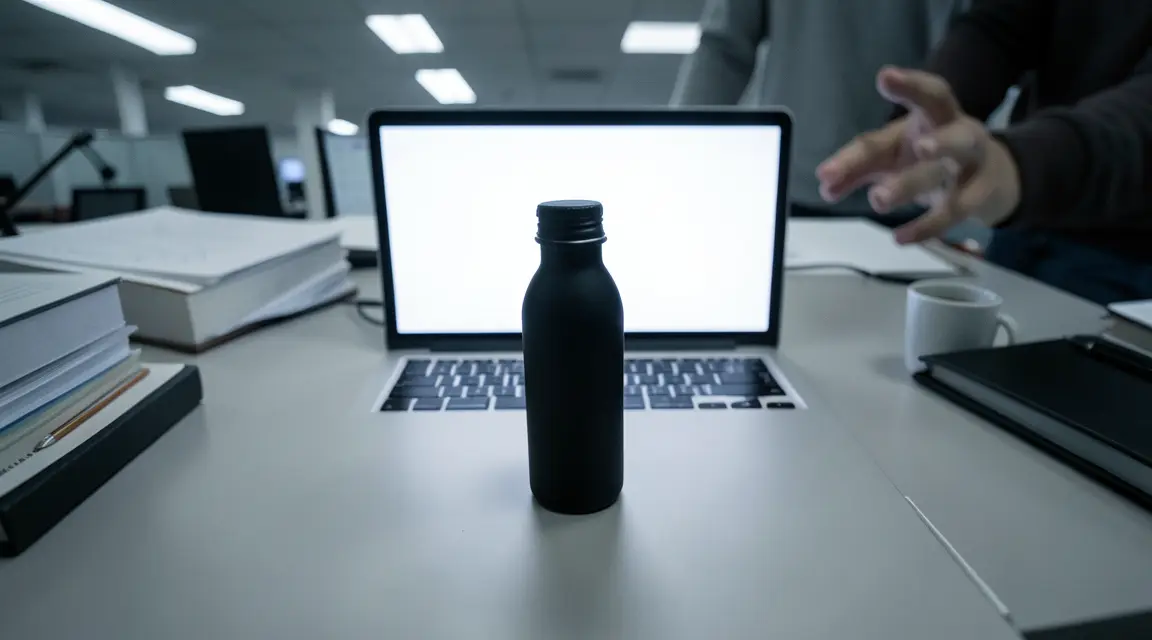 frame_1.png
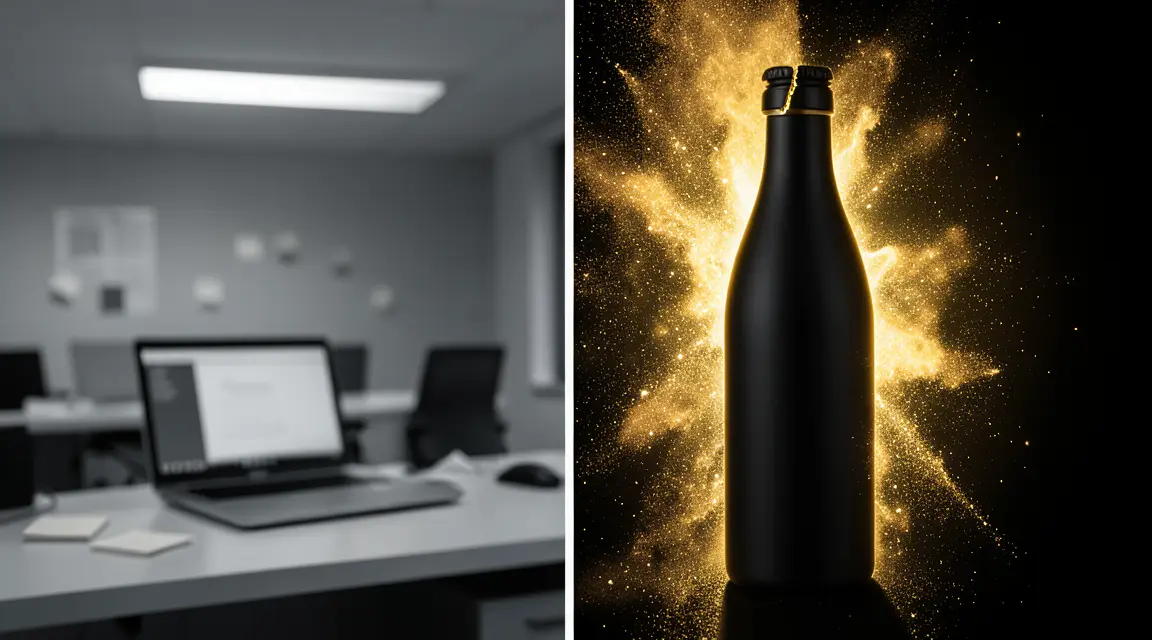 frame_2.png
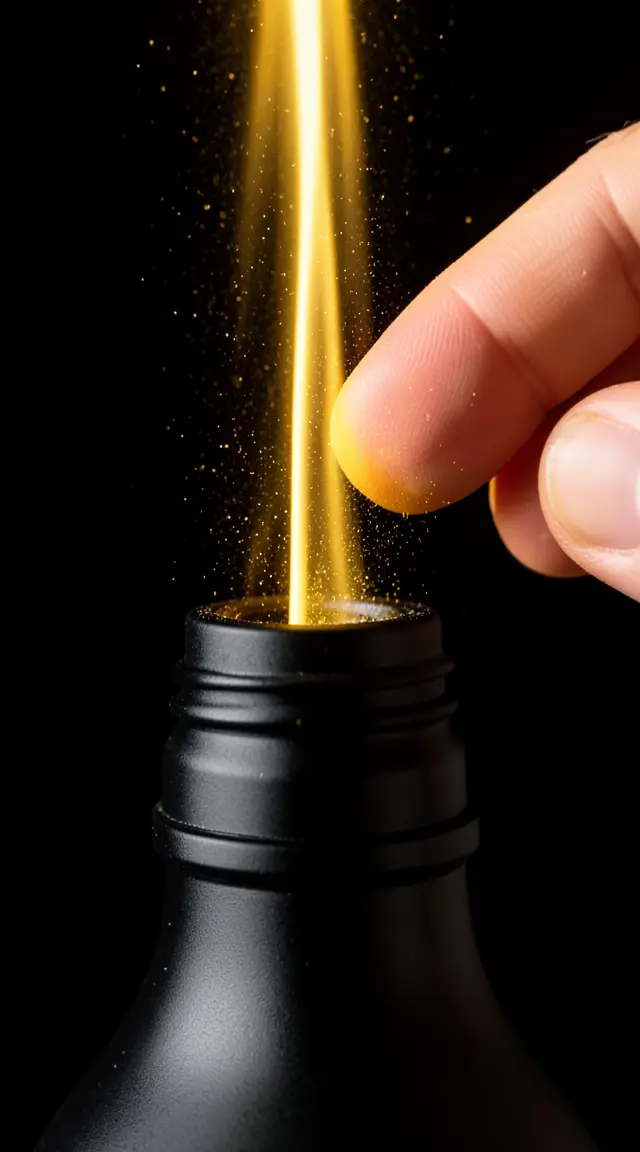 frame_3.png
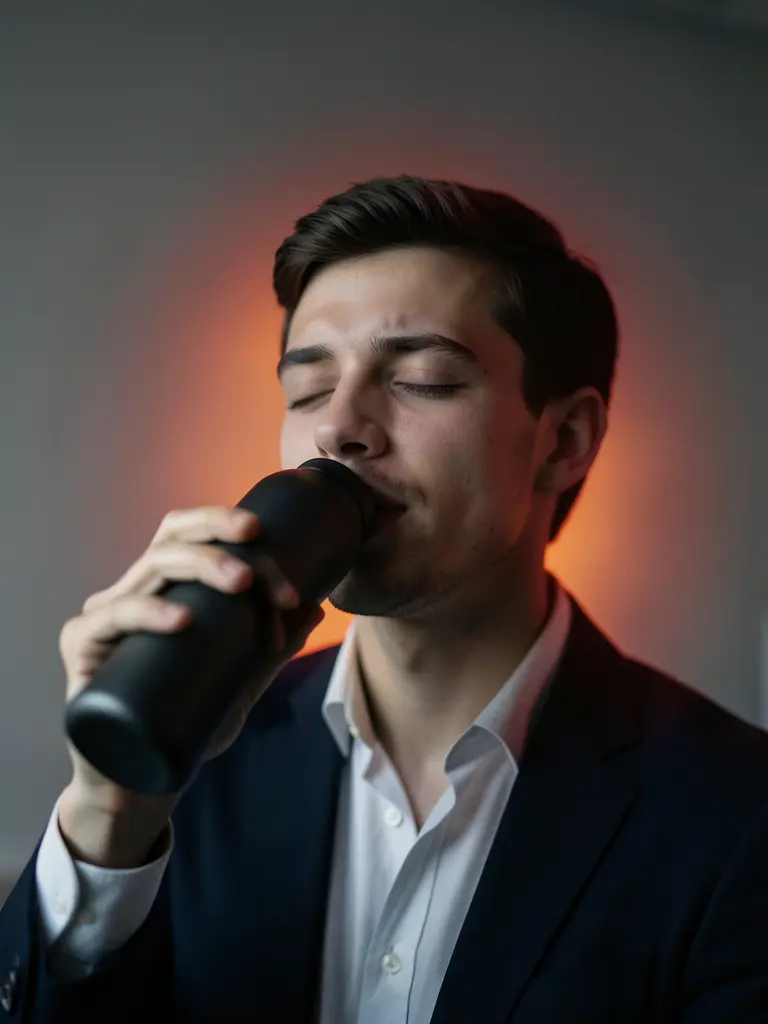 frame_4.png
Trascina un'immagine qui, o clicca per caricare
reference.png - 2
Avvia lo skill /image-paint-edit
Nel campo chat digita « / » e scegli /image-paint-edit dall'elenco. Allega l'immagine sorgente (o indica all'app quale scheda usare, es. « modifica quella foto della cucina »). L'app conferma quale immagine prende come sorgente.
Film Movie StudioRenderVOLN Sparkling Water Campai…Nuovo progettoFileframe_1.pngframe_2.pngframe_3.pngframe_4.png frame_5.png
Trascina un'immagine qui, o clicca per caricare
reference.pngConsiglio: Se più schede corrispondono, l'app chiede una volta quale intendi — selezionala con un clic. - 3
Dipingi una maschera sulla regione
Attiva il pennello della maschera e dipingi esattamente sul punto da cambiare — es. sulla tazza rossa sul tavolo. Il bianco indica l'area da ridipingere; l'area nera (non dipinta) resta intatta. La maschera ha le stesse dimensioni della sorgente.
Film Movie StudioRenderVOLN Sparkling Water Campai…Nuovo progettoFileframe_1.pngframe_2.pngframe_3.pngframe_4.png frame_5.png
 frame_6.pngframe_01.pngRemixVariantiAggiungi alla timelineSchermo interoEliminaConsiglio: Dipingi fino ai bordi dell'oggetto. Una maschera troppo grande cancella anche i dintorni; troppo piccola lascia visibile parte dell'oggetto originale.
 - 4
Descrivi cosa deve riempire la maschera
In chat scrivi concretamente cosa deve comparire nell'area ridipinta (bianca) — es. « una teiera in ceramica bianca con manico in bambù ». Descrivi materiale e forma, non sensazioni. L'app ne ricava un prompt di modifica in inglese per il modello.
Film Movie StudioRenderVOLN Sparkling Water Campai…Nuovo progettoSkill/image-paint-edit/short-drama/image-creator/audio-studio/app-builder/image-paint-edit Un fotogramma concettuale di mood che definisce il sistema visivo per un marchio di acqua frizzante chiamato VOLN. L'immagine è divisa in due zone separate da una netta soglia verticale.…
SkillModelliDigita / in qualsiasi momento per cambiare skill
- 5
Accorda luce e prospettiva
Aggiungi la direzione e la qualità della luce della scena e come l'oggetto si inserisce nello spazio — es. « illuminata dalla calda luce della finestra da destra, ombra morbida verso sinistra, appoggiata sul tavolo, stesso angolo di camera ». Così il nuovo oggetto si fonde nella scena.
Film Movie StudioRenderVOLN Sparkling Water Campai…Nuovo progettoFileframe_1.pngframe_2.pngframe_3.pngframe_4.png60%promptframe_01.pngGenerazione… 42%Remixframe_02.pngGenerazione… 68%Remixframe_03.pngGenerazione… 55%Remixframe_04.pngGenerazione… 80%RemixoutputConsiglio: Le parole spaziali (sinistra/destra, primo piano/sfondo, « su », « dietro ») funzionano meglio di aggettivi vaghi. - 6
Esegui la modifica e osserva la scheda
Conferma la generazione. Sulla tela compare una nuova scheda collegata alla sorgente; prima brilla (caricamento), poi si riempie con l'immagine modificata. Viene ridipinta solo l'area sotto la maschera — sfondo, composizione e il resto dei colori restano uguali.
Film Movie StudioRenderVOLN Sparkling Water Campai…Nuovo progettoFileframe_1.pngframe_2.pngframe_3.pngframe_4.png frame_5.png60%promptframe_01.pngRemixframe_02.pngRemixframe_03.pngRemixframe_04.pngGenerazione… 80%Remixoutput
 - 7
Controlla il risultato e rifinisci
Apri la scheda a schermo intero e confrontala con la sorgente. L'app offre un giro di rifinitura. Se l'oggetto stesso è sbagliato, ridipingi dalla sorgente originale; se devi solo sistemare la fusione o la luce, usa l'immagine già modificata come nuova sorgente.
Film Movie StudioRenderVOLN Sparkling Water Campai…Nuovo progettoFileframe_1.pngframe_2.pngframe_3.pngframe_4.pngframe_5.png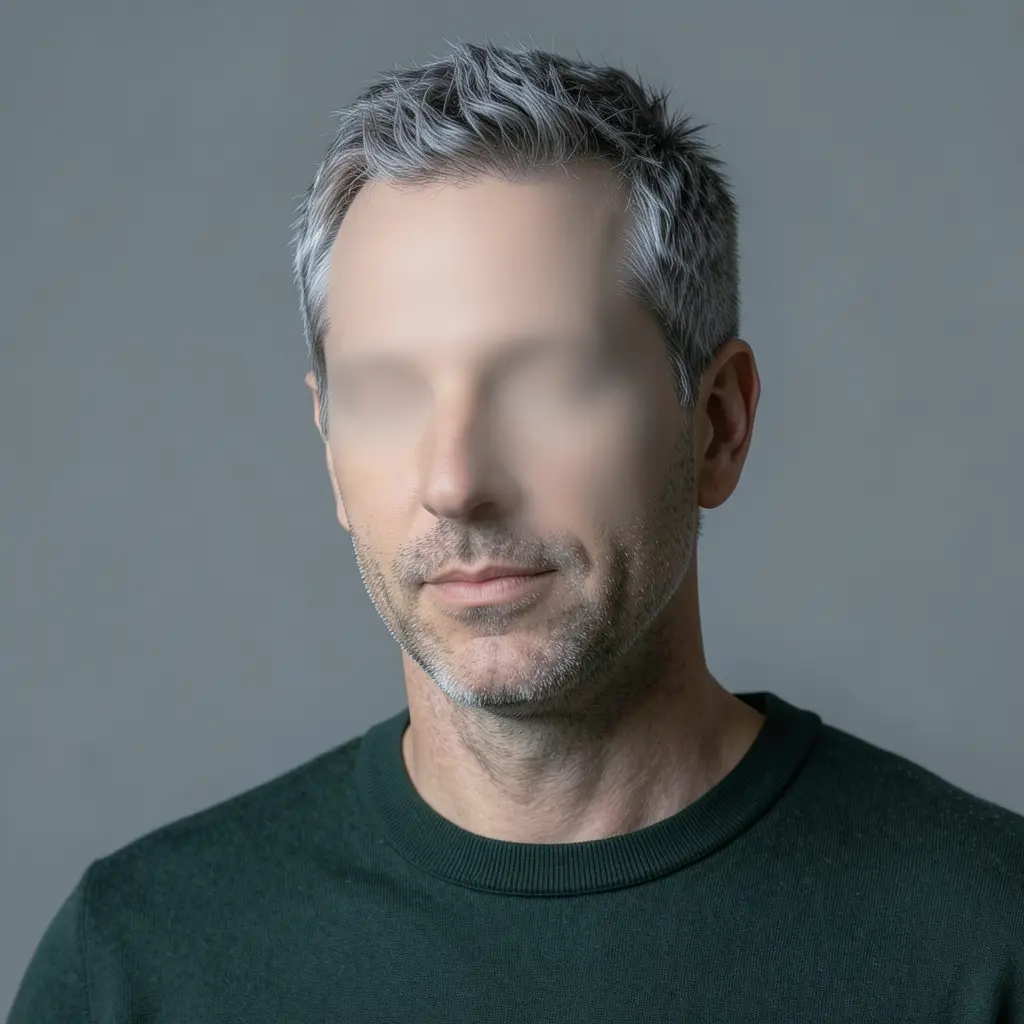 frame_6.pngframe_01.pngRemixVariantiAggiungi alla timelineSchermo interoEliminaConsiglio: Una modifica per esecuzione. Fai più modifiche in sequenza — ciascuna sul risultato della precedente.
Cosa ottieni
Hai un'immagine modificata in cui esattamente una regione sotto la maschera è cambiata e tutto il resto — sfondo, luce, composizione e colori — è rimasto intatto. La nuova scheda è collegata alla sorgente sulla tela, così l'intera catena di modifiche si legge dall'alto in basso. Usi lo stesso flusso per sostituire un oggetto, correggere un dettaglio o inserire un prodotto in una scena.
Consigli da esperti
- La maschera è in bianco e nero: bianco = ridipingere dal prompt, nero = preservare. Deve corrispondere alle dimensioni dell'immagine sorgente.
- Per inserire un prodotto reale, allega anche la sua foto come seconda immagine e di' nel prompt « metti il prodotto della seconda immagine su… ».
- Per modifiche più complesse, lascia prima che l'app descriva l'immagine (oggetti, posizioni, direzione della luce) per nominare la regione con precisione.
Provalo tu stesso
FilmMovie Studio è un'app desktop che ti accompagna dall'idea all'esportazione finita. Scaricala e inizia a creare.
Ottieni FilmMovie Studio