Il motivo più comune per cui un progetto IA sembra «sconnesso» è che ogni inquadratura è stata creata in uno stile diverso. Lo skill /film-style-picker lo evita: ti guida tra 36 stili cinematografici (dal cyberpunk a Ghibli passando per Wong Kar-wai), confronta i candidati migliori e salva quello scelto come documento sulla tela. Questa «guida di stile» contiene un modello di prompt pronto e una palette che poi aggiungi a ogni generazione. In questa guida sceglierai e bloccherai uno stile.
Cosa ti serve
- Un progetto aperto in FilmMovie Studio con una tela vuota o in corso.
- Un fornitore di generazione configurato (kie.ai o deAPI) — serve solo se vuoi i fotogrammi di esempio.
- Almeno un'idea di massima dell'atmosfera o del regista che ti piace (es. «città al neon sotto la pioggia»).
Passo dopo passo
- 1
Avvia lo skill /film-style-picker
Nel pannello chat a destra digita /film-style-picker e premi Invio. Se conosci già un regista o un film (es. «lo voglio alla Wong Kar-wai»), aggiungilo subito dopo il comando — lo skill salta la domanda sulla categoria e propone direttamente gli stili più vicini.
Film Movie StudioRenderNeon Shadow Neo-NoirNuovo progettoSkill/film-style-picker/short-drama/image-creator/audio-studio/app-builder/film-style-picker Fotogramma neo-noir, interno fumoso di un bar in penombra o di una bisca, densi fasci di luce volumetrica che tagliano la foschia di sigaretta sospesa da un'unica luce a soffitto…
SkillModelliDigita / in qualsiasi momento per cambiare skill
Consiglio: Descrivi l'atmosfera con parole tue — l'app riconosce sia «cyberpunk» sia «atmosfera Midsommar» e li associa al suo database di 36 stili. - 2
Scegli un gruppo di stili
Se non hai indicato un'atmosfera, appare una domanda a scelta (ask_user_choice) con quattro gruppi: Realistico / Dramma, Sci-fi, Fantasy & Horror, Animazione & Fantasia, Epoca & Retro. Clicca sul pulsante del gruppo più vicino alla tua idea.
Film Movie StudioRenderNeon Shadow Neo-NoirNuovo progettoSkill/film-style-picker/short-drama/image-creator/audio-studio/app-builder/film-style-picker Fotogramma neo-noir, interno fumoso di un bar in penombra o di una bisca, densi fasci di luce volumetrica che tagliano la foschia di sigaretta sospesa da un'unica luce a soffitto…
SkillModelliDigita / in qualsiasi momento per cambiare skill
- 3
Confronta tre stili candidati sulla tela
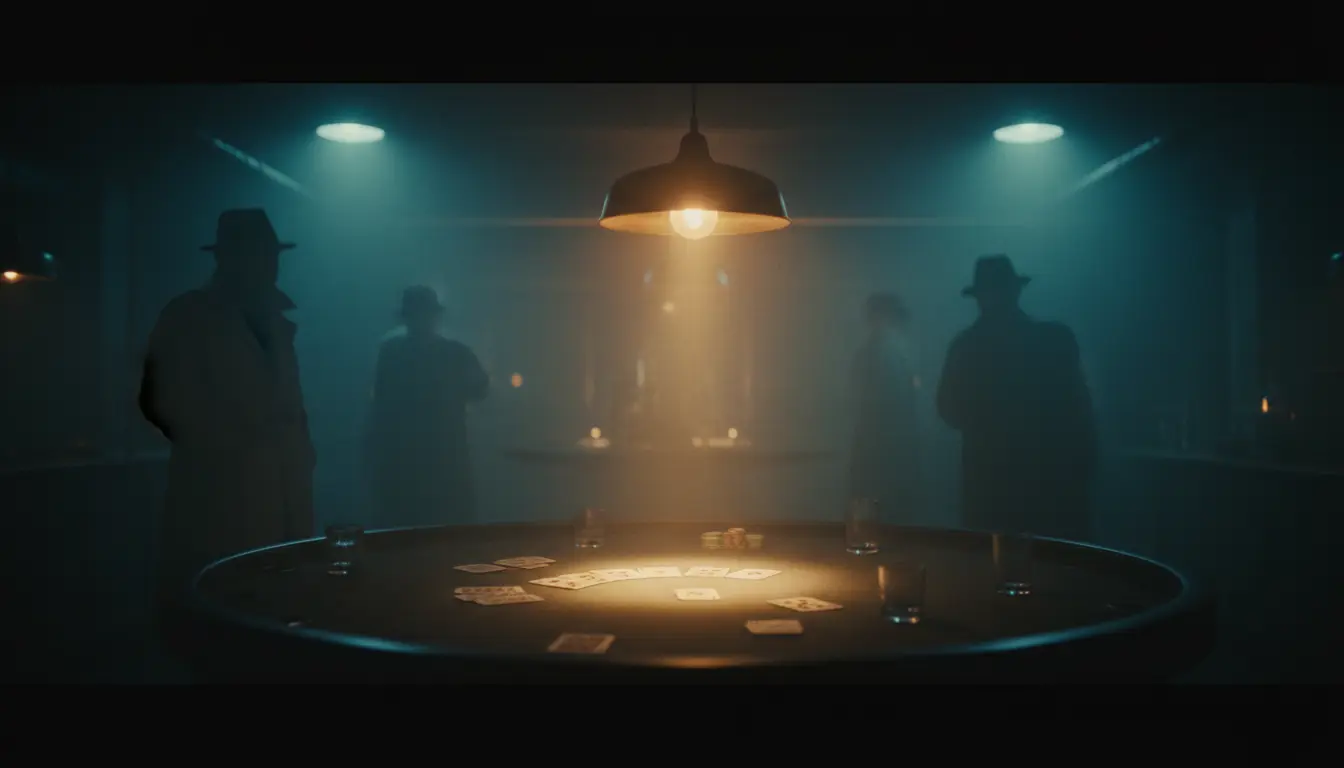
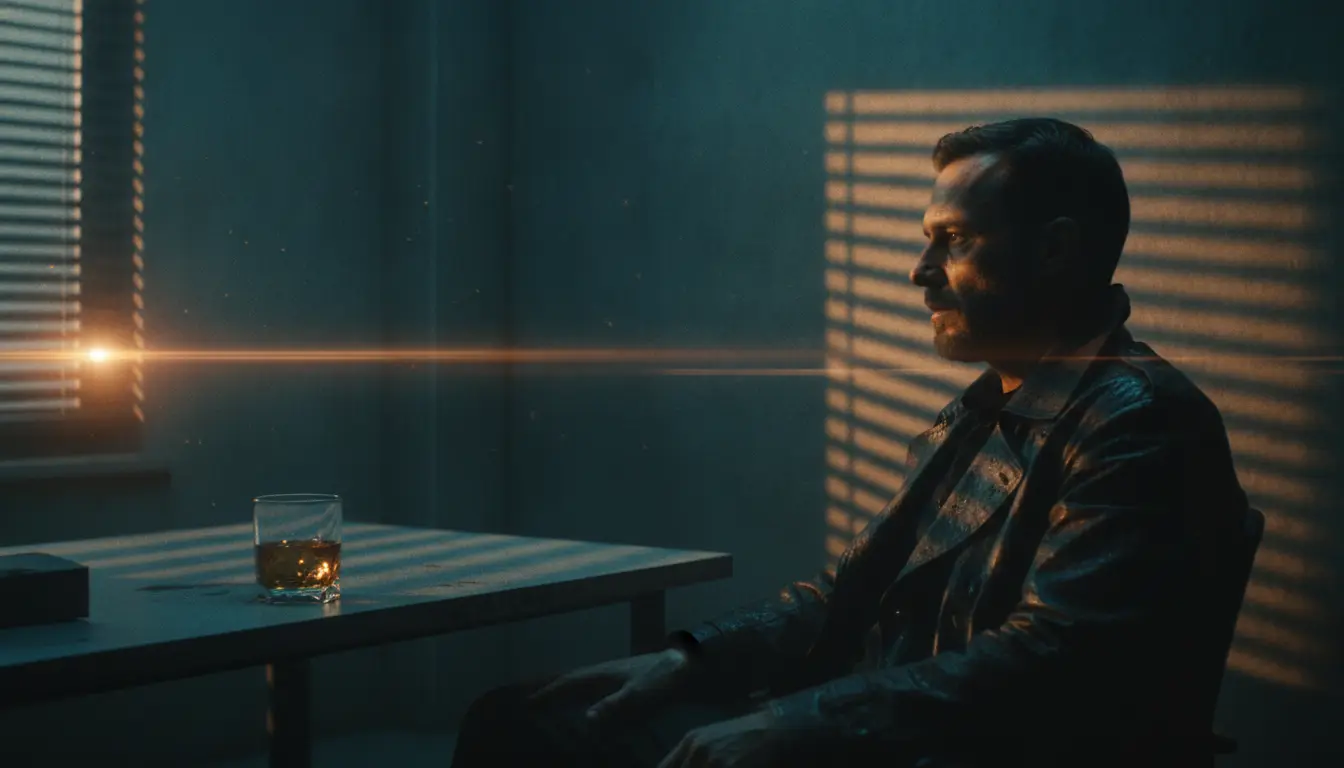
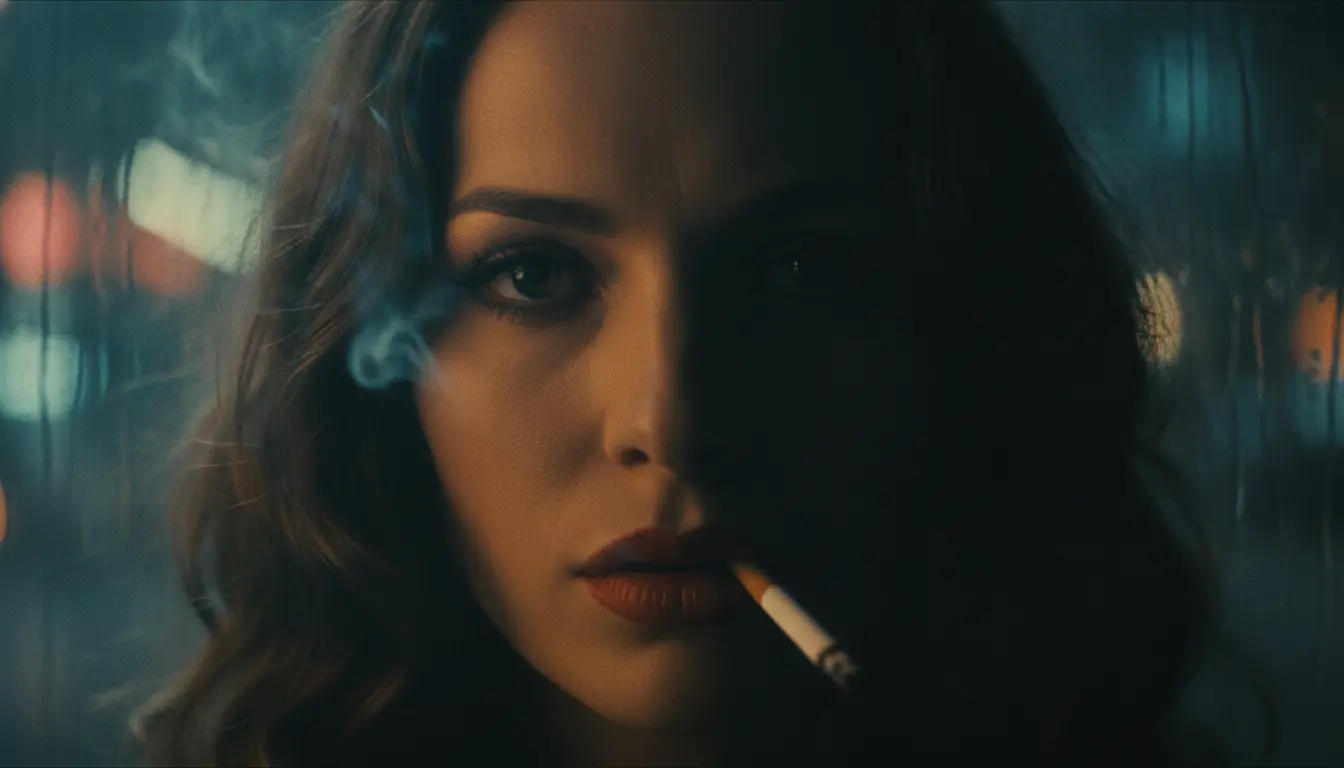
L'app seleziona i 3 stili migliori e inserisce sulla tela una scheda di testo «Style Comparison» — ogni stile elenca registi, parole chiave visive, palette e atmosfera. Ingrandisci la scheda e confrontali affiancati.
Film Movie StudioRenderNeon Shadow Neo-NoirNuovo progettoFile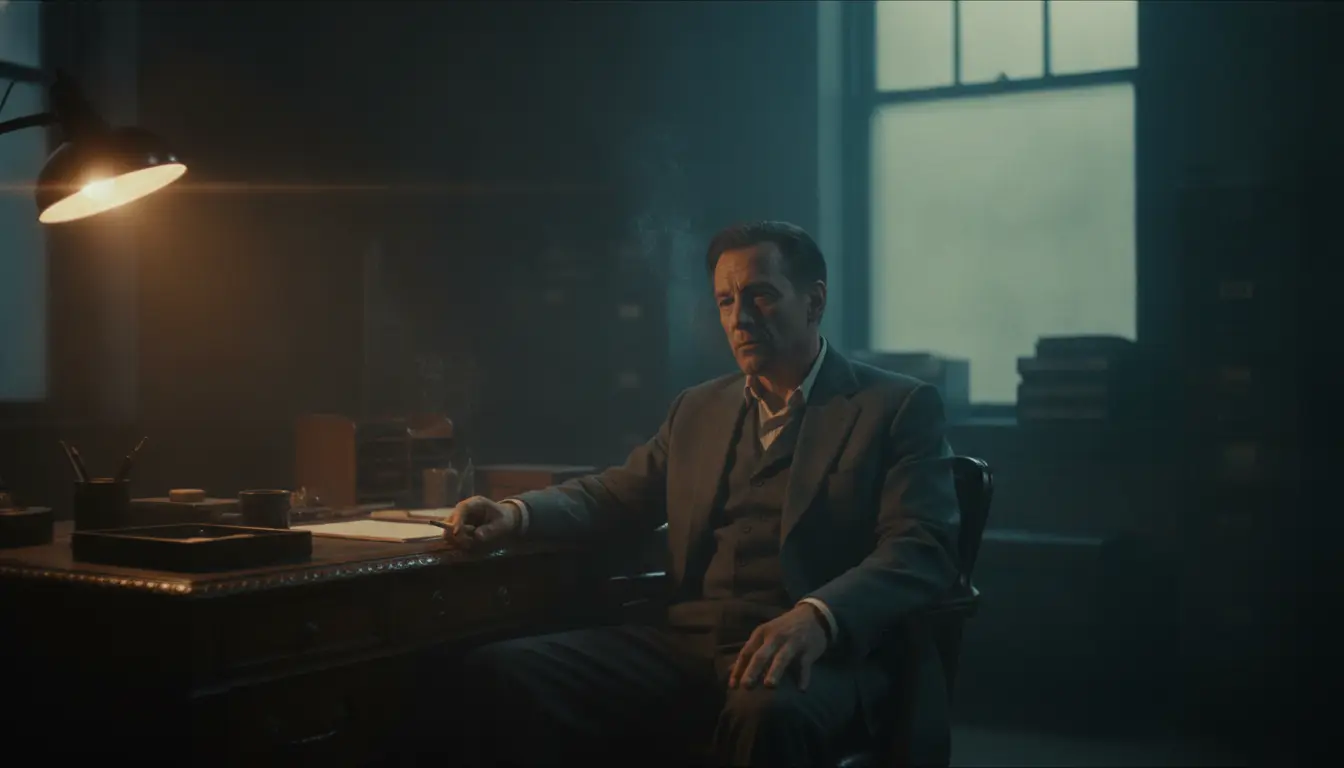 frame_1.png
 frame_2.png
 frame_3.png
 frame_4.png
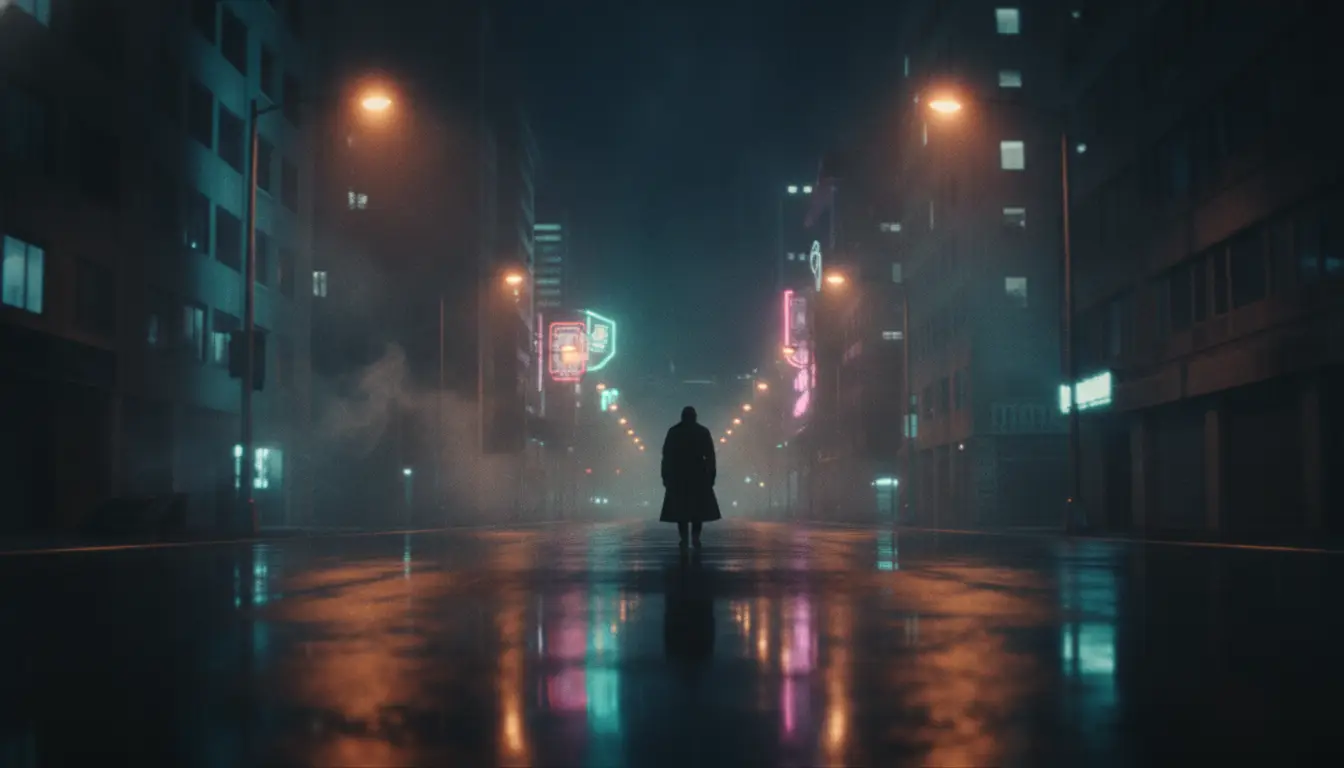 frame_5.png
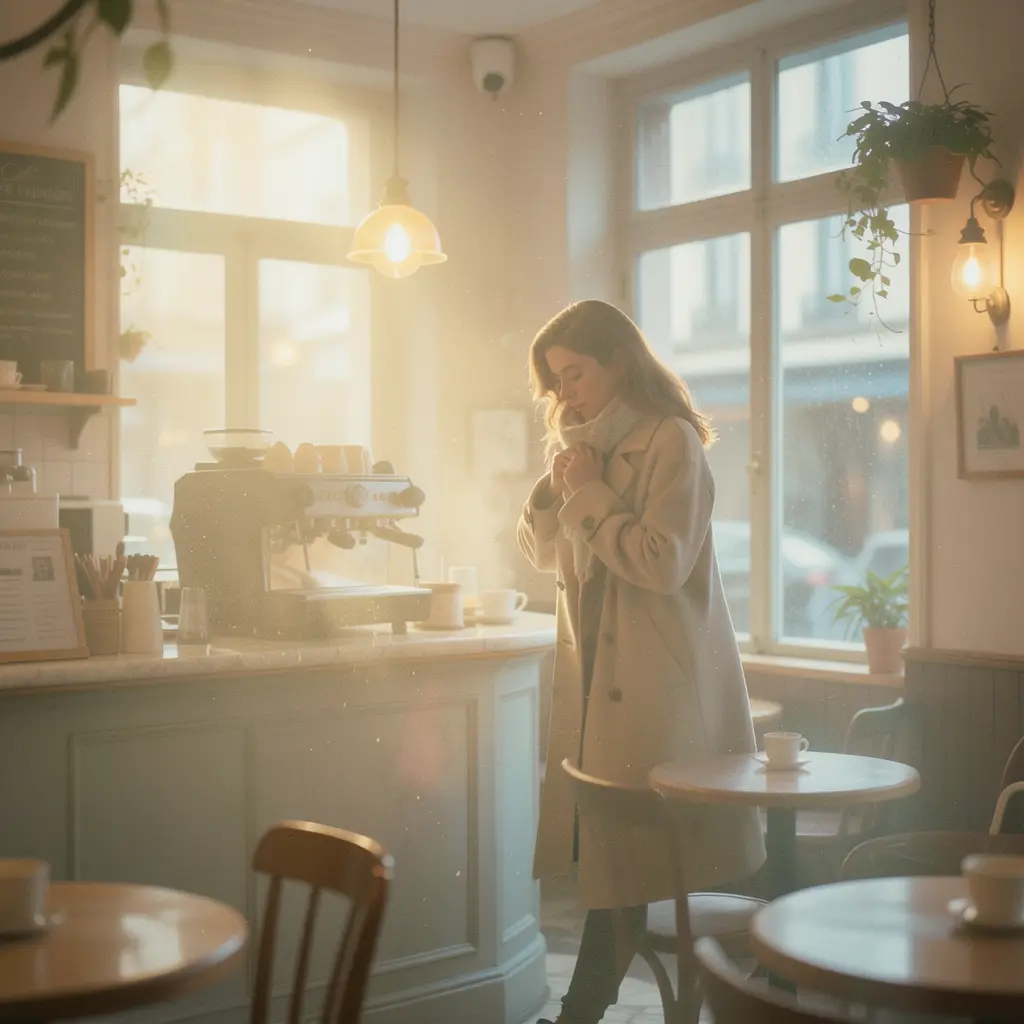 frame_6.png60%promptframe_01.pngRemixframe_02.pngRemixframe_03.pngRemixframe_04.pngGenerazione… 80%Remixoutput
 - 4
Genera fotogrammi di esempio (facoltativo)
L'app chiede se generare un fotogramma di esempio per ogni stile, così vedi la differenza con i tuoi occhi. Clicca su «Sì, genera 3 esempi» (usa 3 generazioni di immagini) o «No, bastano le schede». I fotogrammi si agganciano sotto la scheda di confronto.
Film Movie StudioRenderNeon Shadow Neo-NoirNuovo progettoFileframe_1.pngframe_2.pngframe_3.png60%promptframe_01.pngGenerazione… 42%Remixframe_02.pngGenerazione… 68%Remixframe_03.pngGenerazione… 55%RemixoutputConsiglio: Gli esempi costano crediti, ma per scegliere tra due stili simili valgono davvero la pena — vedi esattamente come luce e colori si adattano al tuo soggetto. - 5
Blocca uno stile
Appare una domanda a scelta finale con quattro opzioni: i tre stili candidati più «Nessuno di questi — mostrami altri stili». Clicca sulla scheda dello stile da usare. Così lo blocchi; se scegli la quarta opzione, l'app propone altri stili.
Film Movie StudioRenderNeon Shadow Neo-NoirNuovo progettoSkill/film-style-picker/short-drama/image-creator/audio-studio/app-builder/film-style-picker Fotogramma neo-noir, interno fumoso di un bar in penombra o di una bisca, densi fasci di luce volumetrica che tagliano la foschia di sigaretta sospesa da un'unica luce a soffitto…
SkillModelliDigita / in qualsiasi momento per cambiare skill
- 6
Aggiungi la tua scena per il prompt finale
L'app chiede la tua scena specifica — soggetto, azione, ambiente, angolo di ripresa e proporzioni. Scrivila in chat. Da qui costruisce il prompt finale: modello di stile + la tua descrizione + atmosfera + proporzioni + «cinematic, high detail».
Film Movie StudioRenderNeon Shadow Neo-NoirNuovo progettoSkill/film-style-picker/short-drama/image-creator/audio-studio/app-builder/film-style-picker Fotogramma neo-noir, interno fumoso di un bar in penombra o di una bisca, densi fasci di luce volumetrica che tagliano la foschia di sigaretta sospesa da un'unica luce a soffitto…
SkillModelliDigita / in qualsiasi momento per cambiare skill
- 7
Salva la guida di stile sulla tela
L'app aggiunge alla tela un documento «Style Guide» con il nome dello stile, il modello di prompt, il prompt finale, la palette e le note d'uso. Questo documento è il tuo riferimento — allega il suo modello a ogni generazione di immagine o video successiva, così l'intero progetto mantiene un look coerente.
Film Movie StudioRenderNeon Shadow Neo-NoirNuovo progettoFileframe_1.pngframe_2.pngframe_3.pngframe_4.pngframe_5.png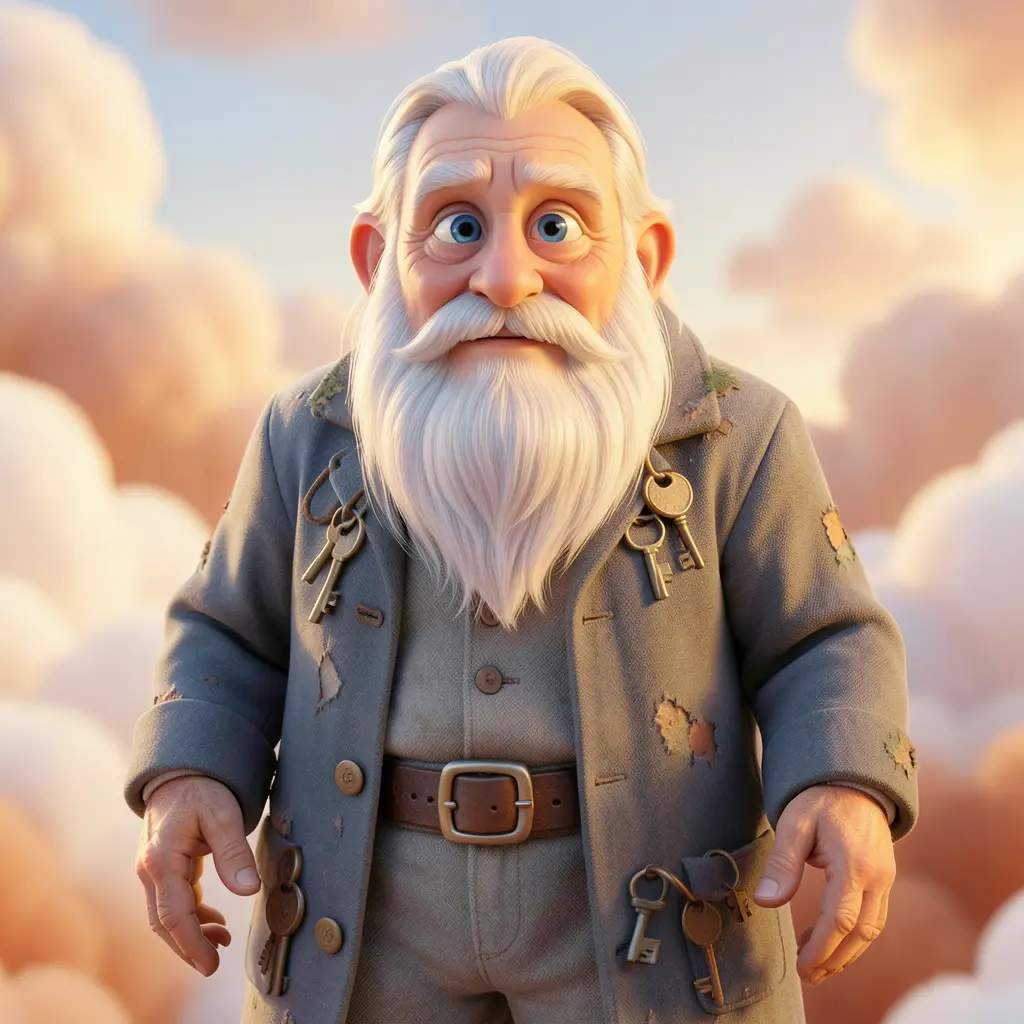 frame_6.png
Trascina un'immagine qui, o clicca per caricare
reference.pngConsiglio: Usa la palette della guida anche per la correzione colore delle schede (color_adjust): es. Fincher = temperatura più bassa e contrasto più alto, 70s grain = temperatura e saturazione più alte.
Cosa ottieni
Sulla tela hai un documento «Style Guide» con il nome dello stile, la palette e un modello di prompt pronto — e con esso il linguaggio visivo bloccato dell'intero progetto. Per ogni immagine o video successivo allega semplicemente questo modello, e tutte le inquadrature restano coese: stessa luce, stessi colori, stessa atmosfera.
Consigli da esperti
- Non mescolare mai due modelli di stile in un prompt — scegli uno stile per progetto e mantienilo.
- I modelli di prompt restano in inglese anche se l'interfaccia è in un'altra lingua; i modelli di generazione vi rispondono in modo più affidabile.
- Se hai una tua foto di riferimento, allegala in chat — lo skill individua lo stile più vicino invece di scegliere da zero.
Provalo tu stesso
FilmMovie Studio è un'app desktop che ti accompagna dall'idea all'esportazione finita. Scaricala e inizia a creare.
Ottieni FilmMovie Studio