Lo skill /film-shot è un progettista di inquadrature visive che lavora come un direttore della fotografia in pre-produzione. Dalla descrizione di un soggetto e dalla tua intenzione assembla fotogrammi con un linguaggio della cinepresa preciso — tipo di inquadratura, posizione della camera, suggerimento di movimento, illuminazione, emozione e ora del giorno. Prima blocca uno degli otto stili visivi calibrati e un medium (realistico / anime / 3D) perché il look non vada mai alla deriva, e grazie a un «blocco dell'identità del soggetto» il tuo personaggio resta riconoscibile in ogni inquadratura. In questa guida percorriamo l'intero flusso — dal progetto al brief fino a un set di inquadrature finito sulla tela.
Cosa ti serve
- FilmMovie Studio installato con un fornitore di generazione immagini configurato.
- Una foto di riferimento del tuo personaggio o soggetto (idealmente un volto) — o una descrizione del look se non hai una foto.
- Un'idea dell'atmosfera e dello stile della scena — es. «tesa, cyberpunk, strada notturna».
Passo dopo passo
- 1
Apri il Launchpad e crea un progetto
All'avvio sei sul Launchpad. Clicca su «Nuovo progetto» in alto a destra, dagli un nome (es. «Inquadrature da film») e conferma. Si apre il Workspace con una tela vuota.
Film Movie StudioRenderThe Last Lighthouse KeeperNuovo progettoLaunchpadHubTutti i progettiRecenti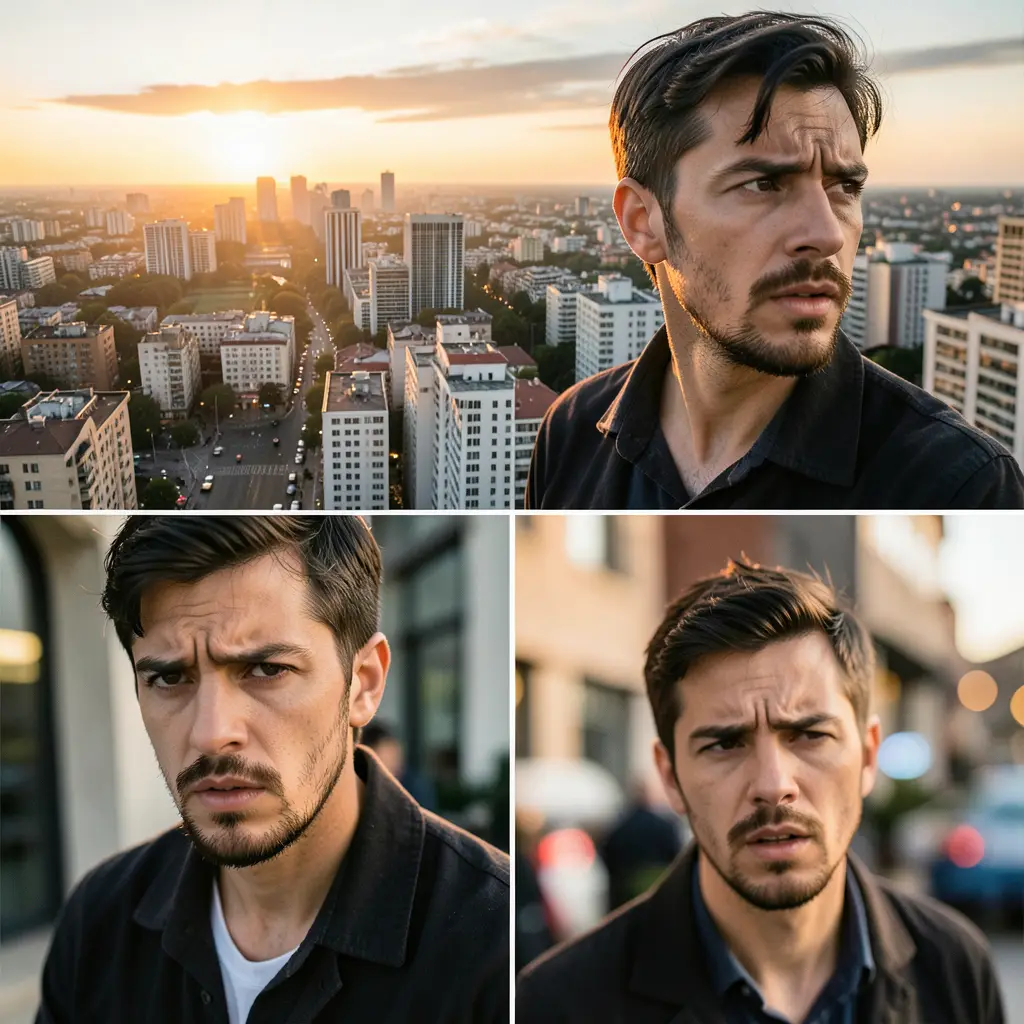 project 1
 project 2
 project 3Impostazioni
Film Movie Studio
Un nuovo modo di creare contenuti con l'IA
Descrivi cosa vuoi creare…
SkillModelliDigita / per esplorare gli skill IA
Short DramaE-commerceMusic VideoGamesDocumentaryConsiglio: Usa un solo progetto per un set coerente di inquadrature — tutte le schede restano insieme e sono facili da confrontare. - 2
Orientati nel Workspace
Il Workspace ha la tela a sinistra, dove compariranno le schede delle inquadrature, e il pannello chat a destra dove parli con l'IA. Le schede progetto sono in alto. Per ora non ti serve la timeline — /film-shot crea immagini fisse, non video.
Film Movie StudioRenderThe Last Lighthouse KeeperNuovo progettoSkill/film-shot/short-drama/image-creator/audio-studio/app-builder/film-shot | # | Inquadratura | Dimensione | Camera | Obiettivo | Audio / Note | | --- | --- | --- | --- | --- | --- | | 1 | Inquadratura d'apertura — skyline urbano | WS | Drone, lento push-in | 24 mm | Ambient…
SkillModelliDigita / in qualsiasi momento per cambiare skill
- 3
Avvia /film-shot e allega un riferimento
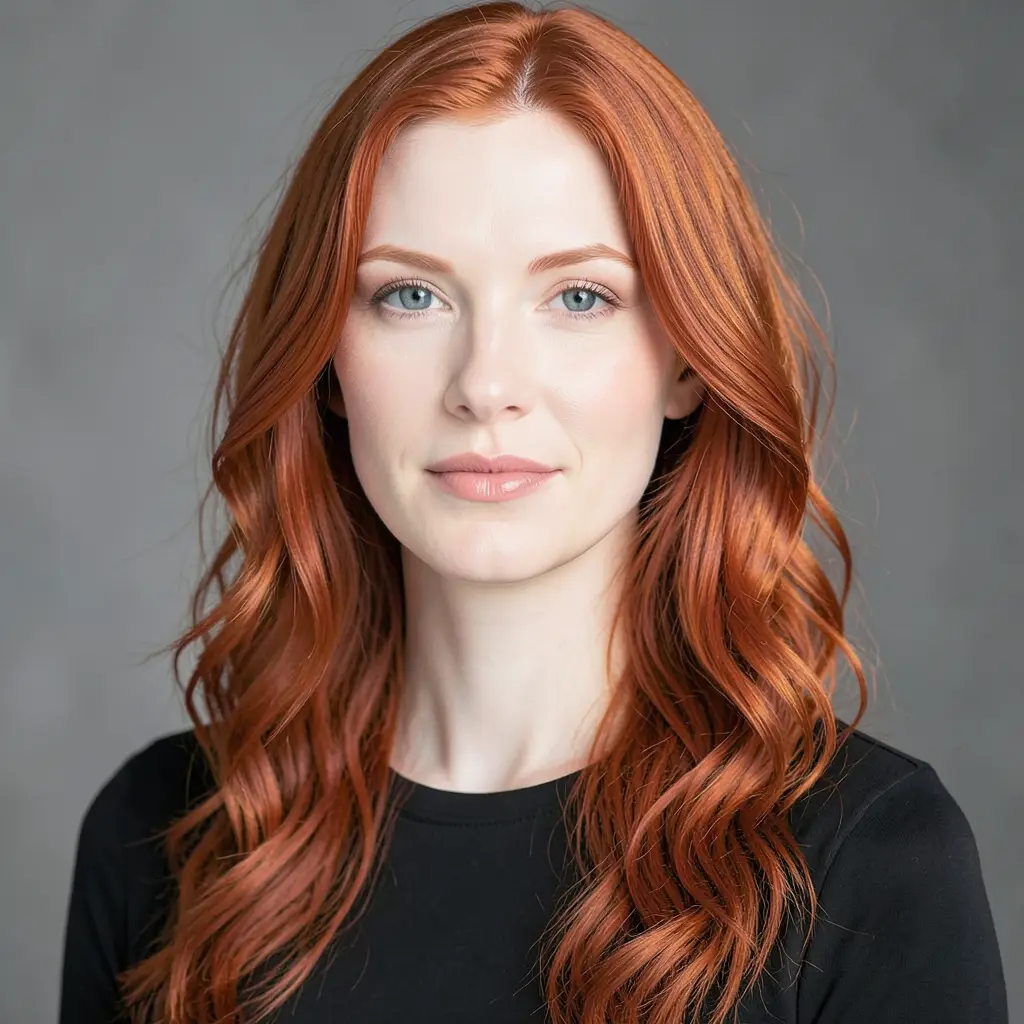
Nel campo chat scrivi «/film-shot» e scegli lo skill dall'elenco. Tramite l'icona della graffetta allega una foto di riferimento del soggetto — l'app ne costruisce una «scheda identità» che mantiene il volto riconoscibile in ogni inquadratura. Se non hai una foto, scrivi «skip» e descrivi il look a parole.
Film Movie StudioRenderThe Last Lighthouse KeeperNuovo progettoFileframe_1.png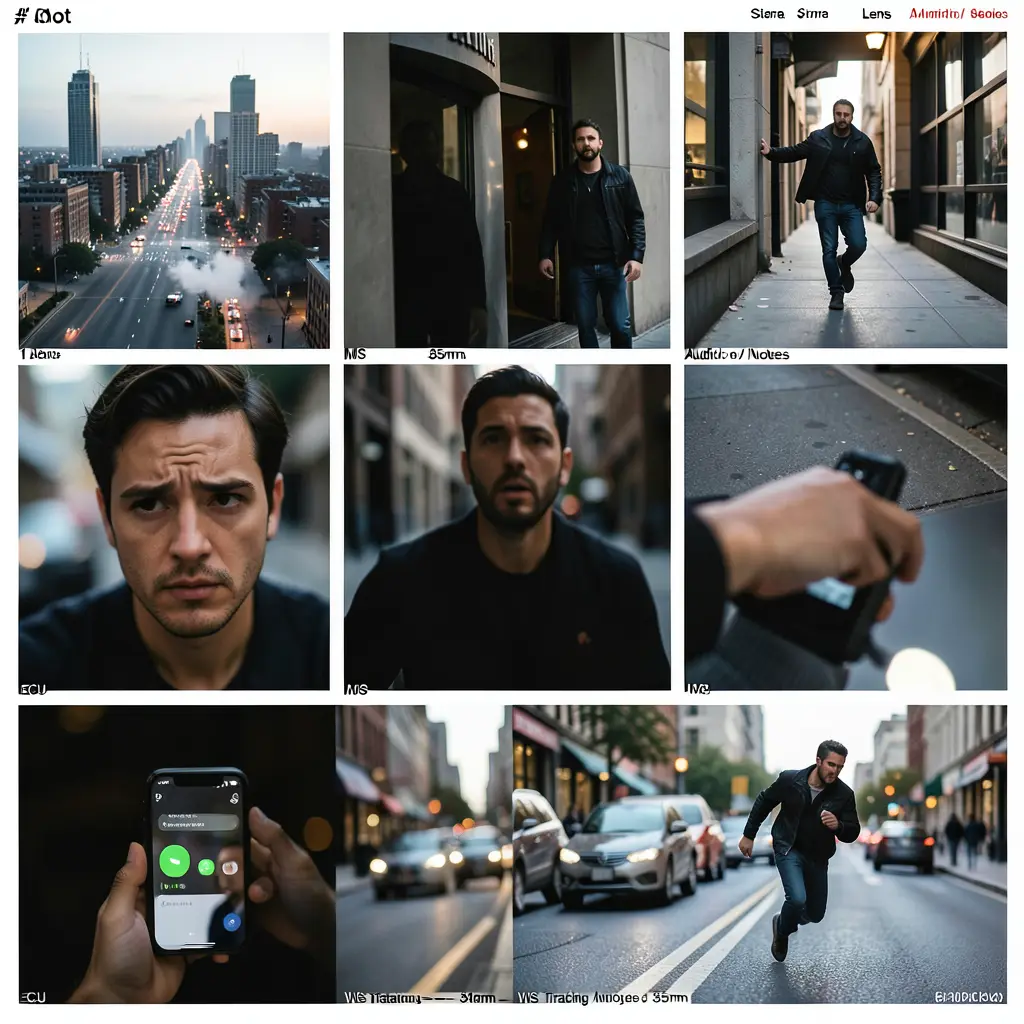 frame_2.png
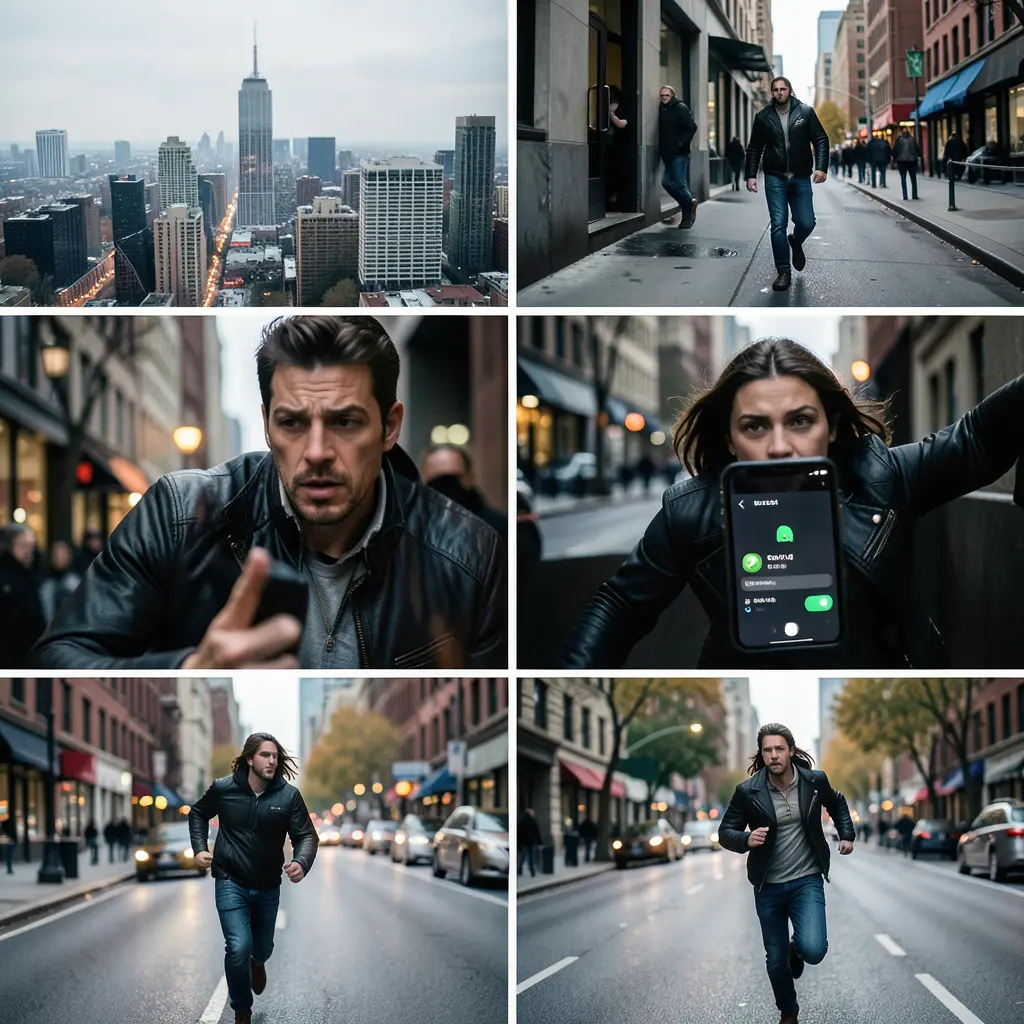 frame_3.pngframe_4.pngframe_5.png
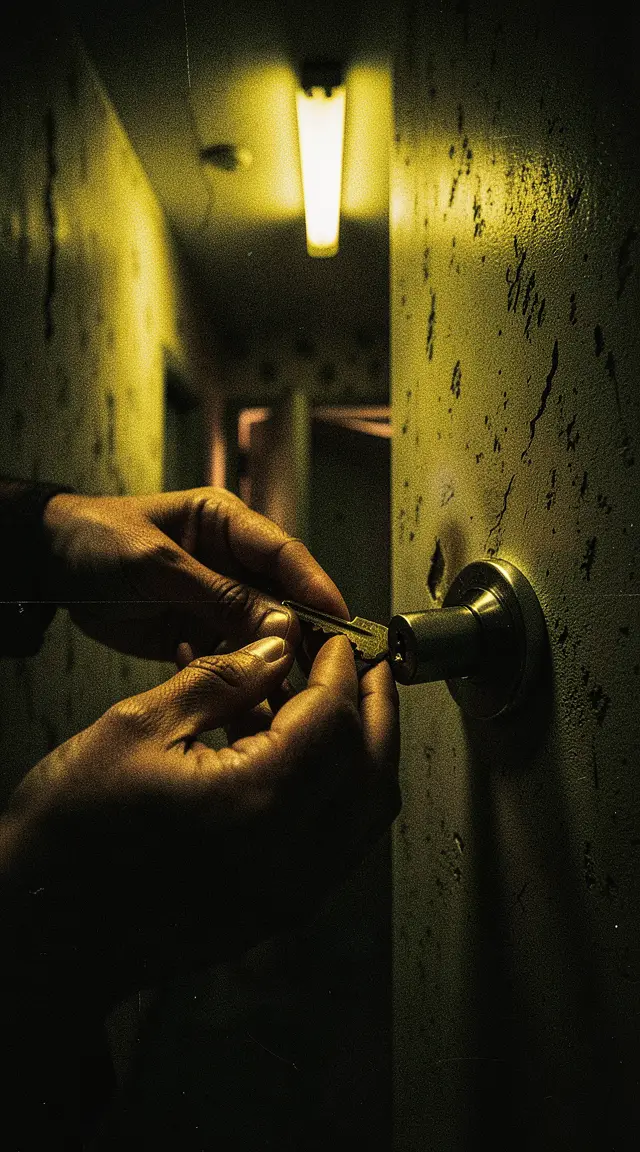 frame_6.png
Trascina un'immagine qui, o clicca per caricare
reference.pngConsiglio: Allega il file vero tramite la graffetta — un nome di file scritto soltanto in chat non funziona. - 4
Compila il brief — il cancello creativo
L'app si ferma e apre un brief con quattro schede: medium (realistico / anime / 3D), stile visivo (cyberpunk, noir di Hong Kong, epica IMAX, colore caramella simmetrico, minimalismo nordico, film anni '70, film noir, realismo naturale), emozione dominante e numero di inquadrature. Scegli e conferma — qui si blocca il look dell'intero set.
Film Movie StudioRenderThe Last Lighthouse KeeperNuovo progettoFileframe_1.pngframe_2.pngframe_3.png60%promptframe_01.pngRemixframe_02.pngRemixframe_03.pngGenerazione… 55%RemixoutputConsiglio: Stile e medium si bloccano prima delle inquadrature di proposito: mescolare due stili o saltare il blocco del medium rovina il fotogramma. - 5
Controlla il piano delle inquadrature sulla tela
Prima compare una scheda documento «Shot Plan» — un piano che, per ogni inquadratura, dettaglia sei dimensioni (tipo di inquadratura, posizione della camera, suggerimento di movimento, illuminazione, atmosfera, ora del giorno) e un prompt finale in inglese. È la scheda madre dell'intero set; scorrila e verifica che le dimensioni abbiano senso.
Film Movie StudioRenderThe Last Lighthouse KeeperNuovo progettoSkill/film-shot/short-drama/image-creator/audio-studio/app-builder/film-shot | # | Inquadratura | Dimensione | Camera | Obiettivo | Audio / Note | | --- | --- | --- | --- | --- | --- | | 1 | Inquadratura d'apertura — skyline urbano | WS | Drone, lento push-in | 24 mm | Ambient…
SkillModelliDigita / in qualsiasi momento per cambiare skill
- 6
Guarda le inquadrature comparire sulla tela
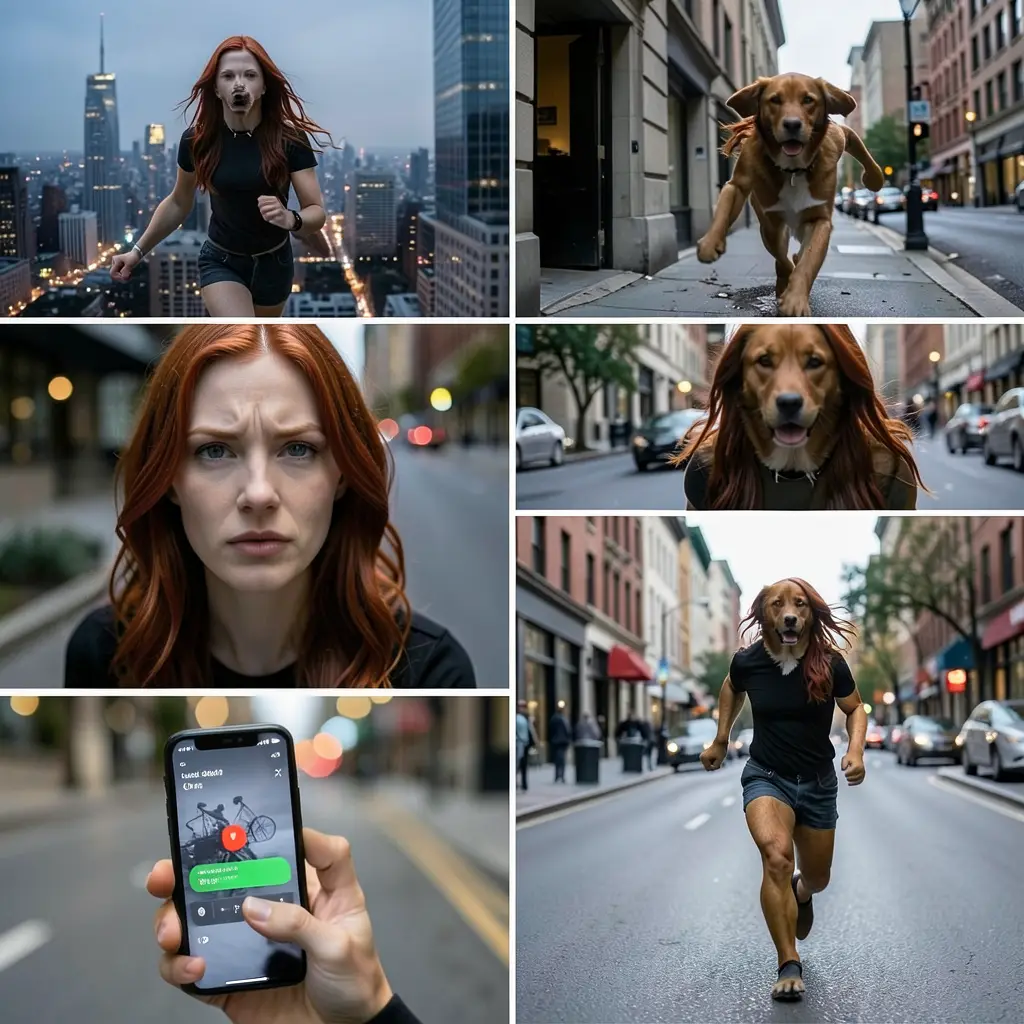
Per ogni inquadratura del piano l'app genera un'immagine e una scheda compare sulla tela, chiamata «Shot 1 — wide», «Shot 2 — close-up» e così via. Le inquadrature adiacenti variano di dimensione, così il set sembra una vera sequenza di film e non un provino a contatto. Una scheda prima brilla, poi si riempie con il risultato.
Film Movie StudioRenderThe Last Lighthouse KeeperNuovo progettoFileframe_1.pngframe_2.pngframe_3.pngframe_4.pngframe_5.png60%promptframe_01.pngRemixframe_02.pngRemixframe_03.pngRemixframe_04.pngGenerazione… 80%Remixoutput - 7
Rifinisci un'inquadratura dal menu contestuale
Dopo la generazione, l'app esegue un controllo di coerenza silenzioso (stesso volto, medium, stile). Se un'inquadratura va alla deriva, fai clic destro su di essa: il menu offre remix, correzione colore, schermo intero e copia. Usa «remix» per rigenerare l'inquadratura con un blocco identità rafforzato.
Film Movie StudioRenderThe Last Lighthouse KeeperNuovo progettoFileframe_1.pngframe_2.pngframe_3.pngframe_4.pngframe_5.png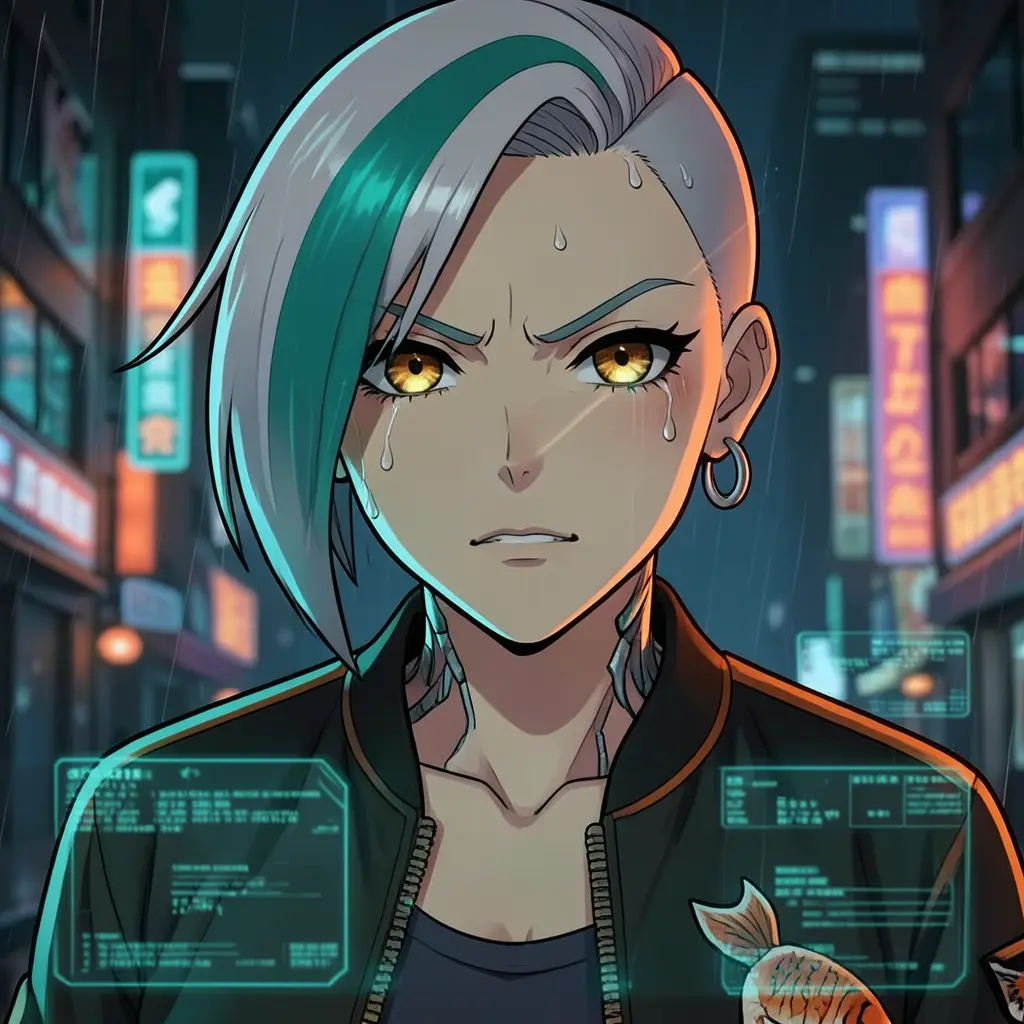 frame_6.pngframe_01.pngRemixVariantiAggiungi alla timelineSchermo interoElimina
 - 8
Aggiungi una scheda personaggio opzionale e salva il set
Alla fine l'app propone una «scheda personaggio» opzionale — un foglio di riferimento 16:9 con una posa a figura intera più tre primi piani del volto. Conferma o rifiuta. Tutte le schede sono salvate localmente nella cartella del progetto; esporta le singole immagini dal menu contestuale.
Film Movie StudioRenderThe Last Lighthouse KeeperNuovo progettoFileframe_1.pngframe_2.pngframe_3.pngRender finale1080p · MP4SalvaFileConsiglio: La scheda personaggio è un ottimo riferimento per riutilizzare lo stesso soggetto più tardi in un'altra scena o in uno skill video.
Cosa ottieni
Hai un set coerente di fotogrammi: un soggetto, uno stile e un medium bloccati, dimensioni di inquadratura e angolazioni varie — più una scheda personaggio opzionale come riferimento. Tutto è salvato localmente nel progetto e pronto da usare come storyboard, moodboard o punto di partenza per il video negli skill successivi.
Consigli da esperti
- Blocca lo stile prima delle inquadrature: mescolare due degli otto stili, o saltare il blocco del medium (realistico/anime/3D), rovina il fotogramma in modo affidabile.
- Evita i nomi di registi reali nei prompt — i fornitori li rifiutano; l'app usa invece un set di parole chiave dello stile.
- Varia le dimensioni tra inquadrature adiacenti (campo lungo → primo piano → piano medio). Sei piani medi sono un provino a contatto, non una sequenza di film.
Provalo tu stesso
FilmMovie Studio è un'app desktop che ti accompagna dall'idea all'esportazione finita. Scaricala e inizia a creare.
Ottieni FilmMovie Studio