In qualsiasi progetto cinematografico lo stesso personaggio, oggetto o ambientazione compare in decine di inquadrature — e deve apparire identico ogni volta. Lo skill /film-assets ti mette nei panni del supervisore artistico: da un solo riferimento genera un set completo e internamente coerente di schede di produzione. Il trucco chiave è un blocco d'identità — una «Identity Card» scritta e una scheda di ancoraggio che si riportano in ogni generazione successiva, così che viso, capelli, abbigliamento e materiali restino riconoscibilmente uguali. In questa guida costruiremo uno di questi set da zero.
Cosa ti serve
- FilmMovie Studio installato con almeno un fornitore di immagini configurato (kie.ai o deAPI).
- Una buona foto di riferimento del soggetto — il viso di un personaggio, un oggetto o un'ambientazione (in mancanza, basta una descrizione testuale precisa).
- Una decisione sul medium dell'intero set — fotorealistico, 2D anime o render 3D (mai mischiati all'interno di un set).
Passo dopo passo
- 1
Avvia lo skill /film-assets e scegli un modulo
Nel pannello chat digita /film-assets (o scegli l'icona dello skill) e descrivi il soggetto, es. «un turnaround del mio detective». Al primo cancello creativo l'app chiede tramite un menu a scelta quale asset di produzione costruire: Multi-vista del personaggio, Multi-vista dell'oggetto o Concept di ambientazione. Per un personaggio chiede anche il sotto-tipo: scheda delle viste, espressioni, pose o carta del personaggio.
Film Movie StudioRenderNeo-Osaka Cyberpunk Drone R…Nuovo progettoCerca skill…TuttiWorkflowRapidivideoShort DramaViral vertical mini-series, end to end.imageImage CreatorGenerate single images from a prompt.audioAudio StudioVoiceover, SFX and music tracks.copyApp BuilderMulti-screen apps with live preview.imageE-commerce DesignPro product shots for any platform.videoMusic VideoBeat-synced clips cut to your track.Consiglio: Se il tuo messaggio iniziale nomina chiaramente il modulo («viste in orbita di questa spada»), l'app salta la domanda e conferma solo il modulo in una frase. - 2
Allega la foto di riferimento tramite la graffetta
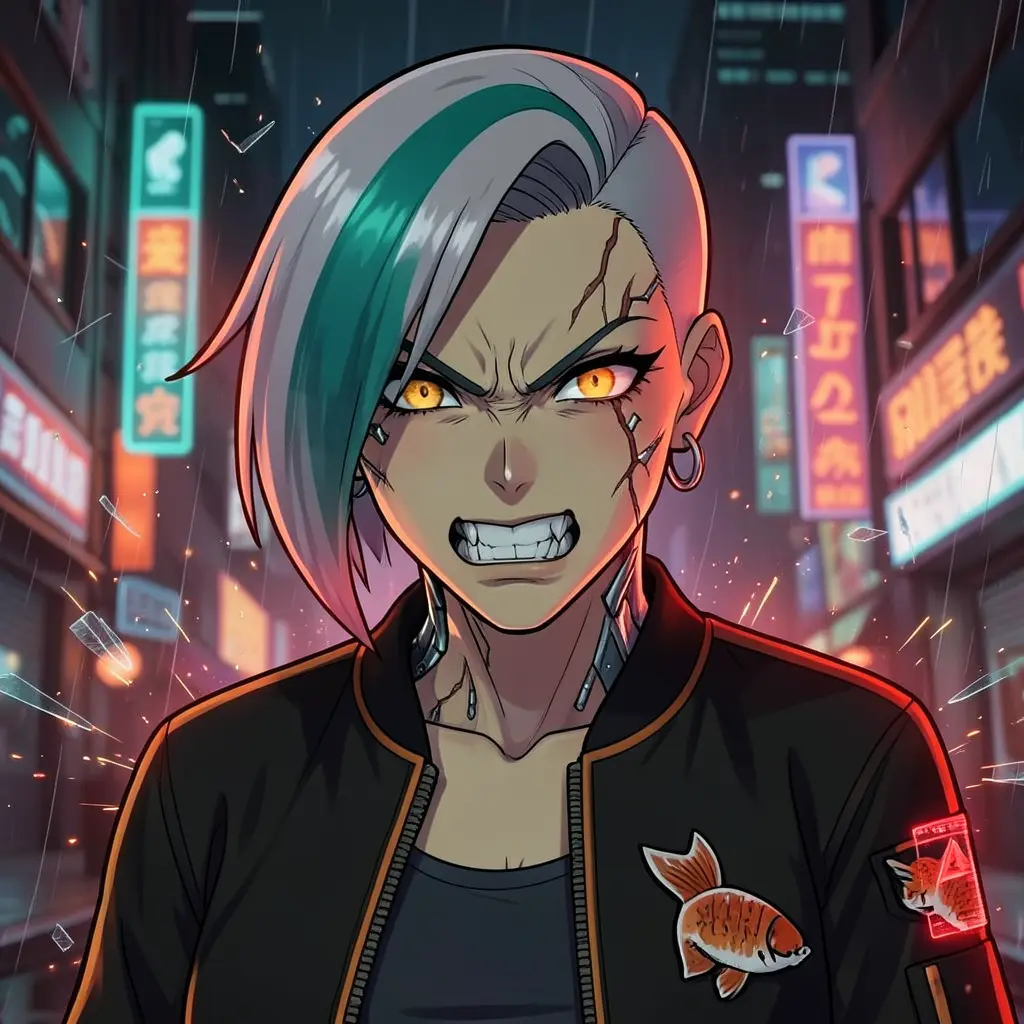
Quando l'app chiede un riferimento, clicca sull'icona graffetta nel campo chat e allega il file vero. Un nome di file digitato in chat non funziona — l'app ha bisogno dell'immagine reale per ancorarvi il design. Se non hai un'immagine, rispondi «skip» e descrivi il soggetto a parole.
Film Movie StudioRenderNeo-Osaka Cyberpunk Drone R…Nuovo progettoFile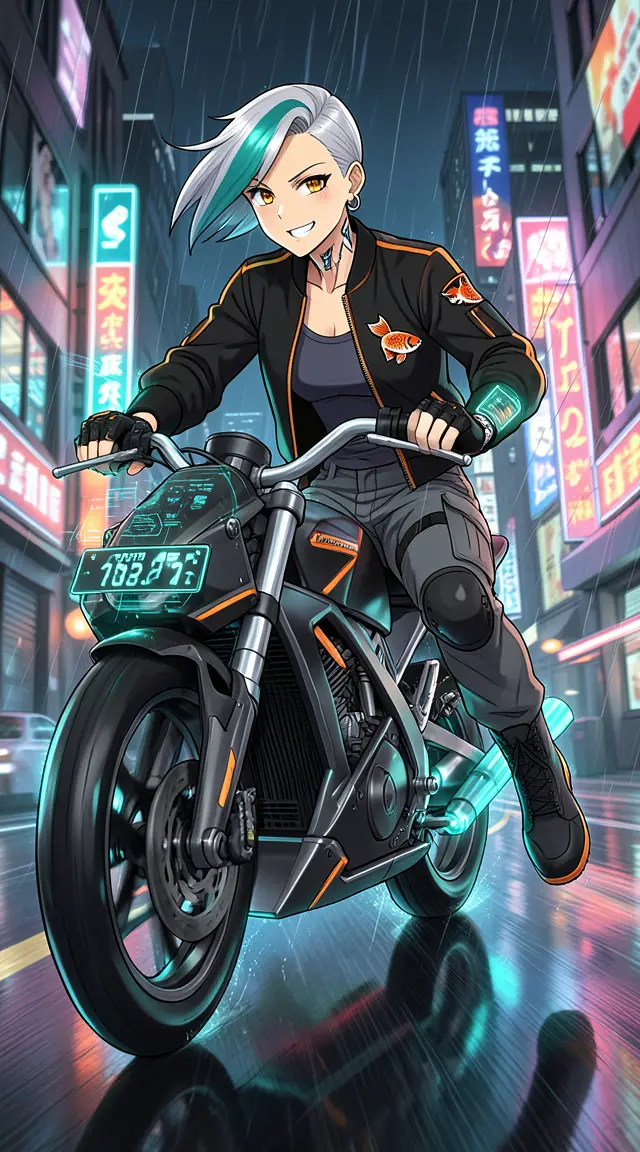 frame_1.png
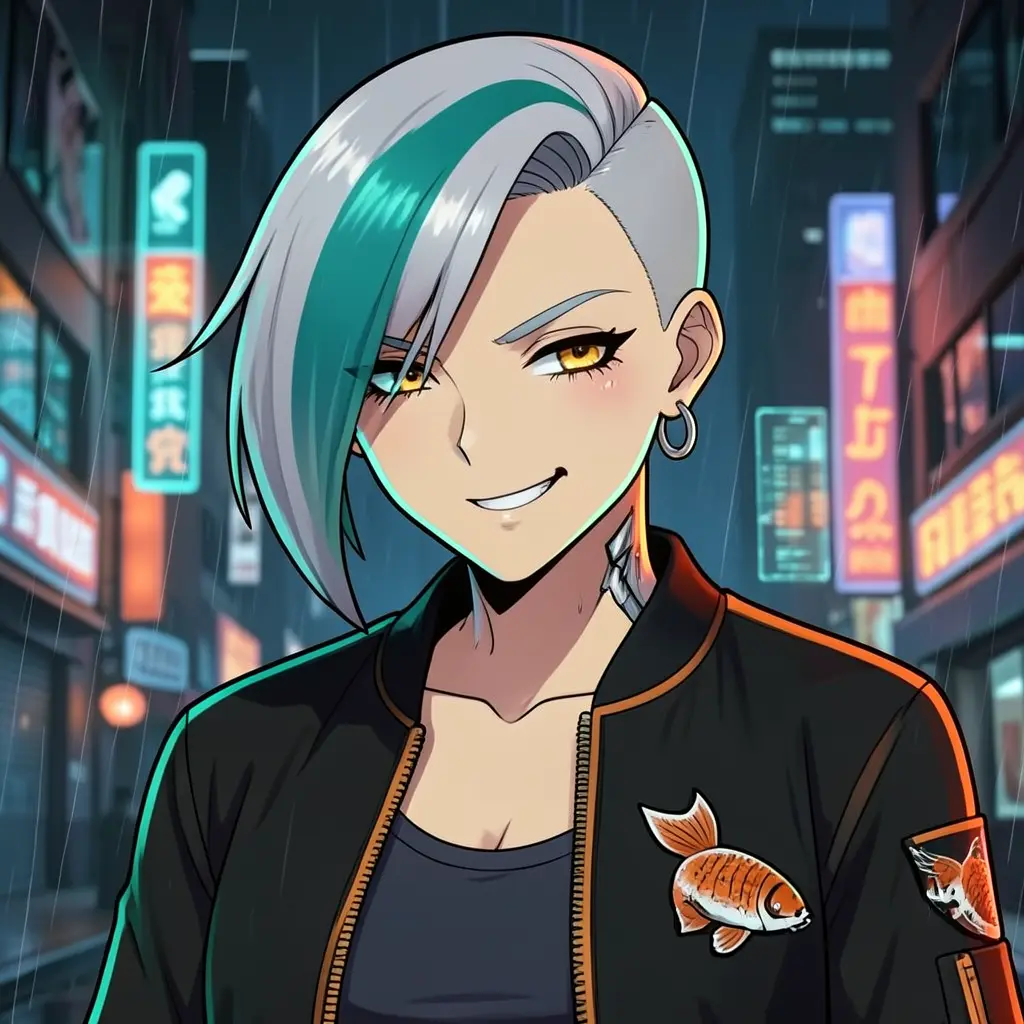 frame_2.png
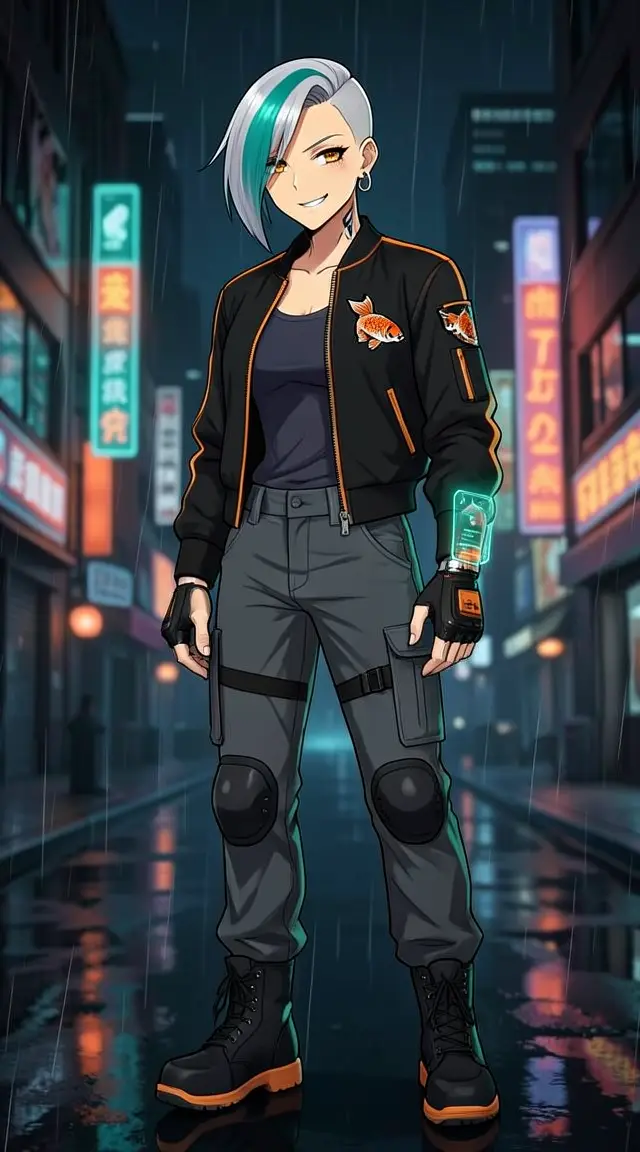 frame_3.png
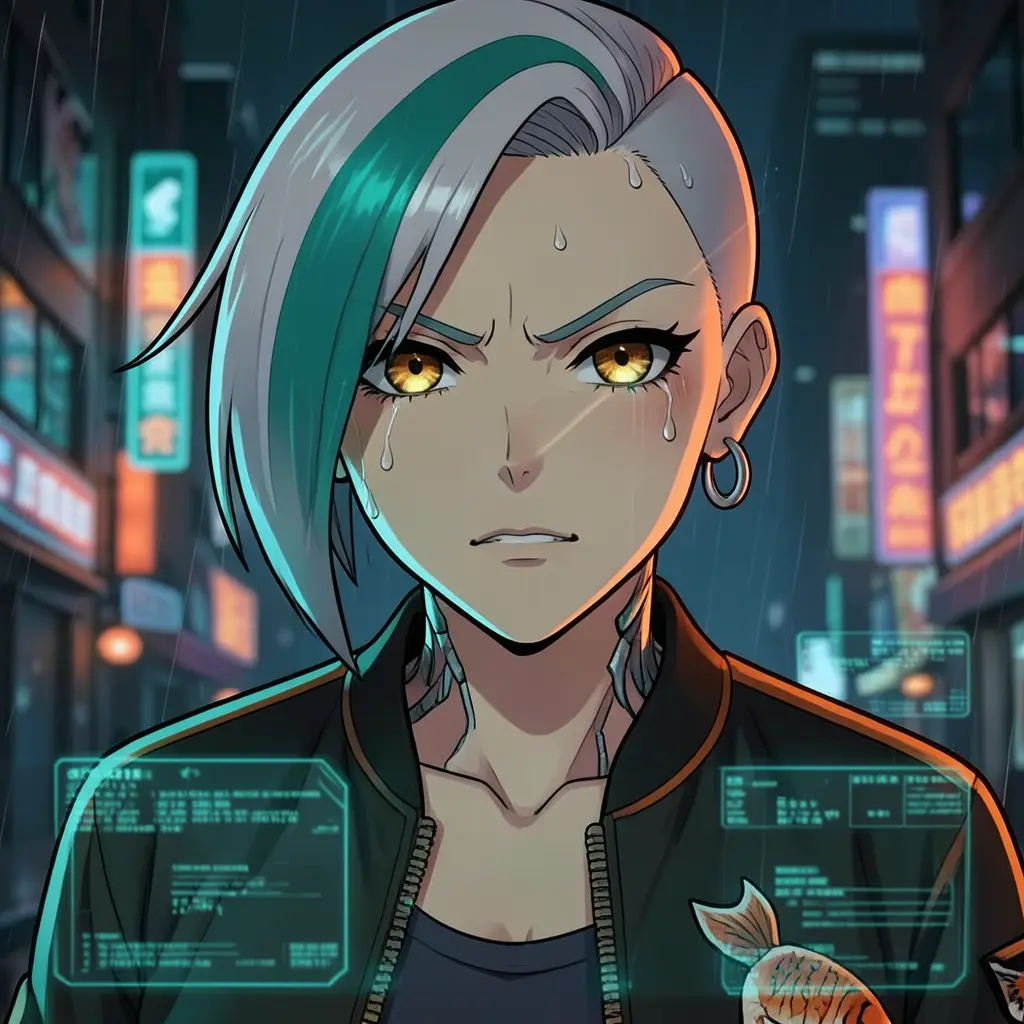 frame_4.png
 frame_5.png
Trascina un'immagine qui, o clicca per caricare
reference.pngConsiglio: Dalla foto allegata l'app esegue un'analisi visiva (generate_copy) ed estrae viso, capelli, abbigliamento, materiali e medium in una Identity Card scritta. - 3
Compila l'Asset Brief
Si apre un modulo di brief con schede adatte al modulo. Per un personaggio scegli l'output (Scheda composita unica — consigliato / Immagini separate), il numero di viste (tre/quattro/otto) e lo sfondo (bianco puro — consigliato). Per un oggetto, il tipo di viste e lo sfondo; per un'ambientazione, il set di varianti (angoli, ora del giorno, meteo/stagione). Conferma e l'app deposita una scheda documento «<Soggetto> — Asset Brief» con l'Identity Card sulla tela.
Film Movie StudioRenderNeo-Osaka Cyberpunk Drone R…Nuovo progettoSkill/film-assets/short-drama/image-creator/audio-studio/app-builder/film-assets anime cyberpunk, paesaggio urbano illuminato al neon, UI olografica, strade inzuppate dalla pioggia, impianti cibernetici. Ritratto ravvicinato dell'espressione del viso di Rin Kazama — l'espressione è…
SkillModelliDigita / in qualsiasi momento per cambiare skill
- 4
Genera la scheda primaria (di ancoraggio)
L'app genera la prima scheda — turnaround, espressioni o pose — e deposita sulla tela una scheda che brilla durante la generazione, poi si riempie con la scheda di pannelli finita. L'Identity Card viene incollata alla lettera nel prompt e la foto di riferimento entra tramite image_urls, così ogni pannello mostra lo stesso soggetto. Per le viste laterali l'app usa un linguaggio di movimento di camera (non sinistra/destra) per evitare duplicati speculari.
Film Movie StudioRenderNeo-Osaka Cyberpunk Drone R…Nuovo progettoFileframe_1.pngframe_2.pngframe_3.png60%promptframe_01.pngRemixframe_02.pngRemixframe_03.pngGenerazione… 55%Remixoutput - 5
Controlla l'ancora al cancello qualità silenzioso
L'app confronta in silenzio la scheda con il riferimento (stesso viso, conteggio pannelli corretto, angoli davvero diversi, medium coerente) e la valuta. Se il voto è basso, rigenera una volta in automatico rafforzando il vincolo fallito. La prima scheda che passa diventa l'ancora dell'intero set.
Film Movie StudioRenderNeo-Osaka Cyberpunk Drone R…Nuovo progettoFileframe_1.pngframe_2.pngframe_3.pngframe_4.png60%promptframe_01.pngRemixframe_02.pngRemixframe_03.pngRemixframe_04.pngGenerazione… 80%Remixoutput - 6
Genera le schede restanti dalla stessa ancora
Per ogni scheda successiva — espressioni dopo il turnaround, altre pose, una variante d'ambientazione con luce diversa — l'app passa sia la scheda di ancoraggio sia il riferimento originale in ref_node_ids, così l'identità non deriva mai. Le schede fanno da figlie del brief, quindi il grafo del progetto resta connesso e leggibile.
Film Movie StudioRenderNeo-Osaka Cyberpunk Drone R…Nuovo progettoFileframe_1.pngframe_2.pngframe_3.pngframe_4.pngframe_5.png60%promptframe_01.pngGenerazione… 42%Remixframe_02.pngGenerazione… 68%Remixframe_03.pngGenerazione… 55%Remixframe_04.pngGenerazione… 80%RemixoutputConsiglio: Per gli oggetti l'app blocca rigidamente il conteggio dei pannelli («esattamente N pannelli, ognuno con un'istanza»), poiché i modelli tendono ad aggiungere copie in più. - 7
Chiudi il set al cancello di revisione
L'app riassume cosa contiene ogni scheda e offre un altro giro tramite un menu a scelta: Aggiungi più viste/varianti, Modifica qualcosa o Fatto. Dopo «Fatto» hai il set completo di schede sulla tela, salvato in locale. Questo skill produce solo asset statici — nessun render video; quelli li assembli in un altro workflow.
Film Movie StudioRenderNeo-Osaka Cyberpunk Drone R…Nuovo progettoFileframe_1.pngframe_2.pngframe_3.pngframe_4.pngframe_5.png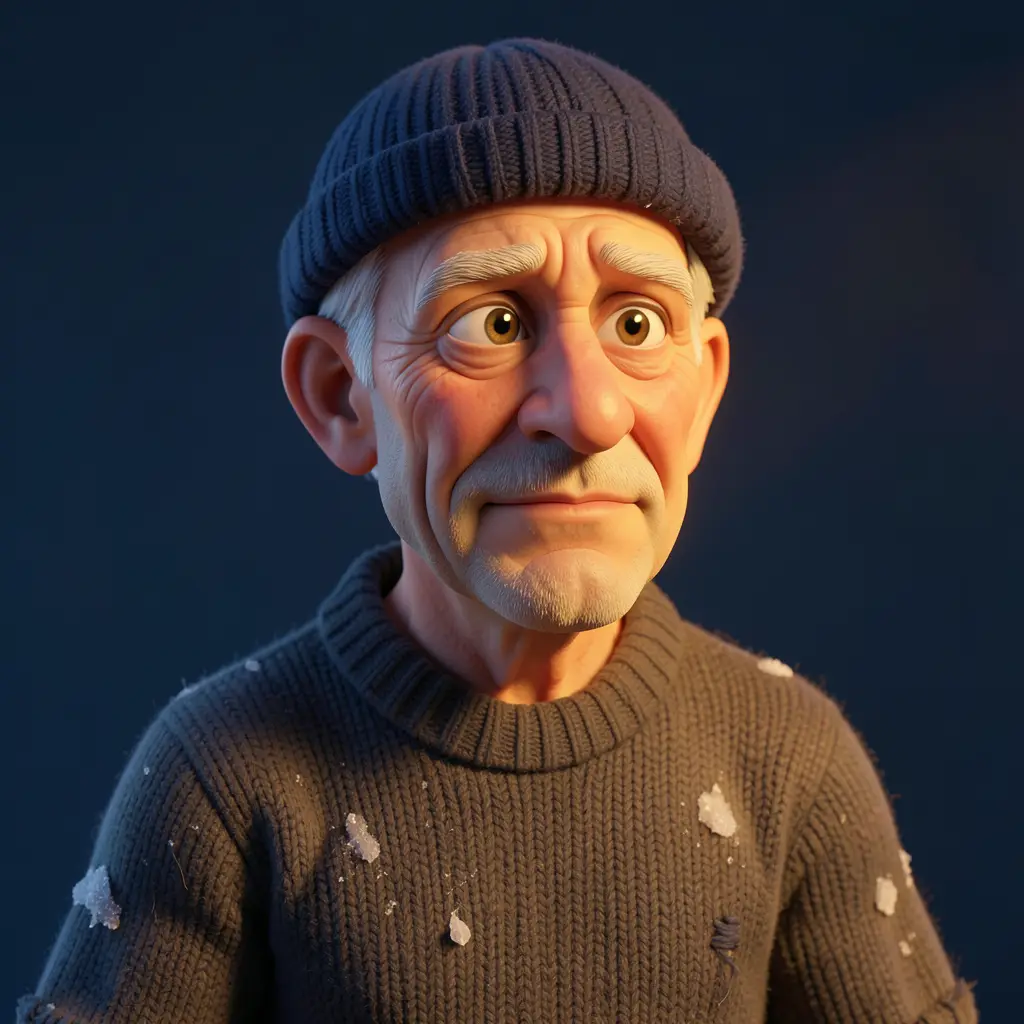 frame_6.png60%promptframe_01.pngRemixframe_02.pngRemixframe_03.pngRemixframe_04.pngGenerazione… 80%Remixoutput
Cosa ottieni
Hai un set completo di schede di produzione sulla tela — la scheda di ancoraggio più ogni espressione, posa o variante — tutte che mostrano un soggetto riconoscibilmente uguale grazie al blocco d'identità. Ora puoi allegare questi riferimenti in inquadrature e workflow successivi, così ogni scena con questo personaggio, oggetto o ambientazione resta coerente. Tutto è salvato in locale nel progetto.
Consigli da esperti
- L'identità si regge sul ripetere la descrizione completa dell'aspetto in ogni prompt — non parafrasarla mai; copia sempre l'Identity Card alla lettera.
- Un set = un medium. Fotorealistico, anime e 3D non si mischiano mai all'interno di un set; decidi subito all'inizio.
- Evita parole sinistra/destra/specchio per le viste — i modelli hanno un orientamento debole e produrranno duplicati speculari. Per questo l'app usa un linguaggio di orbita di camera.
Provalo tu stesso
FilmMovie Studio è un'app desktop che ti accompagna dall'idea all'esportazione finita. Scaricala e inizia a creare.
Ottieni FilmMovie Studio