Oltre a creare video, immagini e musica, FilmMovie Studio sa fare qualcosa di inaspettato: eseguire vero Python direttamente sul tuo computer per svolgere un lavoro reale sui file. Unisce centinaia di righe CSV, rinomina un'intera cartella di foto, estrae i totali da fatture PDF o converte un XLSX in un report pulito — descrivi tutto in linguaggio naturale, l'app scrive un breve blocco di Python e tu approvi ogni passaggio prima dell'esecuzione. La funzione usa librerie come openpyxl, python-docx e pdfplumber e gira solo quando l'Automazione è attivata nelle Impostazioni. In questa guida percorriamo l'intero giro: allega i file, descrivi l'attività con /automation, esamina e approva il codice generato e raccogli il risultato finito in locale.
Cosa ti serve
- FilmMovie Studio installato (macOS o Windows).
- Automazione attivata nelle Impostazioni (Settings → Automation).
- I file con cui vuoi lavorare — es. alcuni fogli CSV/XLSX, una cartella di immagini o documenti PDF.
Passo dopo passo
- 1
Attiva l'Automazione e apri il Workspace
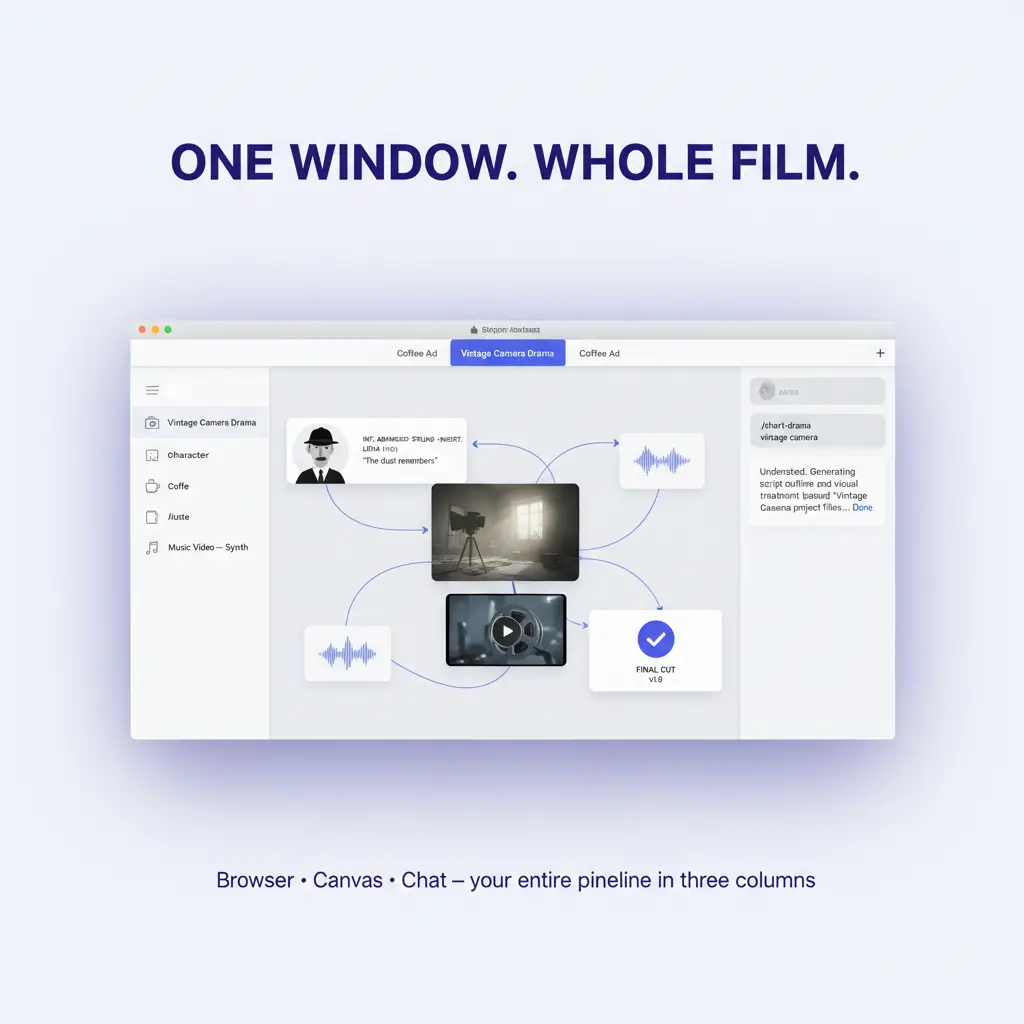
Nelle Impostazioni (Settings → Automation) attiva l'Automazione — senza di essa l'app rifiuta di eseguire Python. Poi apri o crea un progetto dal Launchpad; si apre il Workspace con tela e chat.
Film Movie StudioRenderFrom prompt to filmNuovo progettoLaunchpadHubTutti i progettiRecenti project 1
 project 2
 project 3Impostazioni
Film Movie Studio
Un nuovo modo di creare contenuti con l'IA
Descrivi cosa vuoi creare…
SkillModelliDigita / per esplorare gli skill IA
Short DramaE-commerceMusic VideoGamesDocumentaryConsiglio: La cartella del progetto è anche la directory di lavoro di Python — tutto ciò che uno script crea finisce proprio qui. - 2
Allega i file da elaborare
Trascina i tuoi fogli CSV/XLSX, PDF o immagini direttamente sulla tela, oppure aggiungili con il pulsante allegato nella chat. Ogni file viene copiato nella cartella del progetto (assets), così Python lo raggiunge con un semplice nome di file.
Film Movie StudioRenderFrom prompt to filmNuovo progettoFileframe_1.pngframe_2.png frame_3.png
 frame_4.png
 frame_5.png
Trascina un'immagine qui, o clicca per caricare
reference.png - 3
Descrivi l'attività con /automation
In chat scrivi /automation e descrivi con parole tue cosa fare — es. «unisci tutti i CSV allegati in un'unica tabella e aggiungi una colonna mese», «rinomina le foto in base alla data EXIF» oppure «estrai numero e totale dalle fatture PDF in un XLSX».
Film Movie StudioRenderFrom prompt to filmNuovo progettoFileframe_1.pngframe_2.pngframe_3.pngframe_4.pngframe_5.pngframe_6.pngTrascina un'immagine qui, o clicca per caricare
reference.pngConsiglio: Descrivi il risultato, non il codice. Indica formato di input e di output (CSV, XLSX, DOCX) così l'app sceglie la libreria giusta. - 4
Esamina il passaggio Python generato
L'app scrive un breve blocco di Python e lo mostra su una scheda di approvazione con una frase «perché» (cosa fa il blocco). Leggi il codice — di solito usa openpyxl per Excel, python-docx per Word, pdfplumber per leggere i PDF, o i moduli standard per CSV e file.
Film Movie StudioRenderFrom prompt to filmNuovo progettoFileframe_1.pngframe_2.pngframe_3.png60%promptframe_01.pngGenerazione… 42%Remixframe_02.pngGenerazione… 68%Remixframe_03.pngGenerazione… 55%RemixoutputConsiglio: Ogni attività è un piccolo passaggio leggibile. Se qualcosa non torna, rifiutalo e dì in chat cosa cambiare — non ripetere la stessa cosa. - 5
Approva l'esecuzione e osserva l'output
Clicca su «Approva» e il blocco viene eseguito sul tuo computer. L'app ti mostra l'output (stdout) ed eventuali errori. Lo stato persiste tra i passaggi, quindi l'attività si costruisce gradualmente — prima il caricamento, poi la trasformazione, infine il salvataggio.
Film Movie StudioRenderFrom prompt to filmNuovo progettoFileframe_1.pngframe_2.pngframe_3.pngframe_4.png60%promptframe_01.pngRemixframe_02.pngRemixframe_03.pngRemixframe_04.pngGenerazione… 80%Remixoutput - 6
Rifinisci con passaggi successivi
Se qualcosa va aggiustato — un altro formato di data, una colonna in più, un filtro sulle righe — dillo in chat e l'app invia un altro piccolo blocco da approvare. È così che porti a termine l'attività passo dopo passo senza scrivere alcun codice.
Film Movie StudioRenderFrom prompt to filmNuovo progettoFileframe_1.pngframe_2.pngframe_3.pngframe_4.pngframe_5.pngframe_01.pngRemixVariantiAggiungi alla timelineSchermo interoEliminaConsiglio: Per lotti grandi, prova prima il passaggio su uno o due file, poi lancialo sull'intera cartella. - 7
Raccogli i file finiti in locale
Quando è pronto, lo script salva il risultato nella cartella del progetto e l'app lo aggiunge come scheda sulla tela tramite fms.attach. Trovi il file (es. report.xlsx o una cartella di foto rinominate) direttamente sul tuo disco, nella cartella assets del progetto.
Film Movie StudioRenderFrom prompt to filmNuovo progettoFileframe_1.pngframe_2.pngframe_3.pngframe_4.pngframe_5.pngframe_6.pngTrascina un'immagine qui, o clicca per caricare
reference.pngConsiglio: Gli output sono semplici file sul tuo disco — aprili subito in Excel o Word o inoltrali; nessun passaggio di esportazione aggiuntivo.
Cosa ottieni
Il noioso lavoro manuale sui file è diventato una conversazione di pochi minuti: hai allegato fogli di calcolo o documenti, descritto l'attività con /automation, approvato alcuni piccoli blocchi di Python, e i tuoi file finiti sono in locale nella cartella del progetto. Lo stesso schema — allega → descrivi → esamina → approva → raccogli — gestisce l'unione di CSV, la rinomina in blocco, l'estrazione di campi dai PDF e la conversione tra formati.
Consigli da esperti
- Per i passaggi distruttivi (eliminazione o sovrascrittura dei tuoi file originali) l'app prima spiega cosa farà e attende un «sì» chiaro — per sicurezza fai prima un backup degli originali.
- Approvi ogni blocco Python separatamente; se ne rifiuti uno, l'app non ripete la stessa cosa ma chiede cosa cambiare.
- Indica librerie o formati specifici (openpyxl, python-docx, pdfplumber, CSV vs. XLSX) quando vuoi essere sicuro di come viene prodotto l'output.
Provalo tu stesso
FilmMovie Studio è un'app desktop che ti accompagna dall'idea all'esportazione finita. Scaricala e inizia a creare.
Ottieni FilmMovie Studio