A volte non ti serve un set completo di foto prodotto — solo un buono scatto per un annuncio, un post Instagram o una newsletter. Il comando /ecommerce-image è la versione leggera del flusso completo /ecommerce-design: invece di hero, packshot, lifestyle e dettaglio, produce un'immagine mirata dalla tua vera foto prodotto, che poi declini in alcune varianti con Remix per scegliere la migliore. La foto originale viaggia come riferimento a ogni generazione, così forma, colori e logo restano fedeli.
Cosa ti serve
- FilmMovie Studio installato con un fornitore di immagini configurato (una chiave kie.ai o deAPI).
- Una foto nitida del tuo prodotto — da studio o anche da telefono, su sfondo neutro.
- Un'idea di dove finirà l'immagine: la piattaforma (es. Shopify, Instagram) e il tipo di scatto (hero, packshot su bianco o lifestyle).
Passo dopo passo
- 1
Crea un progetto e apri la tela
Nel Launchpad clicca su «Nuovo progetto», dagli un nome (es. «Scatto prodotto») e conferma. Si apre il Workspace con una tela vuota e il pannello chat a destra.
Film Movie StudioRenderHunting Club WebsiteNuovo progettoLaunchpadHubTutti i progettiRecenti project 1
 project 2
 project 3Impostazioni
Film Movie Studio
Un nuovo modo di creare contenuti con l'IA
Descrivi cosa vuoi creare…
SkillModelliDigita / per esplorare gli skill IA
Short DramaE-commerceMusic VideoGamesDocumentary - 2
Allega la foto prodotto con la graffetta
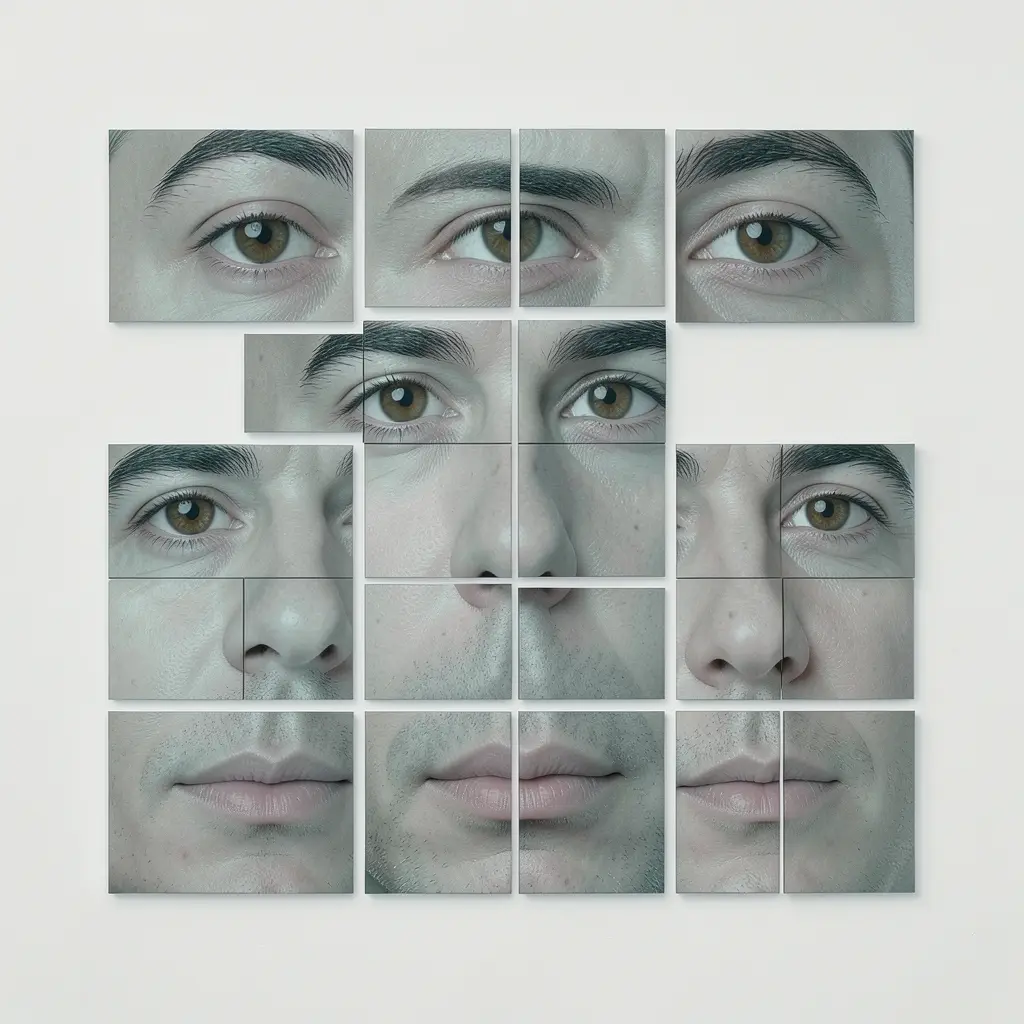
Nel campo chat clicca sull'icona della graffetta e scegli una foto del tuo prodotto. È fondamentale — la foto viaggia come riferimento a ogni generazione, così l'immagine mostra il tuo vero prodotto, non uno simile. Un nome file digitato senza l'allegato non funziona.
Film Movie StudioRenderHunting Club WebsiteNuovo progettoFileframe_1.pngframe_2.png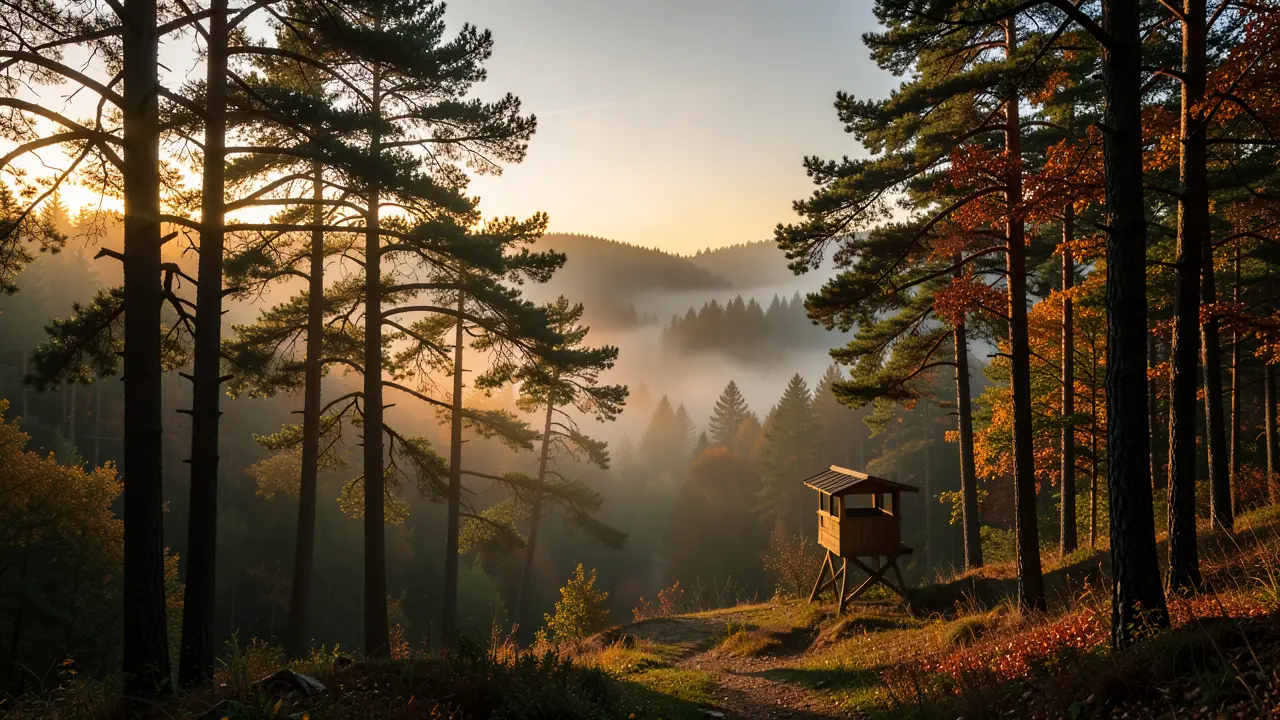 frame_3.pngframe_4.png
 frame_5.png
Trascina un'immagine qui, o clicca per caricare
reference.pngConsiglio: Una foto nitida su sfondo neutro, che mostri tutto il prodotto, logo e materiale, funziona al meglio. - 3
Avvia lo skill /ecommerce-image
Scrivi /ecommerce-image in chat (o scegli dall'icona degli skill) e aggiungi una breve descrizione, es. «packshot su sfondo bianco per Shopify». Premi Invio.
Film Movie StudioRenderHunting Club WebsiteNuovo progettoSkill/ecommerce-image/short-drama/image-creator/audio-studio/app-builder/ecommerce-image Foto di paesaggio cinematografica grandangolare di una foresta nebbiosa all'alba durante la stagione della caccia. Luce dorata del mattino che filtra tra alti pini e querce, nebbia che si distende su un…
SkillModelliDigita / in qualsiasi momento per cambiare skill
- 4
Rispondi al brief rapido
L'app chiede brevemente la piattaforma (Amazon, Shopify, TikTok Shop, Instagram…) e un tipo di scatto — hero, packshot su bianco o lifestyle. A differenza del set completo /ecommerce-design, qui scegli una sola immagine, quindi il brief è breve.
Film Movie StudioRenderHunting Club WebsiteNuovo progettoSkill/ecommerce-image/short-drama/image-creator/audio-studio/app-builder/ecommerce-image Foto di paesaggio cinematografica grandangolare di una foresta nebbiosa all'alba durante la stagione della caccia. Luce dorata del mattino che filtra tra alti pini e querce, nebbia che si distende su un…
SkillModelliDigita / in qualsiasi momento per cambiare skill
- 5
Guarda comparire la scheda dell'immagine
L'IA costruisce un prompt in inglese dalla tua foto e dal brief, poi genera una singola immagine. La scheda prima brilla (caricamento) e poi si riempie con lo scatto finito nel rapporto giusto per la piattaforma scelta.
Film Movie StudioRenderHunting Club WebsiteNuovo progettoFileframe_1.pngframe_2.pngframe_3.pngframe_4.png60%promptframe_01.pngRemixframe_02.pngRemixframe_03.pngRemixframe_04.pngGenerazione… 80%Remixoutput - 6
Crea varianti con Remix
Fai clic destro sulla scheda e scegli «Remix». Così generi velocemente alternative dello stesso scatto — sfondo, angolazione o atmosfera diversi. Remixa due o tre volte e confronta le schede affiancate sulla tela.
Film Movie StudioRenderHunting Club WebsiteNuovo progettoFileframe_1.pngframe_2.pngframe_3.pngframe_4.png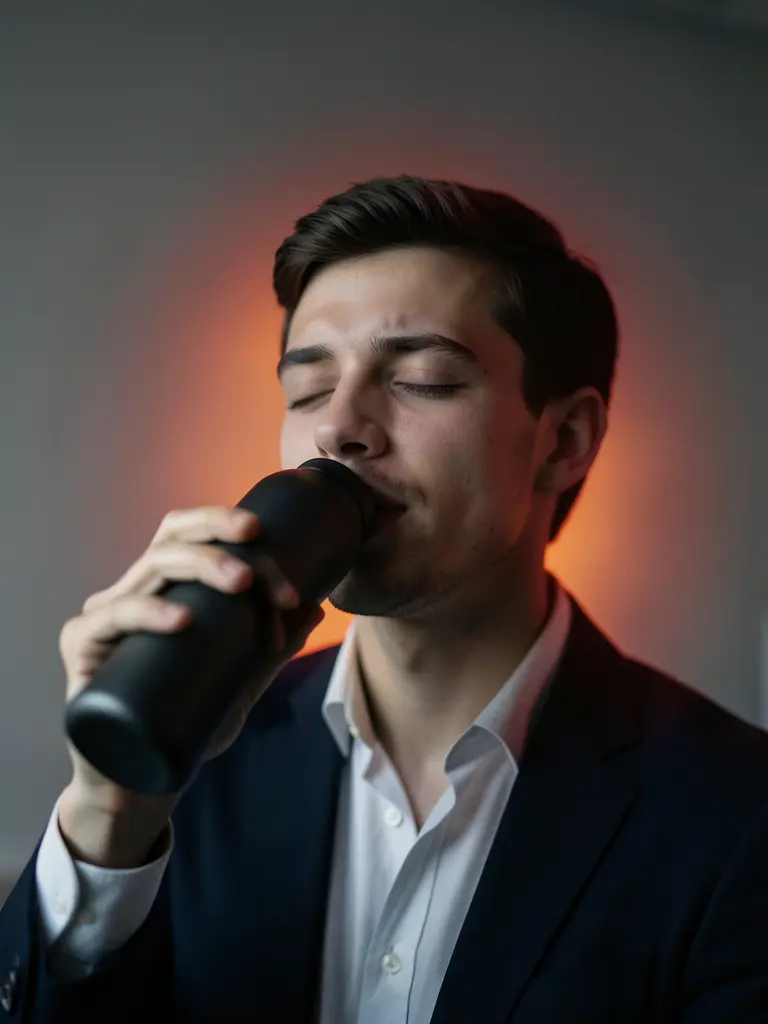 frame_5.pngframe_01.pngRemixVariantiAggiungi alla timelineSchermo interoEliminaConsiglio: Il Remix mantiene fedele il prodotto (la tua foto originale viaggia con esso) e cambia solo composizione e luce — perfetto per un test A/B dell'annuncio.
 - 7
Scegli il vincitore e salvalo in locale
Quando hai un preferito, aprilo a schermo intero e controlla i dettagli — logo, colori, materiale. Dal menu contestuale scegli «Salva» (o apri la cartella del progetto); l'immagine è salvata in locale, pronta da caricare sul tuo negozio.
Film Movie StudioRenderHunting Club WebsiteNuovo progettoFileframe_1.pngframe_2.pngframe_3.pngframe_4.pngframe_5.png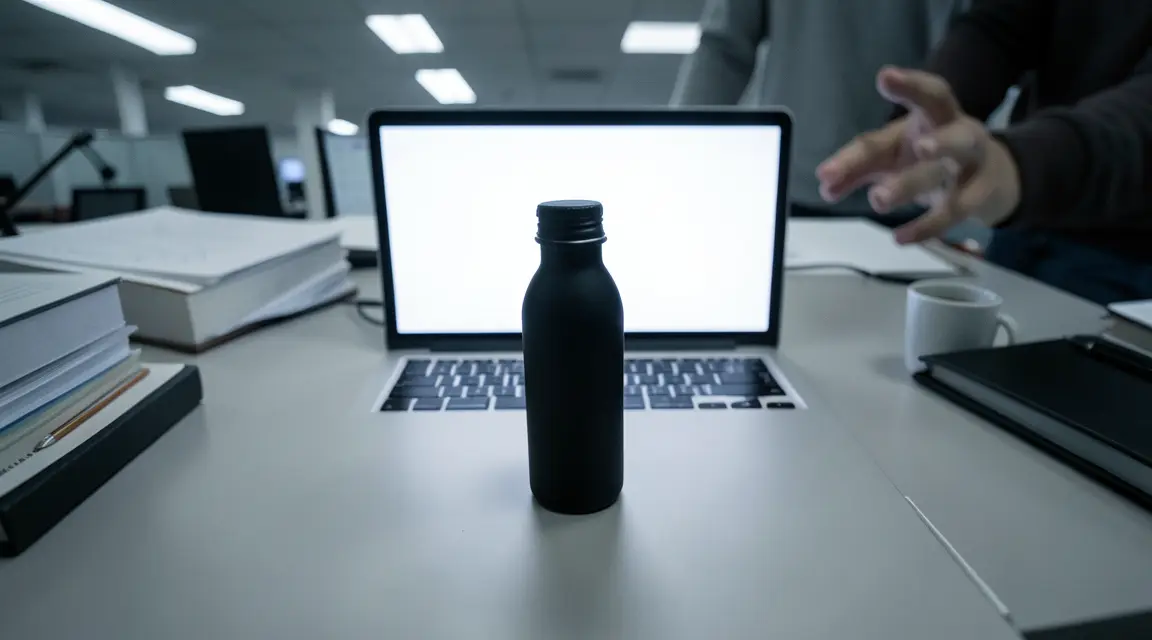 frame_6.png
Trascina un'immagine qui, o clicca per caricare
reference.png
Cosa ottieni
Hai un'immagine prodotto finita e fedele alla tua foto e accanto alcune varianti sulla tela — tutto salvato in locale e pronto per un annuncio. Quando più avanti ti servirà un set completo (hero, packshot, lifestyle e dettagli), usa il flusso completo /ecommerce-design; /ecommerce-image è la via rapida quando basta un solo scatto.
Consigli da esperti
- Allega sempre prima la vera foto prodotto con la graffetta — senza, l'IA crea un simile, non il tuo prodotto.
- Non inventare dati assenti dalla foto (ingredienti, certificazioni, numeri). L'app si attiene a ciò che la foto mostra davvero.
- Lascia decidere il rapporto alla piattaforma: Amazon 1:1, Shopify e Instagram 4:5, TikTok Shop 3:4 o 9:16.
Provalo tu stesso
FilmMovie Studio è un'app desktop che ti accompagna dall'idea all'esportazione finita. Scaricala e inizia a creare.
Ottieni FilmMovie Studio