Non ogni produzione è solo video. Spesso devi leggere un contratto in PDF, estrarre numeri da un foglio XLSX o, al contrario, produrre un budget, un piano di ripresa o un treatment da inviare a un cliente. Lo skill /documents fa entrambe le cose: legge testo e dati da PDF, DOCX, XLSX e CSV e può trasformarli — o trasformare un semplice brief — in un vero file Word, PDF o Excel. Tutto avviene sulla stessa tela delle tue immagini e dei tuoi video, e il documento finito viene salvato in locale così lo apri nella tua app abituale.
Cosa ti serve
- FilmMovie Studio installato (macOS o Windows).
- Almeno un fornitore di generazione configurato nelle Impostazioni (una chiave kie.ai o deAPI).
- Un file sorgente (PDF, DOCX, XLSX o CSV) oppure un brief chiaro del documento che vuoi creare.
Passo dopo passo
- 1
Apri un progetto nel Workspace
Dal Launchpad apri un progetto esistente o creane uno nuovo. Il Workspace si apre con la tela a sinistra e il pannello chat a destra — è lì che lavorerai con i documenti.
Film Movie StudioRenderBudget spreadsheet (Excel)Nuovo progettoLaunchpadHubTutti i progettiRecenti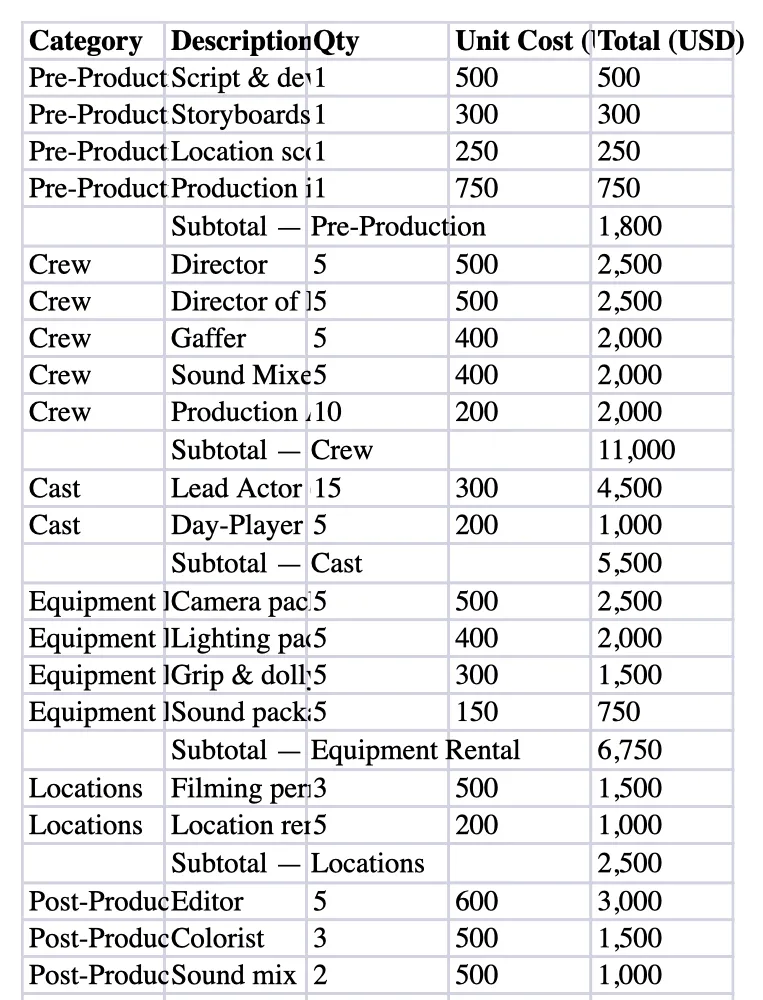 project 1
 project 2
 project 3Impostazioni
Film Movie Studio
Un nuovo modo di creare contenuti con l'IA
Descrivi cosa vuoi creare…
SkillModelliDigita / per esplorare gli skill IA
Short DramaE-commerceMusic VideoGamesDocumentary - 2
Trascina un file sorgente o descrivi il brief
Trascina un PDF, DOCX, XLSX o CSV direttamente sulla tela (o aggiungilo tramite import). Se non hai una sorgente, descrivi semplicemente il documento che vuoi produrre — es. «un budget per una giornata di riprese».
Film Movie StudioRenderBudget spreadsheet (Excel)Nuovo progettoFileframe_1.pngframe_2.png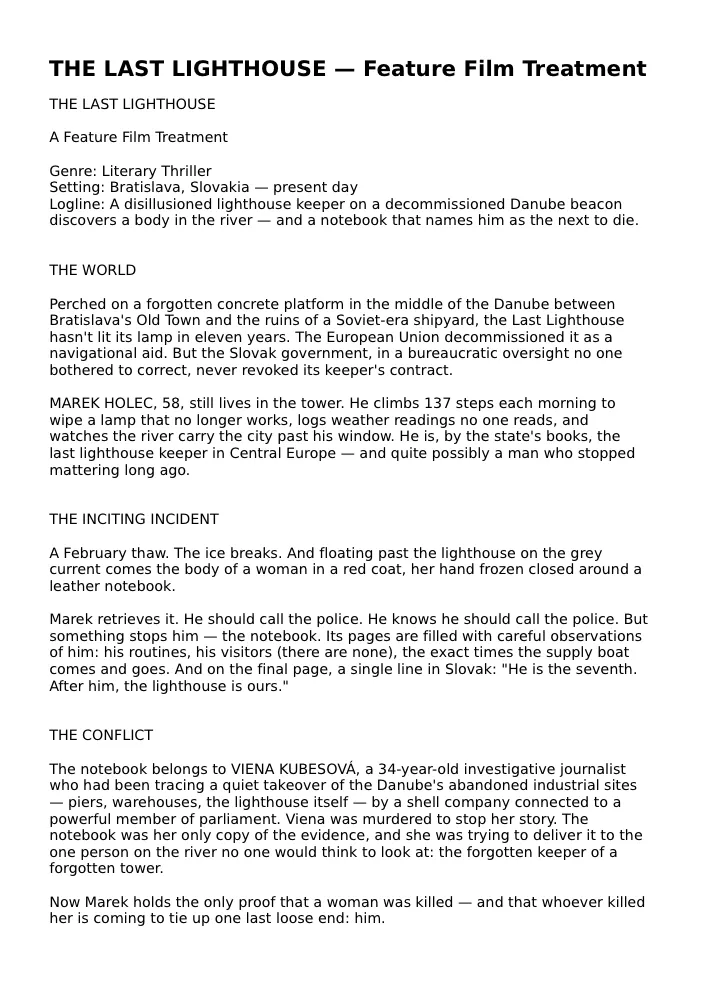 frame_3.pngframe_4.png
Trascina un'immagine qui, o clicca per caricare
reference.pngConsiglio: Il file viene salvato subito in locale nel progetto come asset, quindi il link non scade mai e il documento è a portata di mano anche offline. - 3
Scrivi il comando con /documents
In chat scrivi la richiesta e scegli lo skill /documents — es. «/documents leggi questo PDF e riassumi i punti chiave» o «/documents trasforma questi dati in un budget Excel». L'app legge il flusso dello skill e chiama da sé gli strumenti giusti.
Film Movie StudioRenderBudget spreadsheet (Excel)Nuovo progettoSkill/documents/short-drama/image-creator/audio-studio/app-builder/documents Budget di produzione di un cortometraggio di cinque giorni — troupe, attrezzatura, location e totali giornalieri.
SkillModelliDigita / in qualsiasi momento per cambiare skill
- 4
Guarda comparire la scheda del documento
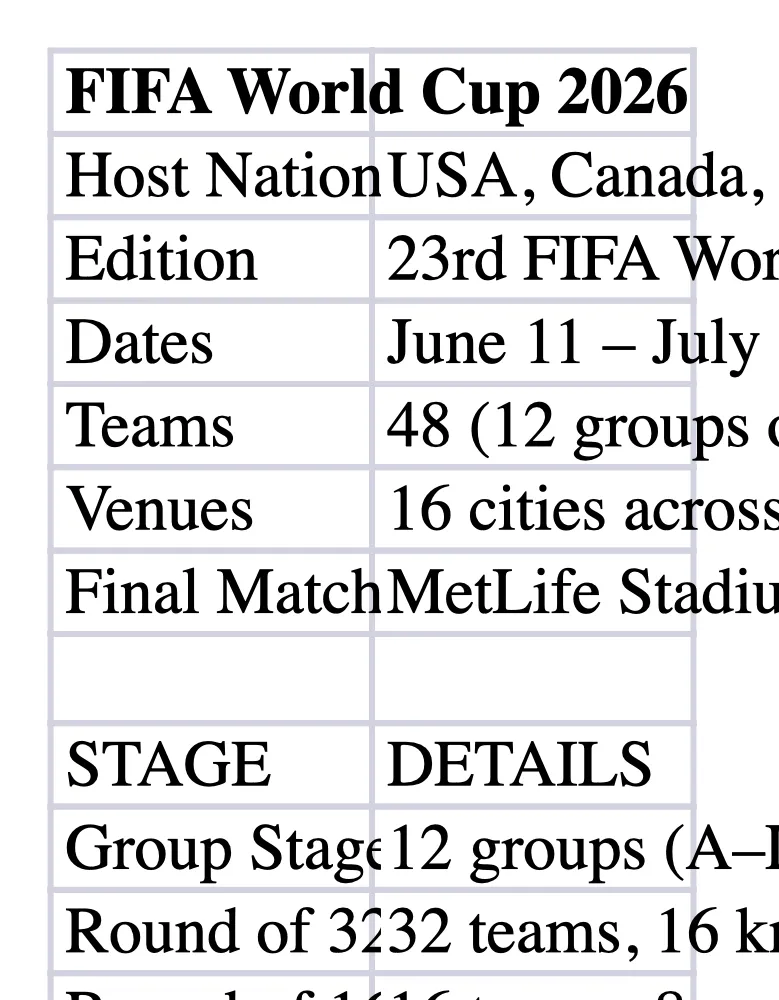
Durante la lettura di una sorgente, sulla tela compare una scheda di testo con il contenuto estratto; quando crei un nuovo file appare una scheda documento. La scheda prima brilla (elaborazione), poi si riempie con il risultato.
Film Movie StudioRenderBudget spreadsheet (Excel)Nuovo progettoFileframe_1.pngframe_2.pngframe_3.pngTrascina un'immagine qui, o clicca per caricare
reference.png - 5
Controlla i dati estratti
Leggi la scheda di testo con il contenuto estratto e verifica che numeri e righe siano corretti. Se un PDF è fatto solo di immagini scansionate e restituisce «[no extractable text …]», è una scansione senza livello di testo e l'OCR non è ancora disponibile.
Film Movie StudioRenderBudget spreadsheet (Excel)Nuovo progettoFileframe_1.pngframe_2.pngframe_3.pngframe_4.png60%promptframe_01.pngGenerazione… 42%Remixframe_02.pngGenerazione… 68%Remixframe_03.pngGenerazione… 55%Remixframe_04.pngGenerazione… 80%RemixoutputConsiglio: Prima di produrre l'output, chiedi all'IA in chat di correggere o completare righe specifiche — lavora con ciò che vede sulla scheda. - 6
Genera un output Word, PDF o Excel
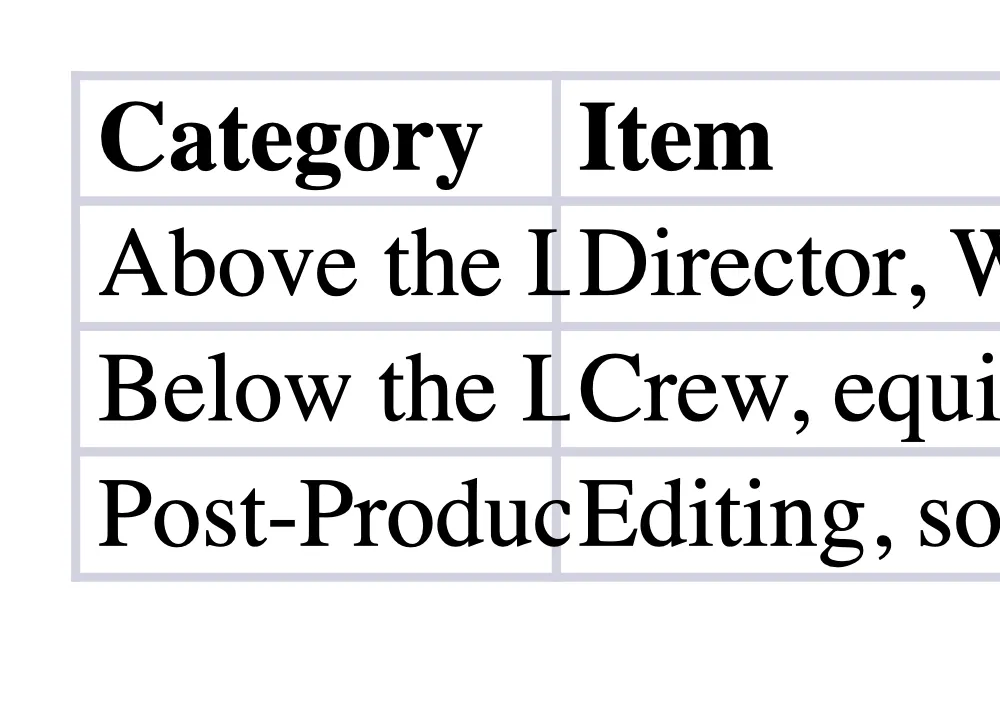
Per testo continuo (report, sceneggiatura, treatment) chiedi Word o PDF; per dati tabellari (budget, piano di ripresa, lista inquadrature) chiedi Excel. L'app produce un file reale e lo aggiunge alla tela come scheda documento.
Film Movie StudioRenderBudget spreadsheet (Excel)Nuovo progettoFileframe_1.pngframe_2.pngframe_3.pngframe_4.png60%promptframe_01.pngGenerazione… 42%Remixframe_02.pngGenerazione… 68%Remixframe_03.pngGenerazione… 55%Remixframe_04.pngGenerazione… 80%RemixoutputConsiglio: Qui non puoi creare una presentazione / PowerPoint (.pptx) — è compito dello skill /automation. In alternativa chiedi una versione PDF o Word. - 7
Apri e salva il file in locale
Clicca sulla scheda documento per aprirla nella tua app abituale (Word, Anteprima, Excel). Il file è già salvato in locale nella cartella del progetto, così puoi inviarlo a un cliente o modificarlo ulteriormente.
Film Movie StudioRenderBudget spreadsheet (Excel)Nuovo progettoFileframe_1.pngframe_2.pngframe_3.pngframe_4.png60%promptframe_01.pngRemixframe_02.pngRemixframe_03.pngRemixframe_04.pngGenerazione… 80%Remixoutput
Cosa ottieni
Da un'unica tela hai letto un PDF o XLSX, verificato i dati estratti e generato un vero file Word, PDF o Excel — report, sceneggiatura, budget o piano di ripresa — salvato in locale e pronto da inviare. I tuoi documenti vivono ora accanto a immagini e video nello stesso progetto.
Consigli da esperti
- Per Word o PDF scrivi il contenuto in paragrafi — un paragrafo per riga; per Excel fornisci fogli con nomi di colonna e righe.
- Un PDF scansionato senza livello di testo non si può leggere (l'OCR non è ancora disponibile) — usa piuttosto una sorgente con testo reale.
- Qui non puoi creare PowerPoint (.pptx); usa lo skill /automation, oppure chiedi qui una versione PDF o Word della presentazione.
Provalo tu stesso
FilmMovie Studio è un'app desktop che ti accompagna dall'idea all'esportazione finita. Scaricala e inizia a creare.
Ottieni FilmMovie Studio