Quando hai già una scena finita o un breve dramma in un progetto, la parte difficile è girare l'inquadratura successiva in modo che si colleghi — stessa luce, stessa inquadratura, stessi personaggi. /continue-story risolve il problema non ricominciando da capo: legge dove è finita la storia, estrae l'ultimo fotogramma dell'ultimo clip come ancora visiva e genera da lì la scena successiva. In questa guida riaprirai un progetto precedente e aggiungerai una nuova inquadratura che sembra una prosecuzione naturale.
Cosa ti serve
- Un progetto esistente con almeno un clip video finito sulla tela (es. da /short-drama).
- Un fornitore di generazione immagini e video configurato nelle Impostazioni (kie.ai o deAPI).
- Un'idea di cosa accade nella scena successiva — oppure lascia che l'app proponga il prossimo passaggio.
Passo dopo passo
- 1
Riapri un progetto precedente dal Launchpad
Apri FilmMovie Studio. Nel Launchpad trova il progetto con la tua scena finita e cliccaci. Il Workspace si apre esattamente come l'avevi lasciato — schede, clip e personaggi sono ancora sulla tela.
Film Movie StudioRenderThe Unlikely CompanionsNuovo progettoLaunchpadHubTutti i progettiRecenti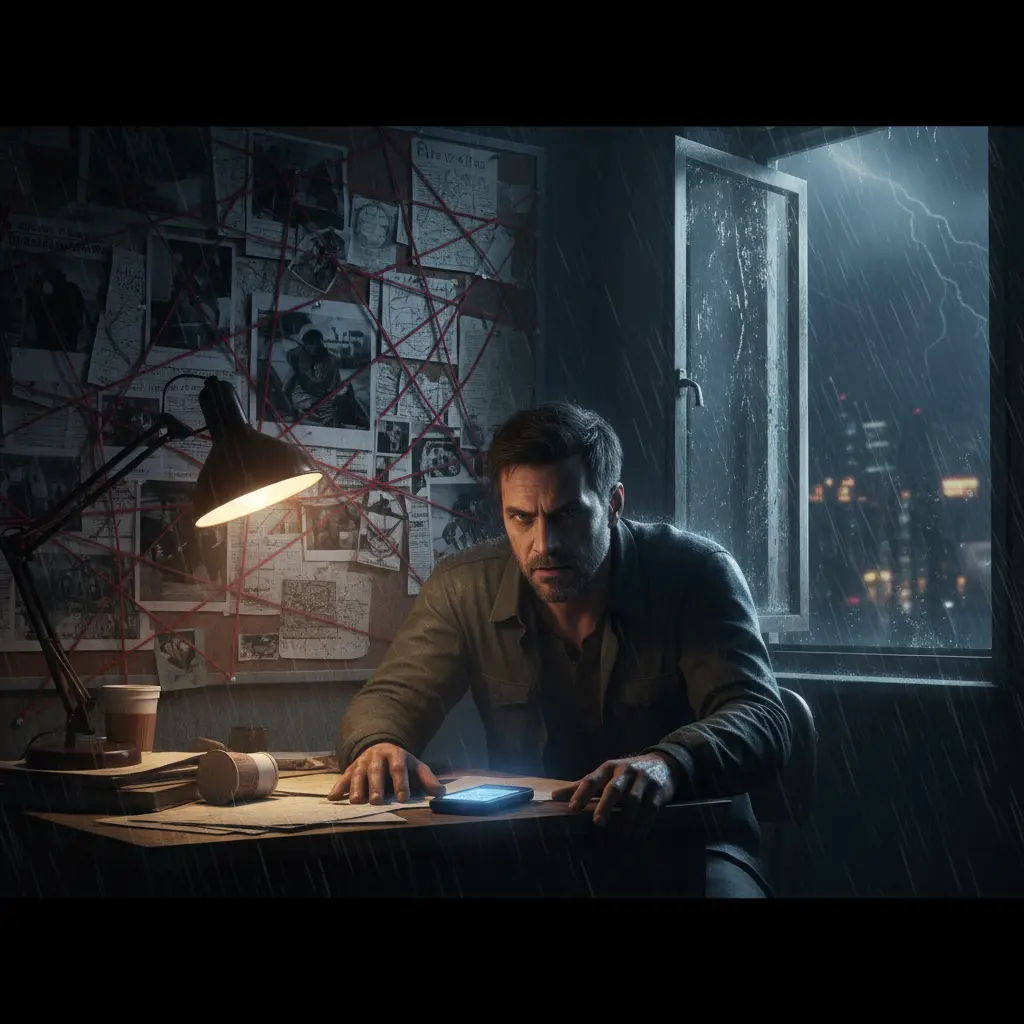 project 1
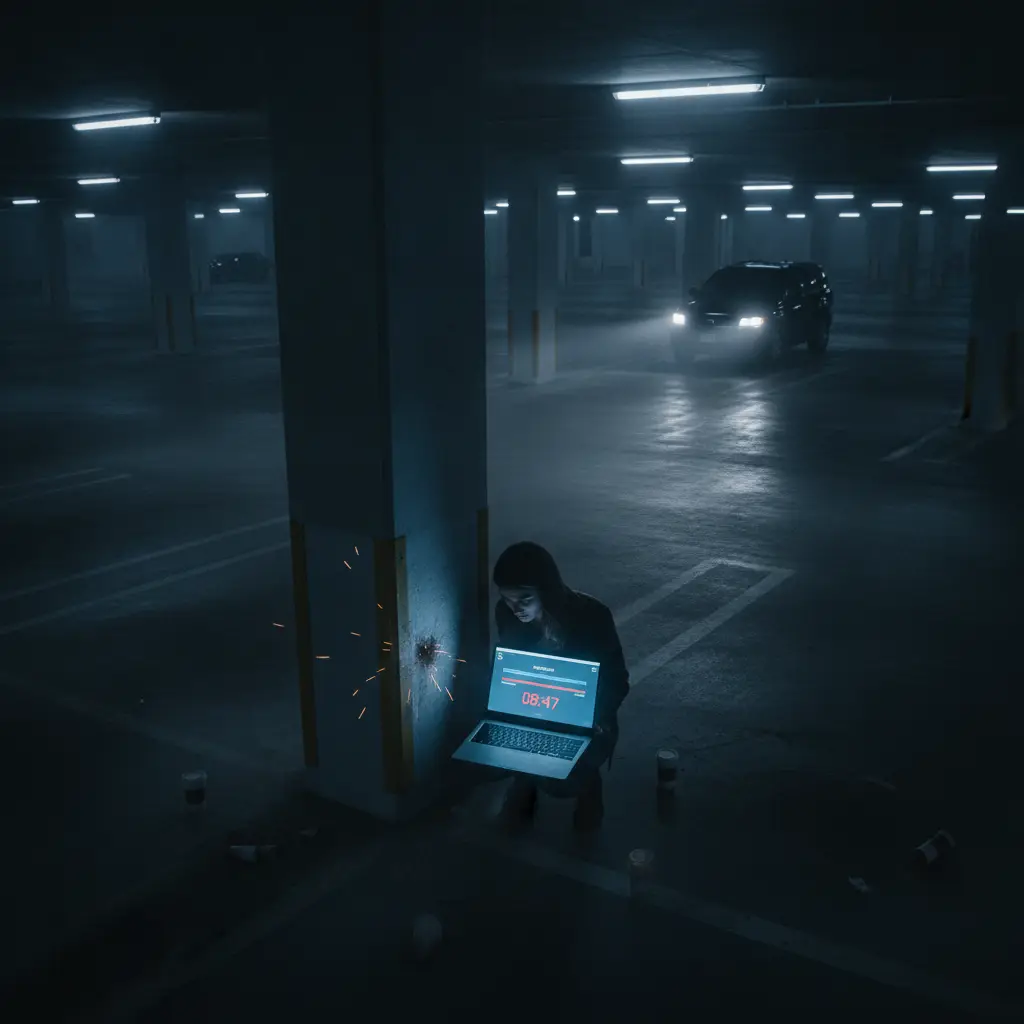 project 2
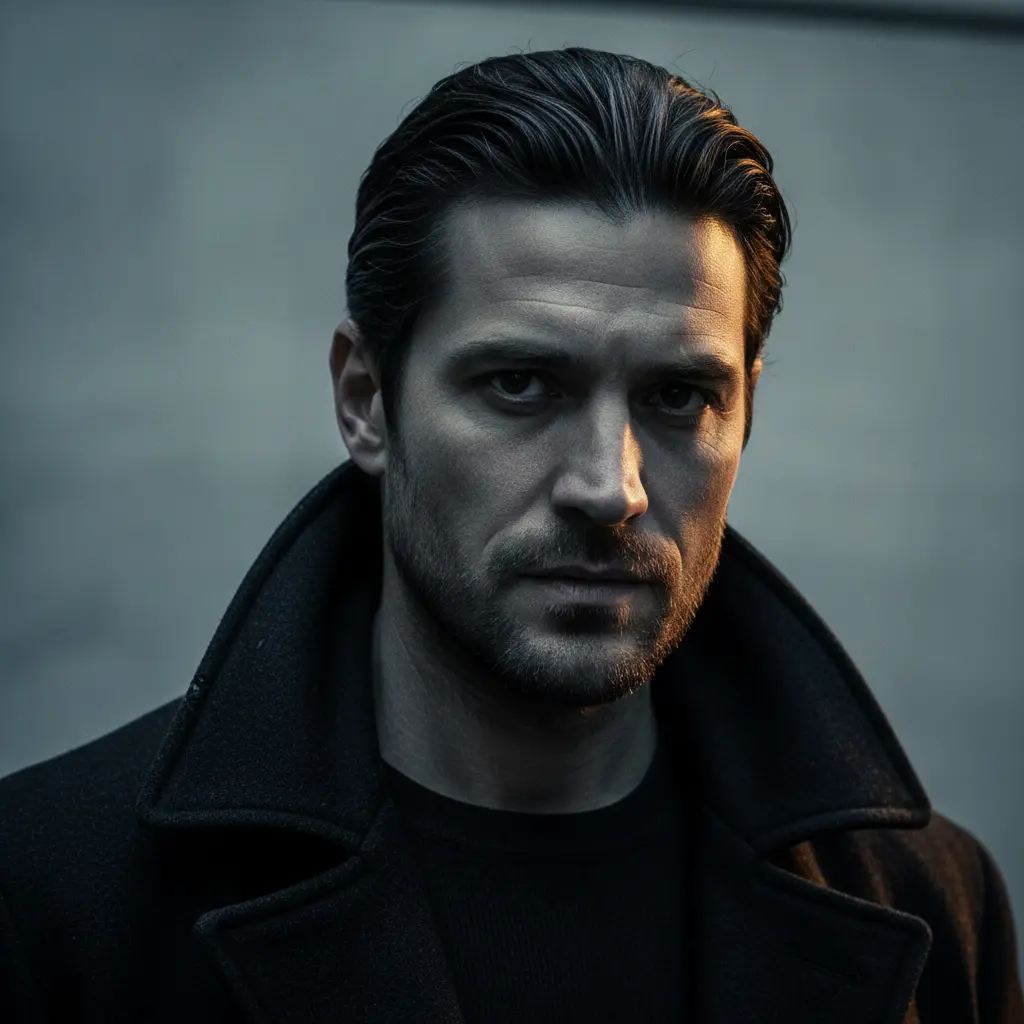 project 3Impostazioni
Film Movie Studio
Un nuovo modo di creare contenuti con l'IA
Descrivi cosa vuoi creare…
SkillModelliDigita / per esplorare gli skill IA
Short DramaE-commerceMusic VideoGamesDocumentaryConsiglio: I progetti sono salvati in locale, così puoi riprendere settimane dopo senza link scaduti. - 2
Avvia /continue-story in chat
Nel pannello chat scrivi /continue-story e aggiungi una frase su cosa segue, es. «il personaggio esce sotto la pioggia». Se non dai una direzione, l'app propone un passaggio naturale e ti chiede conferma.
Film Movie StudioRenderThe Unlikely CompanionsNuovo progettoSkill/continue-story/short-drama/image-creator/audio-studio/app-builder/continue-story Carrellata dal basso che corre accanto a due figure che sprintano su una banchina inzuppata dalla pioggia. Montaggio incrociato su uno schermo di laptop che mostra una barra di caricamento che si riempie fino a…
SkillModelliDigita / in qualsiasi momento per cambiare skill
- 3
Lascia che l'app legga dove è finita la storia
L'app scorre le schede sulla tela, individua l'ultimo clip video e i ritratti dei personaggi e legge l'ultima scena o il piano. Così conosce trama e tono — e non ricomincia la storia da capo.
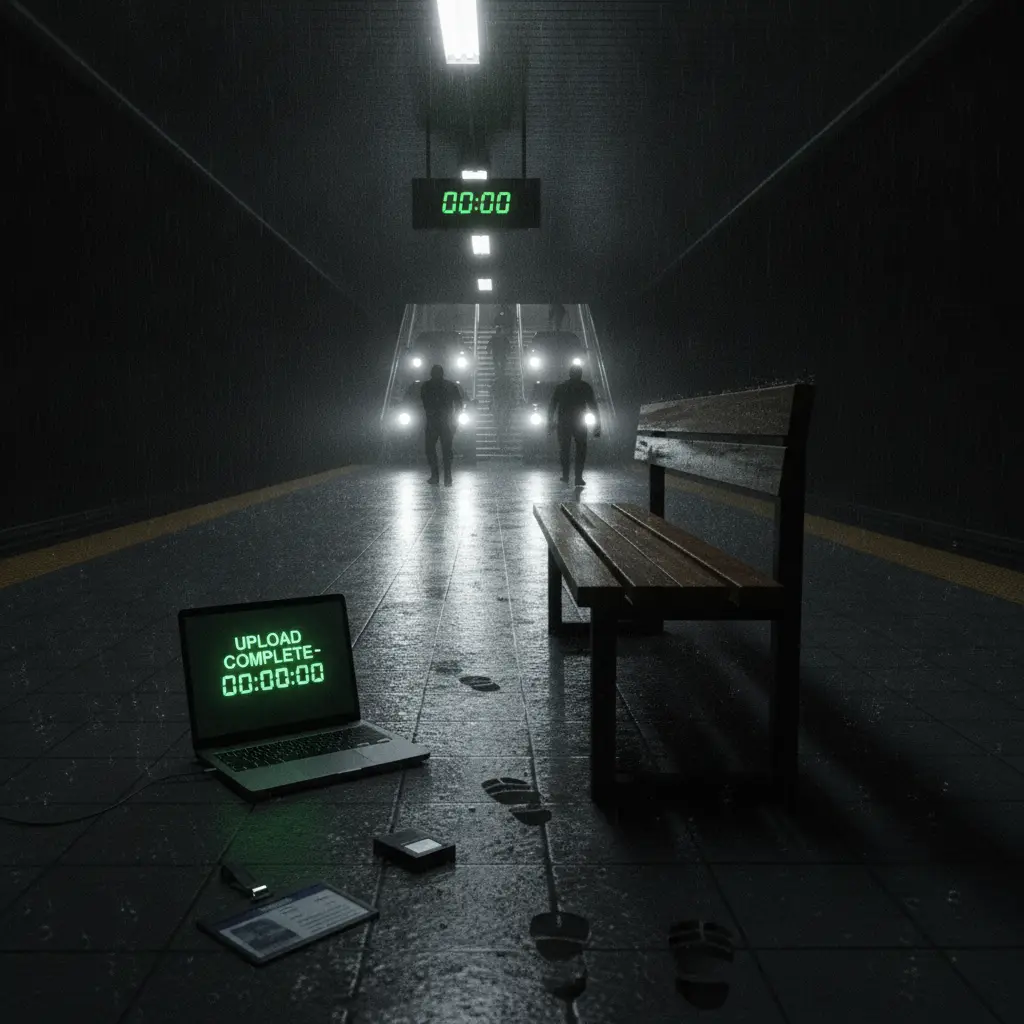
Film Movie StudioRenderThe Unlikely CompanionsNuovo progettoFileframe_1.png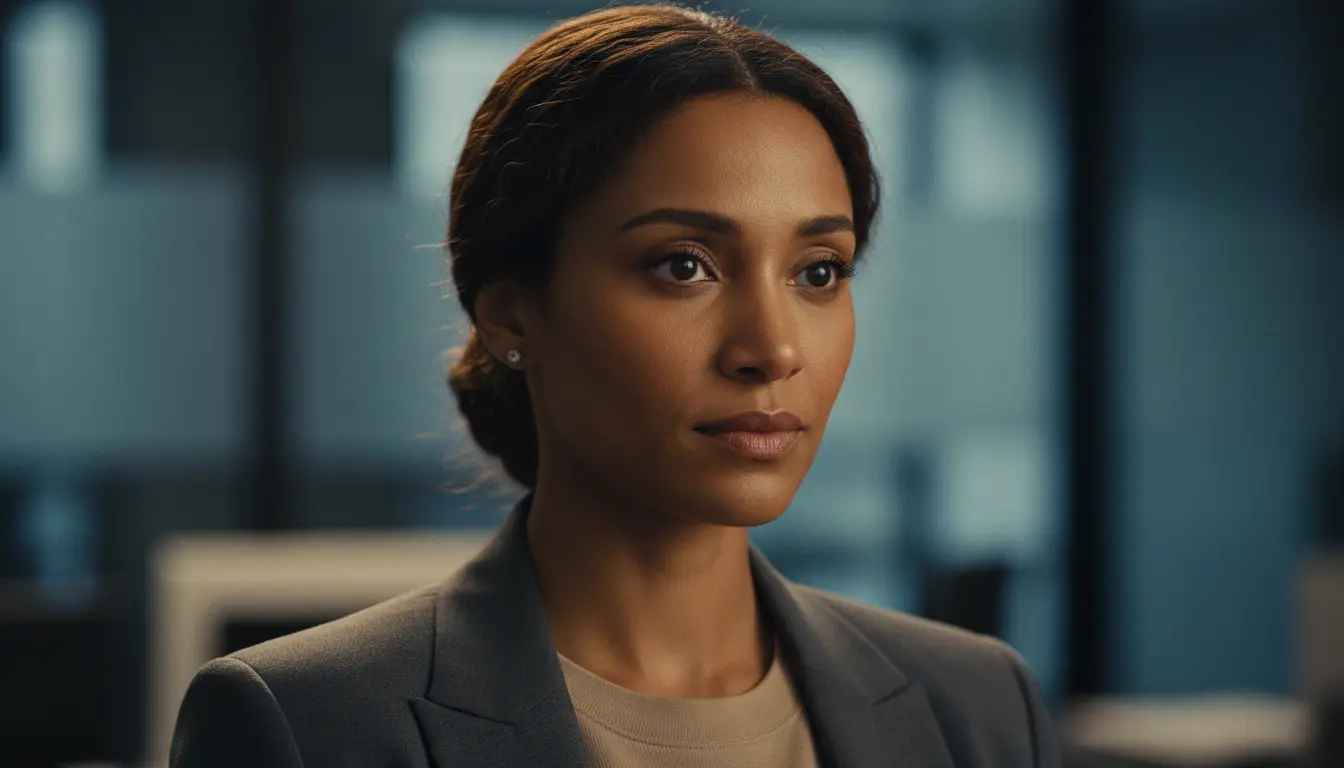 frame_2.png
 frame_3.pngframe_4.pngframe_5.png
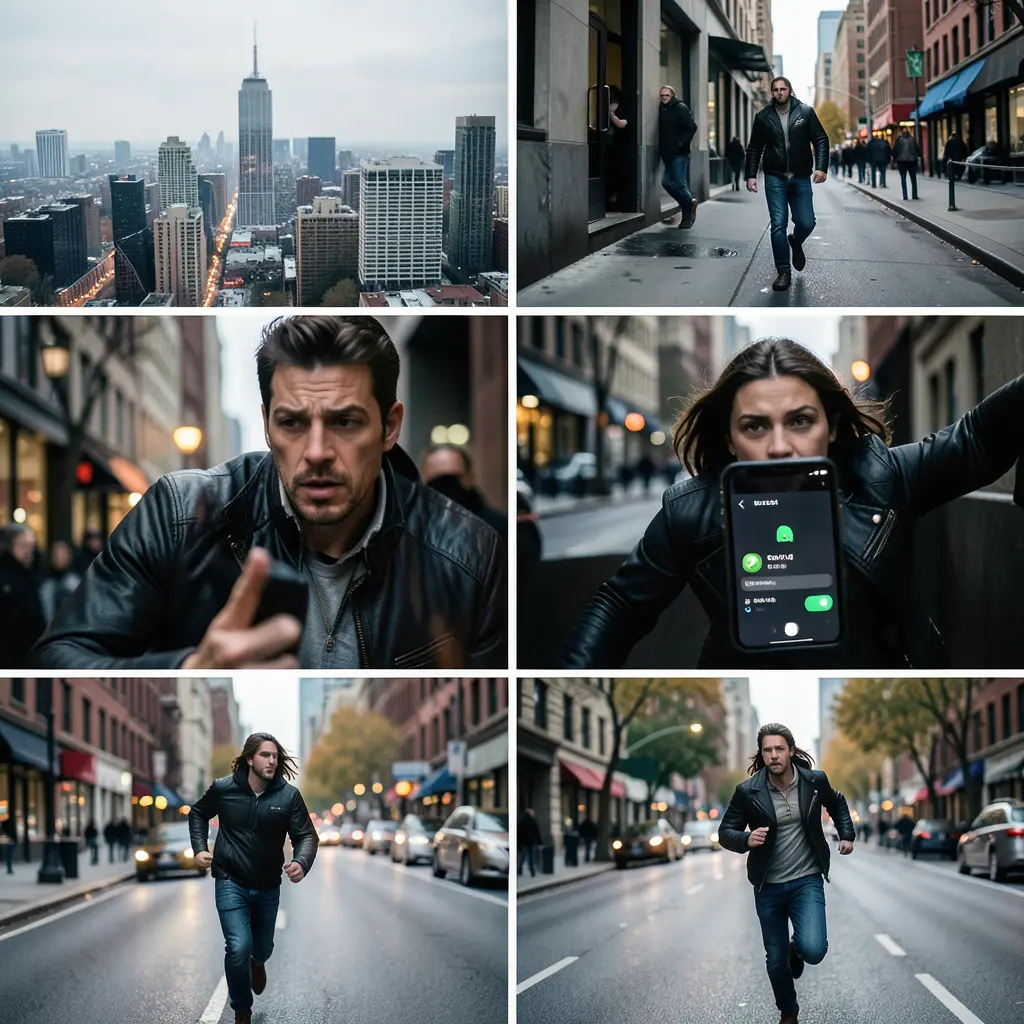 frame_6.pngframe_01.pngRemixVariantiAggiungi alla timelineSchermo interoElimina
 - 4
Estrai l'ultimo fotogramma come ancora di continuità
L'ultimo fotogramma dell'ultimo clip viene estratto e depositato sulla tela come scheda PNG. Questo fotogramma è la tua ancora — l'inquadratura successiva parte esattamente da dove finiva la precedente: stessa luce, inquadratura e posizioni dei personaggi.
Film Movie StudioRenderThe Unlikely CompanionsNuovo progettoFileframe_1.pngframe_2.pngframe_3.pngTrascina un'immagine qui, o clicca per caricare
reference.pngConsiglio: Partire da un'immagine (image-to-video) mantiene la continuità molto meglio della generazione da solo testo. - 5
Controlla la scena successiva proposta
L'app scrive una breve descrizione del prossimo beat — cosa accade, il movimento di camera e l'ambientazione — e la aggiunge come scheda «scena» collegata sotto la precedente. Lo storyboard resta ordinato da sinistra a destra.
Film Movie StudioRenderThe Unlikely CompanionsNuovo progettoFileframe_1.pngframe_2.pngframe_3.pngframe_4.png60%promptframe_01.pngGenerazione… 42%Remixframe_02.pngGenerazione… 68%Remixframe_03.pngGenerazione… 55%Remixframe_04.pngGenerazione… 80%Remixoutput - 6
Genera il keyframe della scena
L'app crea un'immagine keyframe per la nuova scena: usa l'ultimo fotogramma dell'ancora e i ritratti dei personaggi come riferimenti, così aspetto e personaggi restano coerenti. La scheda si collega sotto la scena.
Film Movie StudioRenderThe Unlikely CompanionsNuovo progettoFileframe_1.pngframe_2.pngframe_3.pngframe_4.pngframe_5.png60%promptframe_01.pngRemixframe_02.pngRemixframe_03.pngRemixframe_04.pngGenerazione… 80%Remixoutput - 7
Genera il clip successivo
Dal keyframe (o dall'ultimo fotogramma, se hai saltato il keyframe) il video viene generato usandolo come primo fotogramma. Il prompt porta il movimento e la direzione di camera per il nuovo beat; il clip si collega sotto la sua scena.
Film Movie StudioRenderThe Unlikely CompanionsNuovo progettoSkill/continue-story/short-drama/image-creator/audio-studio/app-builder/continue-story Carrellata dal basso che corre accanto a due figure che sprintano su una banchina inzuppata dalla pioggia. Montaggio incrociato su uno schermo di laptop che mostra una barra di caricamento che si riempie fino a…
SkillModelliDigita / in qualsiasi momento per cambiare skill
- 8
Decidi cosa fare dopo
Con la nuova scena sulla tela hai tre opzioni: avviare di nuovo /continue-story per un'altra scena, aprire la timeline e assemblare i clip in ordine, oppure renderizzare subito un MP4 finito.
Film Movie StudioRenderThe Unlikely CompanionsNuovo progettoSkill/continue-story/short-drama/image-creator/audio-studio/app-builder/continue-story Carrellata dal basso che corre accanto a due figure che sprintano su una banchina inzuppata dalla pioggia. Montaggio incrociato su uno schermo di laptop che mostra una barra di caricamento che si riempie fino a…
SkillModelliDigita / in qualsiasi momento per cambiare skill
Consiglio: Una scena per esecuzione — l'app volutamente non va in loop, così mantieni il controllo della storia.
Cosa ottieni
Da una scena finita ne hai ora due che si concatenano senza stacchi: la seconda inquadratura parte esattamente dove finiva la prima, con la stessa luce, inquadratura e personaggi. Puoi estendere la storia scena dopo scena — un /continue-story alla volta — poi assemblare tutto sulla timeline e renderizzarlo in un unico MP4.
Consigli da esperti
- Se il progetto ha uno Style Lock (impostato da /short-drama), l'app lo aggiunge automaticamente a ogni generazione — non serve ridescrivere lo stile grafico.
- Per la massima continuità non saltare il keyframe: un'immagine come primo fotogramma mantiene l'aspetto in modo più affidabile del video da solo testo.
- Puoi vedere l'ultimo fotogramma del clip precedente a schermo intero sulla tela per controllare da cosa partirà la nuova inquadratura.
Provalo tu stesso
FilmMovie Studio è un'app desktop che ti accompagna dall'idea all'esportazione finita. Scaricala e inizia a creare.
Ottieni FilmMovie Studio