Un video generato raramente ha la durata esatta giusta — di solito si porta dietro qualche secondo di troppo prima o dopo l'inquadratura che vuoi. In questa guida useremo /clip-export per ritagliare solo la parte che serve da una singola scheda video ed esportarla come clip autonomo. Tutto qui riguarda il taglio, non la generazione: lavoriamo con un media che hai già sulla tela.
Cosa ti serve
- Un progetto aperto in FilmMovie Studio con almeno una scheda video sulla tela.
- Un video da accorciare — un'idea chiara di dove il clip deve iniziare e finire.
- Nessun fornitore necessario: taglio e render avvengono in locale tramite ffmpeg.
Passo dopo passo
- 1
Trova la scheda video sulla tela
Nel Workspace individua sulla tela (Canvas) la scheda video che vuoi accorciare. Cliccala una volta per selezionarla — attorno alla scheda si evidenzia una cornice.
Film Movie StudioRenderNight Shift StrangerNuovo progettoFile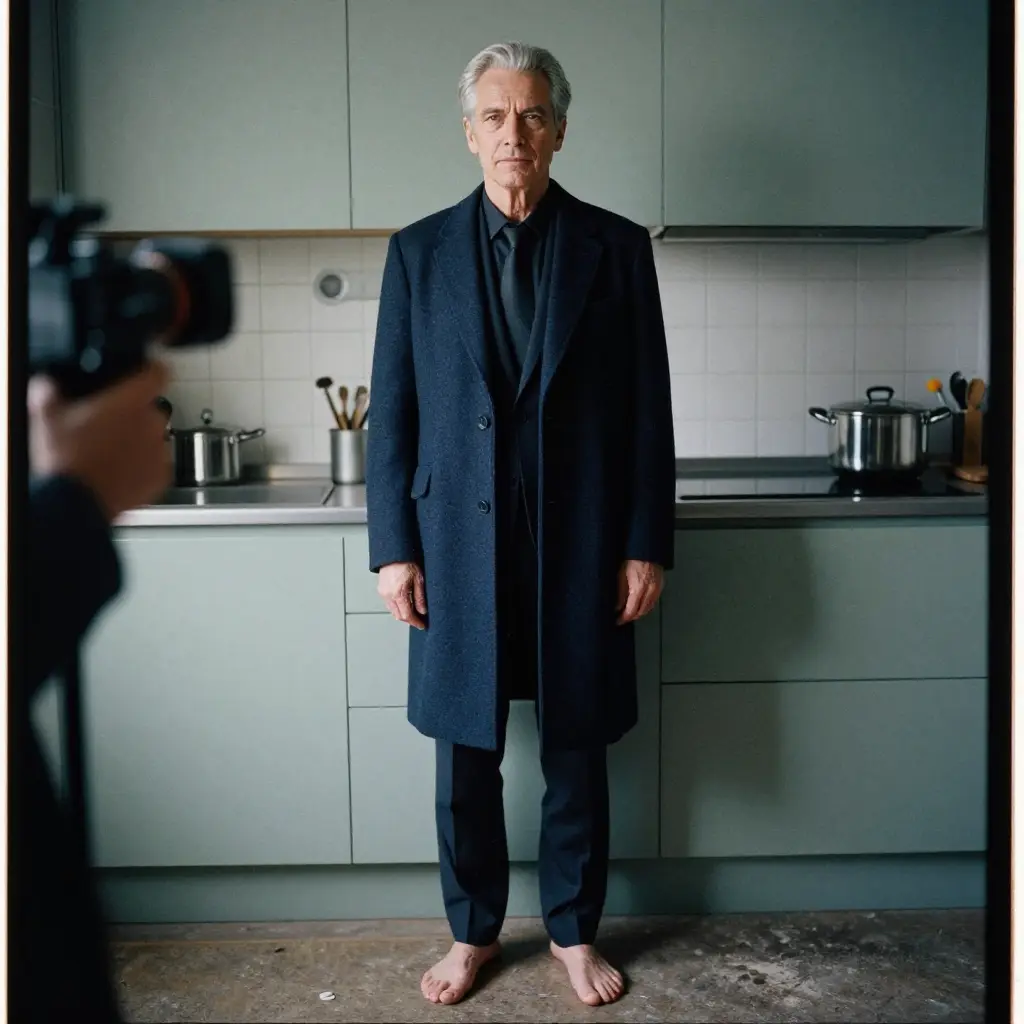 frame_1.png
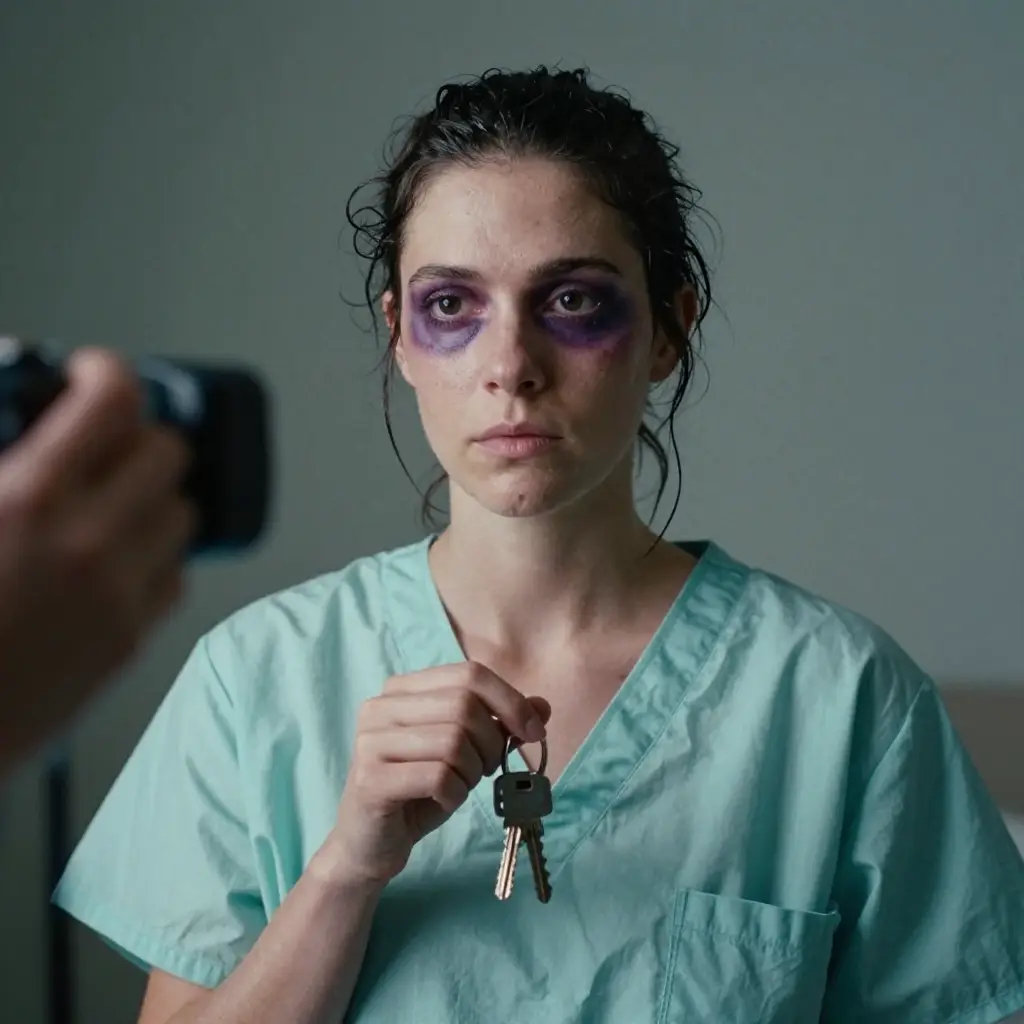 frame_2.png
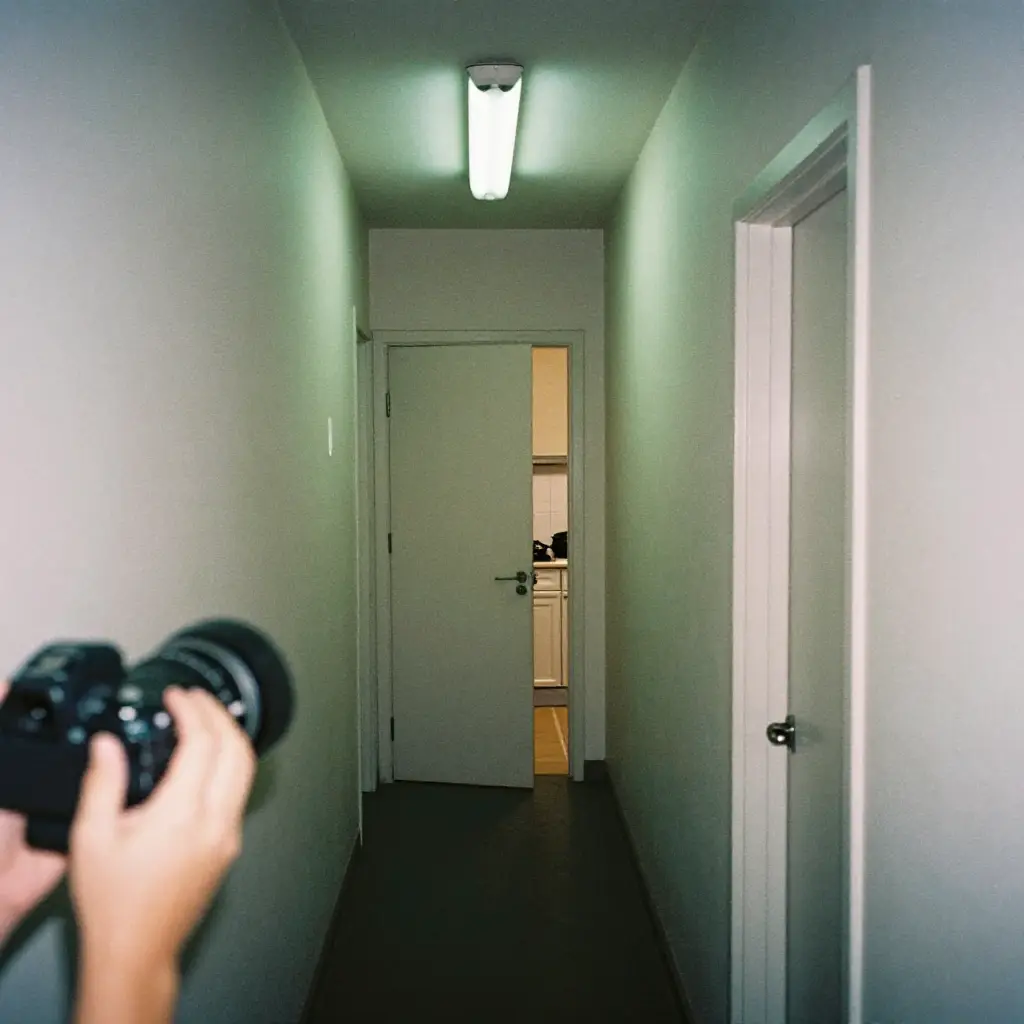 frame_3.png
 frame_4.png60%promptframe_01.pngRemixframe_02.pngRemixframe_03.pngRemixframe_04.pngGenerazione… 80%Remixoutput
 - 2
Apri il comando /clip-export
Nel pannello chat a destra scrivi /clip-export e scegli dalla lista degli skill. L'app fa l'inventario dei media del progetto e conferma quali video può tagliare. Basta indicare quale scheda ti interessa.
Film Movie StudioRenderNight Shift StrangerNuovo progettoSkill/clip-export/short-drama/image-creator/audio-studio/app-builder/clip-export Girato su pellicola 35 mm con camera a mano, grana naturalistica e bordi in soft focus. Palette desaturata di blu acciaio, verdi attenuati e toni carne sbiaditi.…
SkillModelliDigita / in qualsiasi momento per cambiare skill
Consiglio: Se non c'è alcun video sulla tela, /clip-export ti avvisa e suggerisce di eseguire prima uno skill di generazione (es. un video rapido). - 3
Richiama il taglio dal menu contestuale
Fai clic destro sulla scheda video e scegli «Clip» dal menu. Si apre una barra di taglio con l'anteprima del video e due maniglie alle estremità — una per l'inizio, una per la fine.
Film Movie StudioRenderNight Shift StrangerNuovo progettoFileframe_1.pngframe_2.pngframe_3.png frame_4.png
 frame_5.png
 frame_6.png60%promptframe_01.pngRemixframe_02.pngRemixframe_03.pngRemixframe_04.pngGenerazione… 80%Remixoutput
 - 4
Imposta inizio e fine trascinando le maniglie
Trascina la maniglia sinistra verso l'interno finché sparisce l'avvio prima del tuo primo fotogramma, e quella destra verso l'interno finché tagli l'eccedenza finale. La porzione selezionata resta evidenziata; il tempo prima e dopo viene scartato.
Film Movie StudioRenderNight Shift StrangerNuovo progettoFileframe_1.pngframe_2.pngframe_3.pngTrascina un'immagine qui, o clicca per caricare
reference.pngConsiglio: I timecode di inizio e fine appaiono proprio sopra la barra — puoi regolare la selezione al decimo di secondo. - 5
Visualizza l'anteprima della selezione e rifinisci
Premi play e controlla che il clip inizi e finisca esattamente dove vuoi. Se serve, sposta di nuovo le maniglie. Quando sei soddisfatto, conferma il taglio — viene creata una nuova scheda video accorciata.
Film Movie StudioRenderNight Shift StrangerNuovo progettoFileframe_1.pngframe_2.pngframe_3.png frame_4.pngTimelineRenderVideoVoce fuori campoMusicaSottotitoli
 - 6
Aggiungi il clip alla timeline
Fai clic destro sulla scheda tagliata e scegli «Aggiungi alla timeline». La timeline si aggancia in basso e il clip si posiziona sulla traccia video. Qui confermi la durata e l'ordine finali.
Film Movie StudioRenderNight Shift StrangerNuovo progettoFileframe_1.pngframe_2.pngframe_3.png frame_4.png
 frame_5.pngTimelineRenderVideoVoce fuori campoMusicaSottotitoli
 - 7
Renderizza ed esporta il clip
Con sulla timeline solo il tuo clip tagliato, clicca su «Render». L'app renderizza un MP4 tramite ffmpeg e aggiunge sulla tela una scheda «Render finale». Dal menu Export ottieni anche un bundle di progetto portatile e un file di sottotitoli SRT.
Film Movie StudioRenderNight Shift StrangerNuovo progettoFileframe_1.pngframe_2.pngframe_3.png frame_4.png
 frame_5.png
 frame_6.png
Trascina un'immagine qui, o clicca per caricare
reference.pngConsiglio: Puoi rifare il render: ogni modifica alla timeline crea una nuova scheda «Render finale», mentre le vecchie restano conservate.
Cosa ottieni
Da un video generato più lungo hai ora un clip tagliato con precisione che inizia e finisce dove vuoi, renderizzato in un MP4 autonomo e salvato in locale nella cartella del progetto. La scheda originale resta intatta, così puoi sempre tornare e tagliare un'altra parte.
Consigli da esperti
- Il taglio è non distruttivo: viene creata una nuova scheda e il video originale sulla tela resta invariato.
- Per le inquadrature lunghe, chiedi a /clip-export di rilevare le scene — aiuta a trovare il segmento migliore prima di tagliare.
- Per uno stacco netto regola le maniglie sui timecode; per una transizione morbida lascia un piccolo margine alle estremità.
Provalo tu stesso
FilmMovie Studio è un'app desktop che ti accompagna dall'idea all'esportazione finita. Scaricala e inizia a creare.
Ottieni FilmMovie Studio