Il montaggio a tempo è la firma di un buon video musicale: i tagli cadono esatti sul beat, la durata delle inquadrature respira con l'energia del brano e l'ultima inquadratura si risolve sull'ultimo downbeat. In questa guida avanzata userai lo skill /beat-sync-editor, che guida l'intera pipeline — rilevamento dei beat, pianificazione dei tagli, preparazione delle clip e assemblaggio della timeline — fermandosi solo nei veri punti di decisione. Ti bastano una traccia musicale e una manciata di clip o immagini.
Cosa ti serve
- Un progetto FilmMovie Studio con almeno qualche clip video o immagine sulla tela (o un'idea da generare).
- Una traccia musicale — un file allegato, una scheda audio sulla tela o un brief per generarla (genere, atmosfera, tempo/BPM, durata).
- Familiarità di base con la timeline e il menu contestuale delle schede dalle guide introduttive.
Passo dopo passo
- 1
Prepara musica e clip sulla tela
Apri il progetto e assicurati che sulla tela ci siano una scheda musicale e qualche scheda video o immagine. Puoi allegare la musica direttamente in chat, averla come scheda audio o lasciarla generare all'app. Se non ne hai, l'app ti chiederà un brief nel passo successivo.
Film Movie StudioRenderBolt And The Last FlowerNuovo progettoFile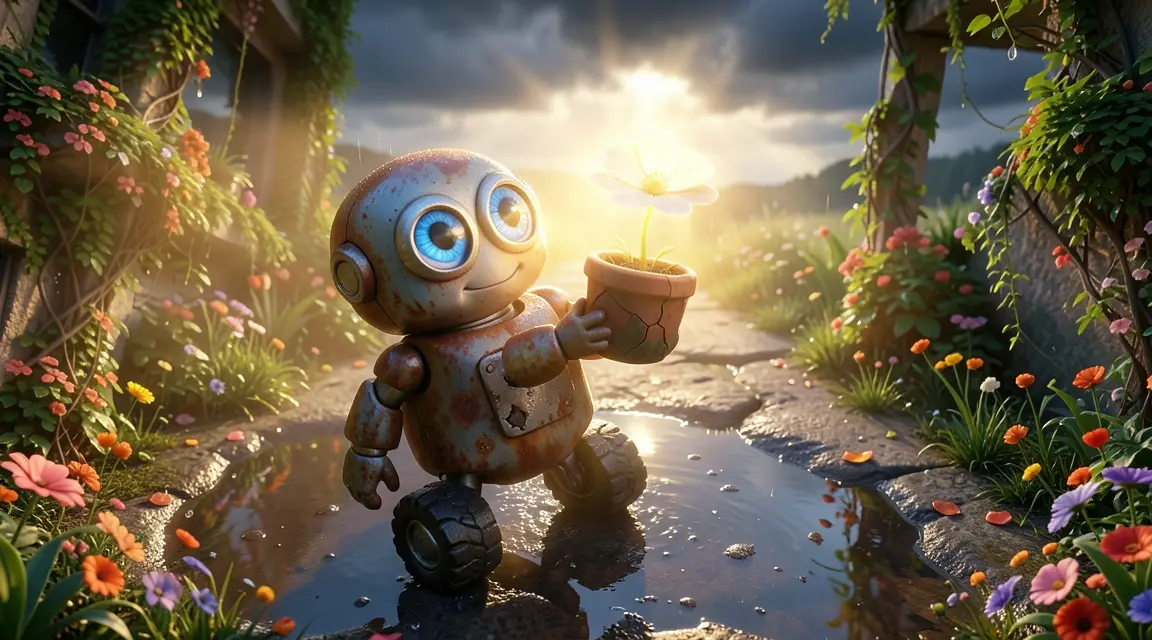 frame_1.png
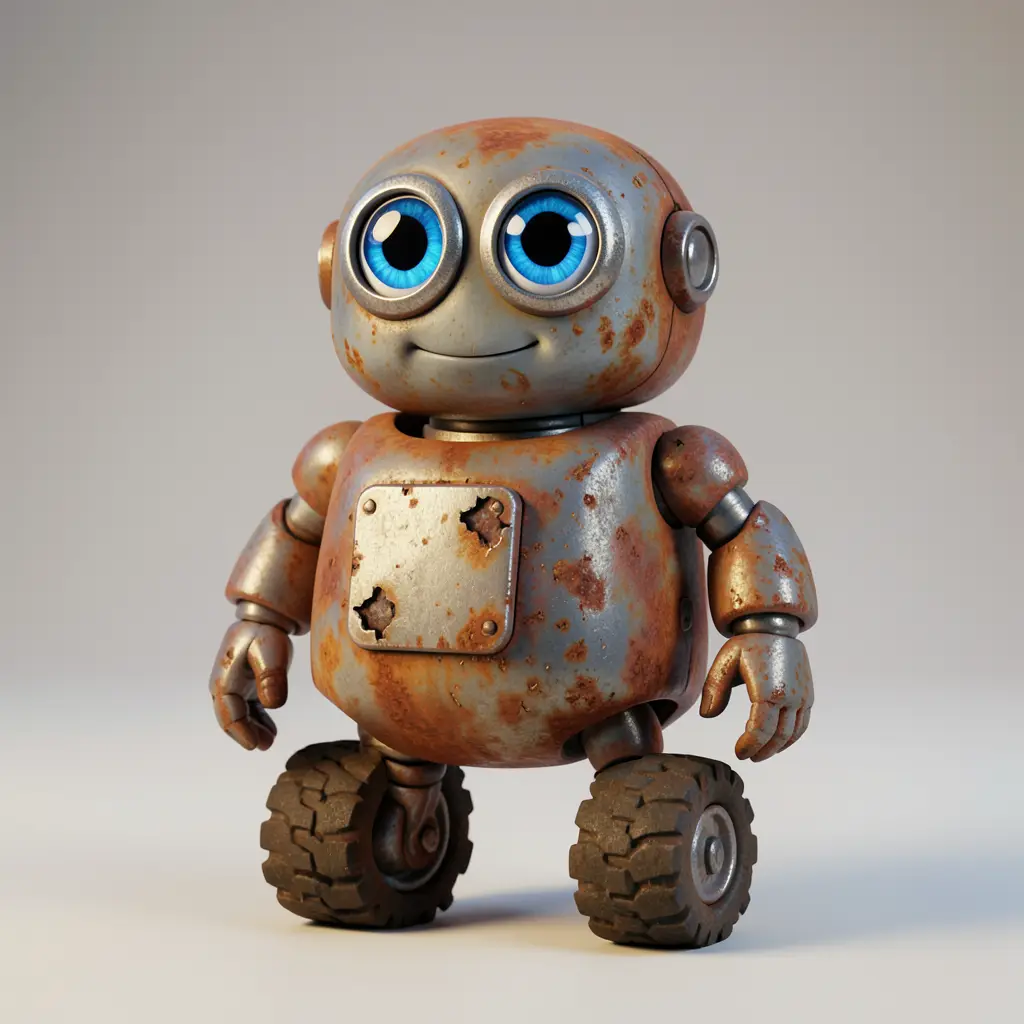 frame_2.png
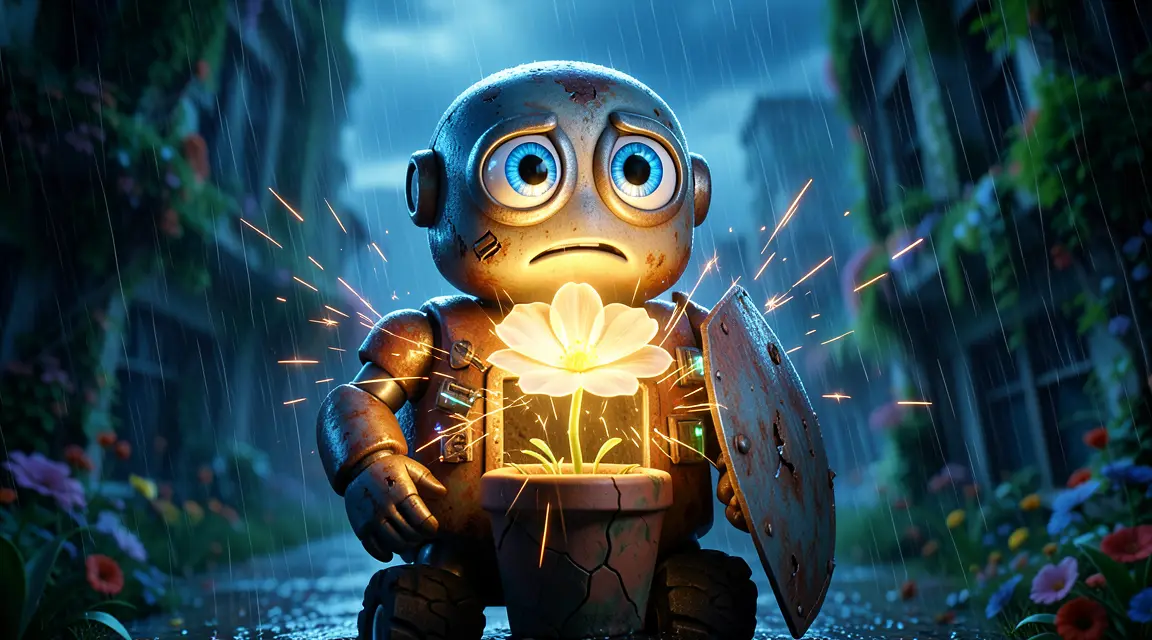 frame_3.png
 frame_4.png
Trascina un'immagine qui, o clicca per caricare
reference.pngConsiglio: Metti il visual più forte sulla prima inquadratura e un altro di spicco sul picco del brano — i montaggi a tempo funzionano meglio quando aprono con impatto. - 2
Avvia lo skill /beat-sync-editor
Nel campo chat scrivi /beat-sync-editor (o scegli l'icona dello skill) e descrivi brevemente cosa vuoi — es. «un montaggio energico di queste clip su questa traccia». L'app stabilisce prima la fonte musicale: usa un file allegato, l'unica scheda audio, o ti chiede quale tra più di una.
Film Movie StudioRenderMoonlit Fox LullabyNuovo progettoFile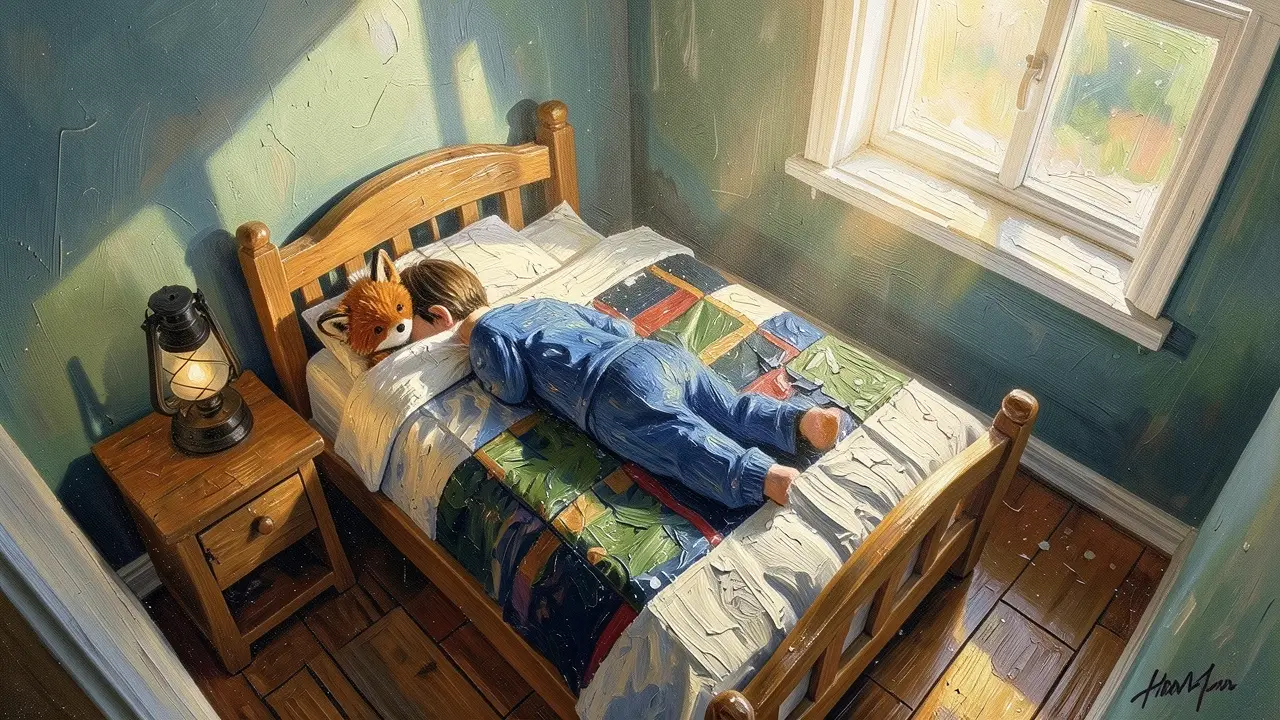 frame_1.png
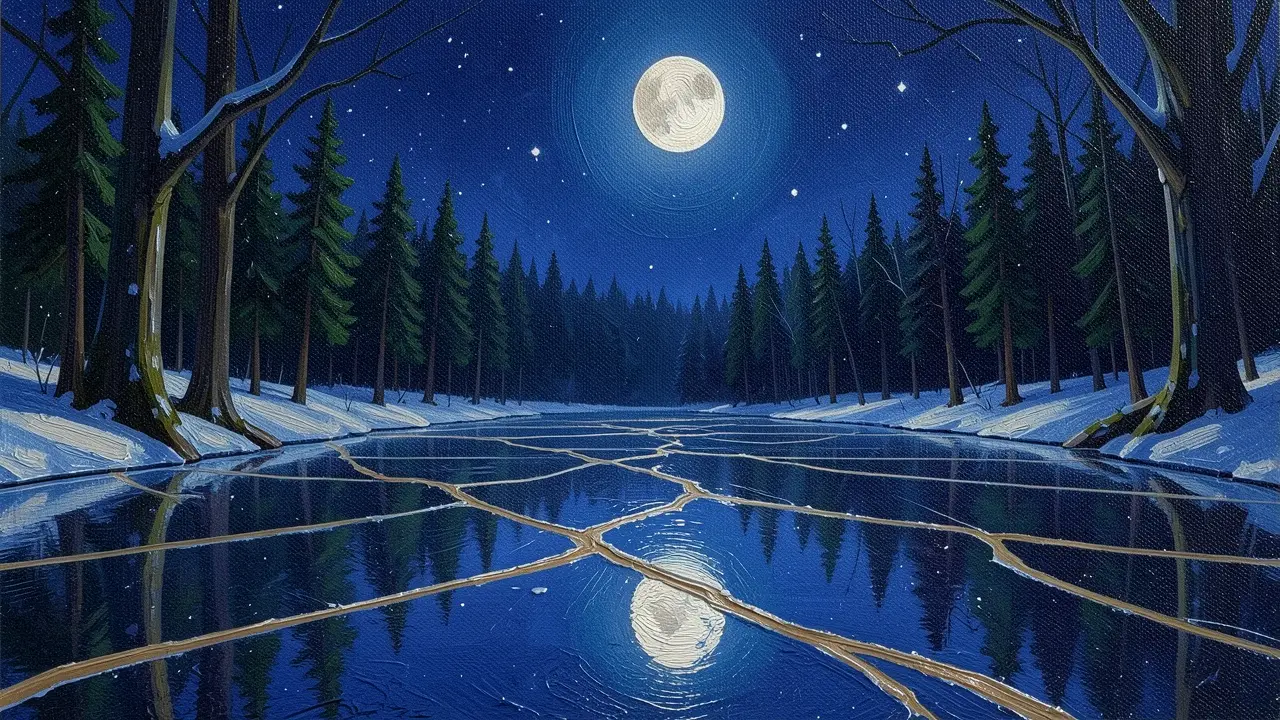 frame_2.png
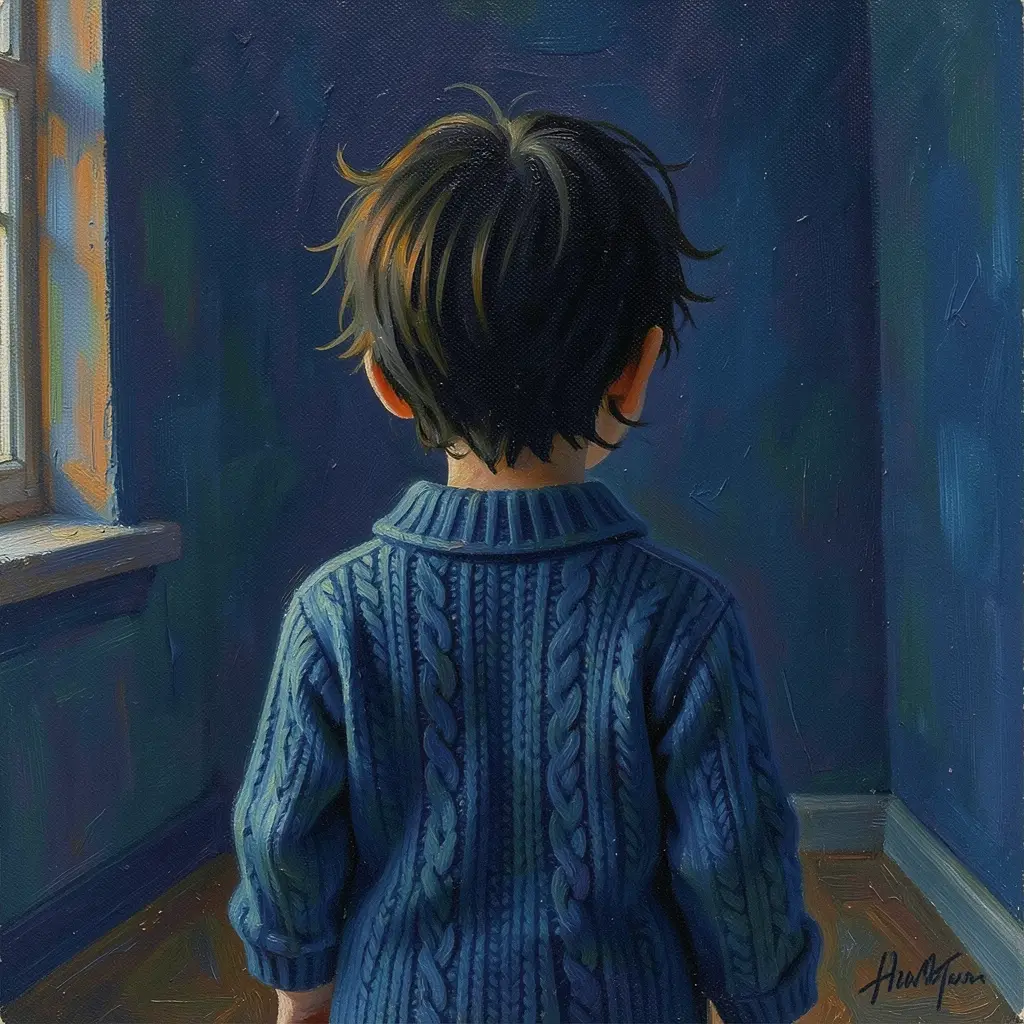 frame_3.pngclip_4.mp4
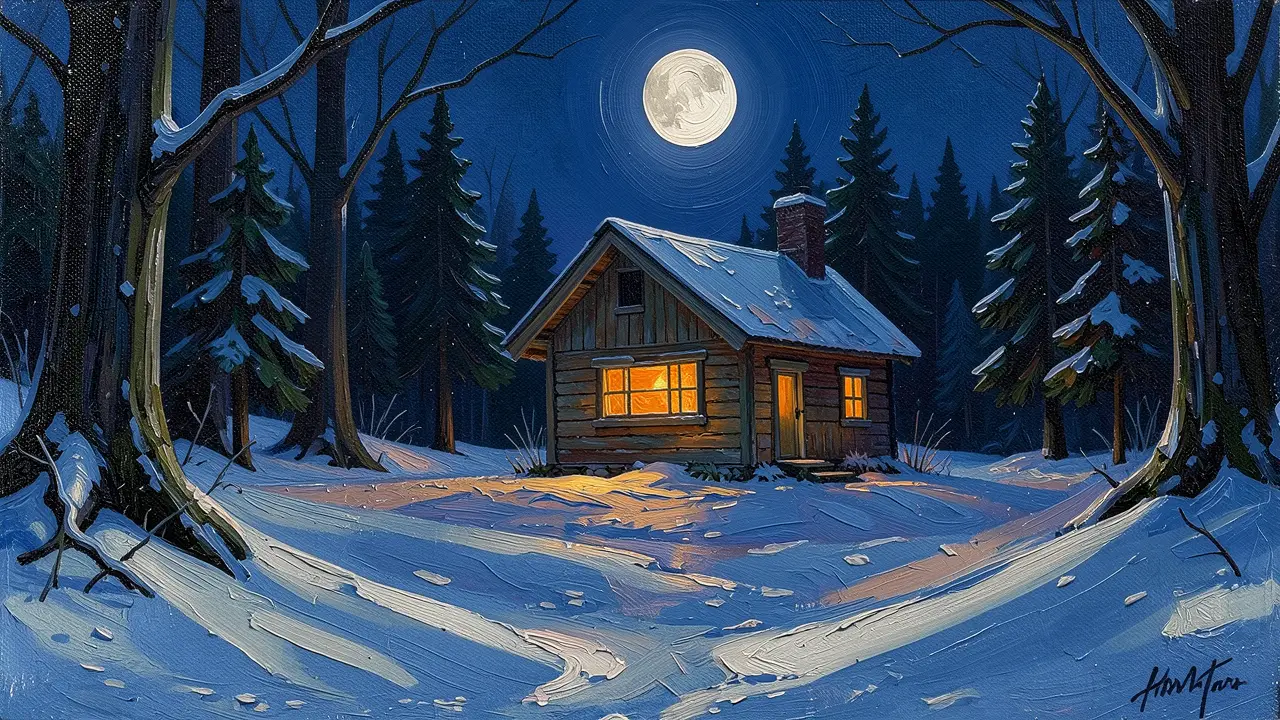 frame_5.png60%promptframe_01.pngRemixframe_02.pngRemixframe_03.pngRemixclip_04.mp4Generazione… 80%Remixoutput
 - 3
Fai rilevare la griglia ritmica (rilevamento dei beat)
L'app esegue il rilevamento dei beat sulla scheda musicale e restituisce BPM, numero di beat e i tempi esatti. Sulla tela compare una scheda di analisi ritmica, collegata alla musica. Per i brani veloci (BPM ≥ 140) può suggerire una griglia più rada perché il montaggio non risulti frenetico.
Film Movie StudioRenderBolt And The Last FlowerNuovo progettoFileframe_1.pngframe_2.png frame_3.pngframe_4.pngframe_5.png
 frame_6.pngframe_01.pngRemixVariantiAggiungi alla timelineSchermo interoEliminaConsiglio: Se il brano è più lungo del video target, chiedi «i migliori 30 secondi» — l'app trova la finestra più energica e vi ritaglia la musica prima dell'analisi.
 - 4
Approva il piano di taglio
Dai tempi dei beat l'app deriva una lista di tagli: ogni slot va da un beat a un altro, con durata variabile in base all'energia — inquadrature corte di 0,5–1 s nel ritornello, più calme di 1,5–2 s nelle strofe. Il piano compare sulla tela (una riga per slot: indice, inizio, durata, asset assegnato). Conferma con «Approva piano», oppure scegli «Tagli più veloci» / «Tagli più lenti» / «Regolo io».
Film Movie StudioRenderBolt And The Last FlowerNuovo progettoFileframe_1.pngframe_2.pngframe_3.pngTrascina un'immagine qui, o clicca per caricare
reference.png - 5
Riempi e taglia gli asset alla durata degli slot
Se le clip sono meno degli slot, l'app genera immagini extra nello stesso stile e può animare le inquadrature chiave (un leggero push-in o una luce che si muove). Le clip lunghe vengono prima divise in scene per scegliere composizioni forti. Ogni clip viene tagliata con precisione al fotogramma alla durata esatta del suo slot; le immagini non vanno tagliate — tengono lo slot sulla timeline.
Film Movie StudioRenderBolt And The Last FlowerNuovo progettoFileframe_1.pngframe_2.pngframe_3.pngframe_4.pngTimelineRenderVideoVoce fuori campoMusicaSottotitoli - 6
Apri la timeline e controlla i marker dei beat
L'app apre la timeline: clip tagliate e immagini si dispongono una dopo l'altra esatte sui tempi dei beat, la musica scorre su una traccia sotto di esse e l'audio dei video è silenziato nel mix così porta la musica. Sulla timeline vedi i marker dei beat — ogni bordo di clip vi si aggancia (snap). Qui puoi ancora spostare o sostituire gli slot.
Film Movie StudioRenderBolt And The Last FlowerNuovo progettoFileframe_1.pngframe_2.pngframe_3.pngframe_4.pngframe_5.pngTrascina un'immagine qui, o clicca per caricare
reference.pngConsiglio: L'ultima inquadratura dovrebbe iniziare su un beat tardivo e proseguire fino alla fine della musica — così il video atterra il finale e non muore a metà frase. - 7
Esporta il video musicale finito
Quando la timeline ti soddisfa, scegli «Render ora» (o «Regola prima» se vuoi rifinire a mano). Con ffmpeg l'app unisce le clip sui beat con la musica in un unico MP4 e aggiunge una scheda di render finale sulla tela. Il render è il passo finale — viene eseguito una volta sola alla fine.
Film Movie StudioRenderBolt And The Last FlowerNuovo progettoFileframe_1.pngframe_2.pngframe_3.pngframe_4.pngframe_5.png frame_6.png
Trascina un'immagine qui, o clicca per caricare
reference.png
Cosa ottieni
Il risultato è un video musicale dove ogni taglio cade esatto sul beat: montaggio più veloce nel ritornello, più calmo nelle strofe e l'ultima inquadratura portata fino alla fine del brano. L'MP4 finito viene salvato localmente nella cartella del progetto, insieme alle schede di analisi ritmica e piano di taglio, così puoi ripianificare l'intera pipeline in qualsiasi momento senza rieseguire il rilevamento.
Consigli da esperti
- Taglia SUL beat, mai «vicino» — ogni bordo di clip sulla timeline si aggancia a un marker di beat, così il ritmo resta esatto.
- Varia la durata delle inquadrature con l'energia: tagli corti sui picchi, inquadrature più lunghe nei passaggi calmi. Un muro di durate identiche risulta meccanico.
- Il rilevamento dei beat avviene una volta sola; per cambiare il ritmo basta ripianificare gli slot (più veloci/più lenti) — la griglia dei beat non cambia.
Provalo tu stesso
FilmMovie Studio è un'app desktop che ti accompagna dall'idea all'esportazione finita. Scaricala e inizia a creare.
Ottieni FilmMovie Studio