Lo skill /avatar-studio trasforma un selfie o una descrizione testuale in un avatar stilizzato e in un personaggio che poi vedi da più angolazioni e in pose diverse. La regola più importante è la coerenza dell'identità: viso, capelli, abito e palette restano uguali sull'intero set. Ci si arriva concatenando i riferimenti — sia la foto originale sia il tuo primo buon render fanno da ancora per ogni scatto successivo. In questa guida si va da una foto a un render eroe, fino a un set di pose finito sulla tela.
Cosa ti serve
- FilmMovie Studio installato con almeno un fornitore di immagini configurato.
- Una foto nitida del viso (selfie o ritratto) — oppure una descrizione testuale precisa del personaggio.
- Un'idea dello stile desiderato: anime, render 3D, pixel art, sticker, acquerello e così via.
Passo dopo passo
- 1
Avvia /avatar-studio in chat
In un progetto aperto, scrivi /avatar-studio nel campo chat e premi Invio (oppure scegli lo skill dall'icona degli skill). L'app passa alla modalità creazione personaggi e chiede la fonte dell'identità.
Film Movie StudioRenderSkywick The Sky WhaleNuovo progettoCerca skill…TuttiWorkflowRapidivideoShort DramaViral vertical mini-series, end to end.imageImage CreatorGenerate single images from a prompt.audioAudio StudioVoiceover, SFX and music tracks.copyApp BuilderMulti-screen apps with live preview.imageE-commerce DesignPro product shots for any platform.videoMusic VideoBeat-synced clips cut to your track. - 2
Allega una foto o descrivi il personaggio
Trascina un selfie nella chat (o clicca sulla graffetta e scegli un file) — questa foto diventa l'ancora dell'identità. Senza foto, descrivi il personaggio in una frase, es. «una giovane donna con capelli rossi corti e occhiali».
Film Movie StudioRenderSkywick The Sky WhaleNuovo progettoFile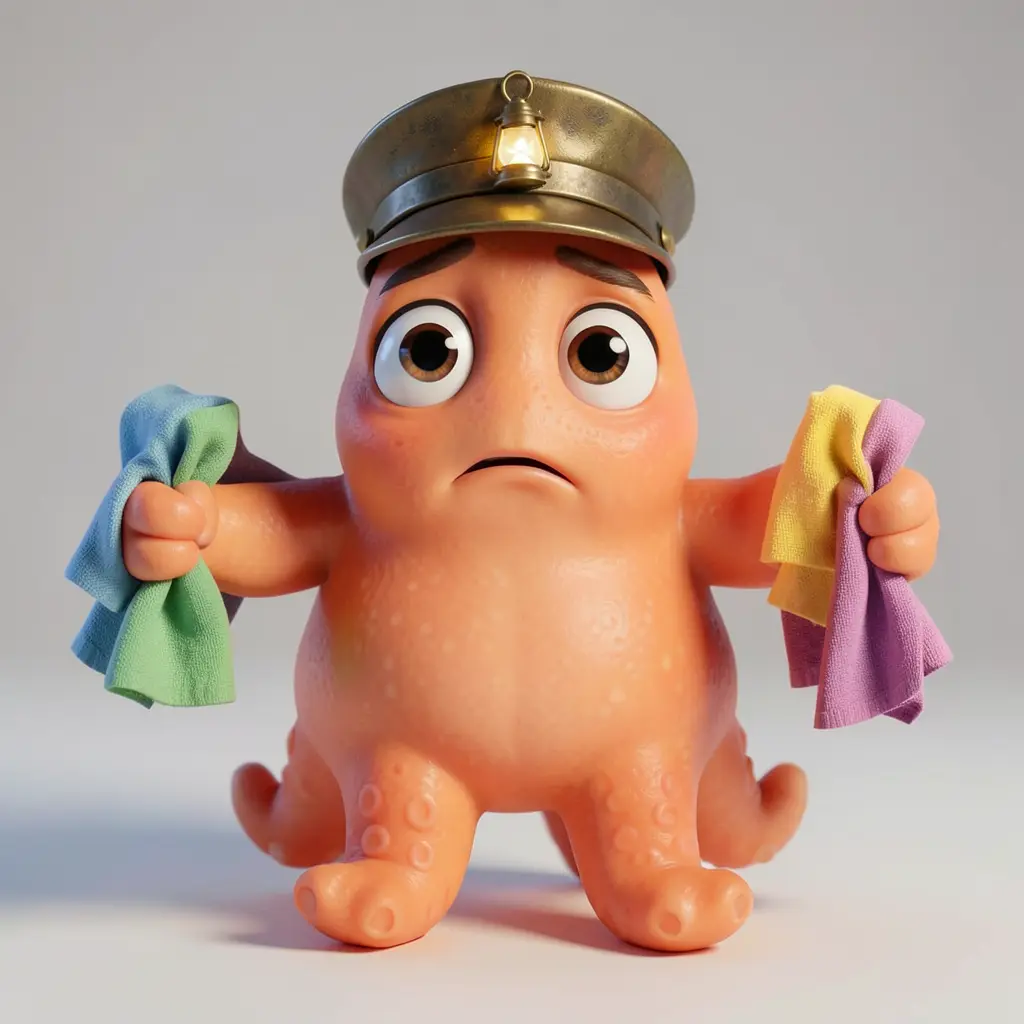 frame_1.png
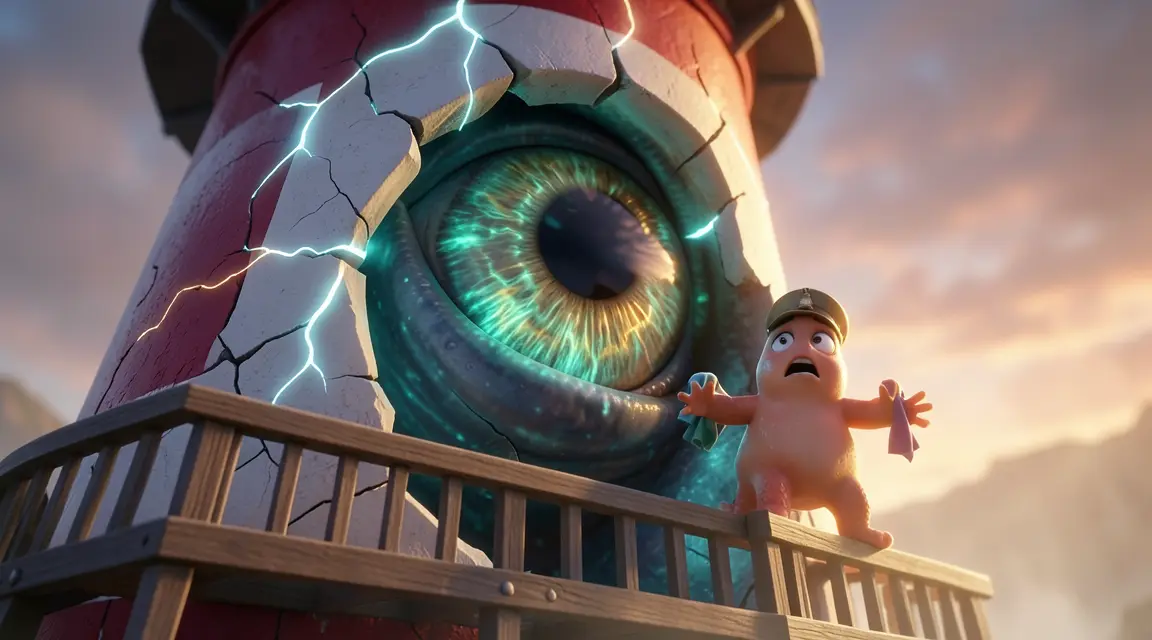 frame_2.png
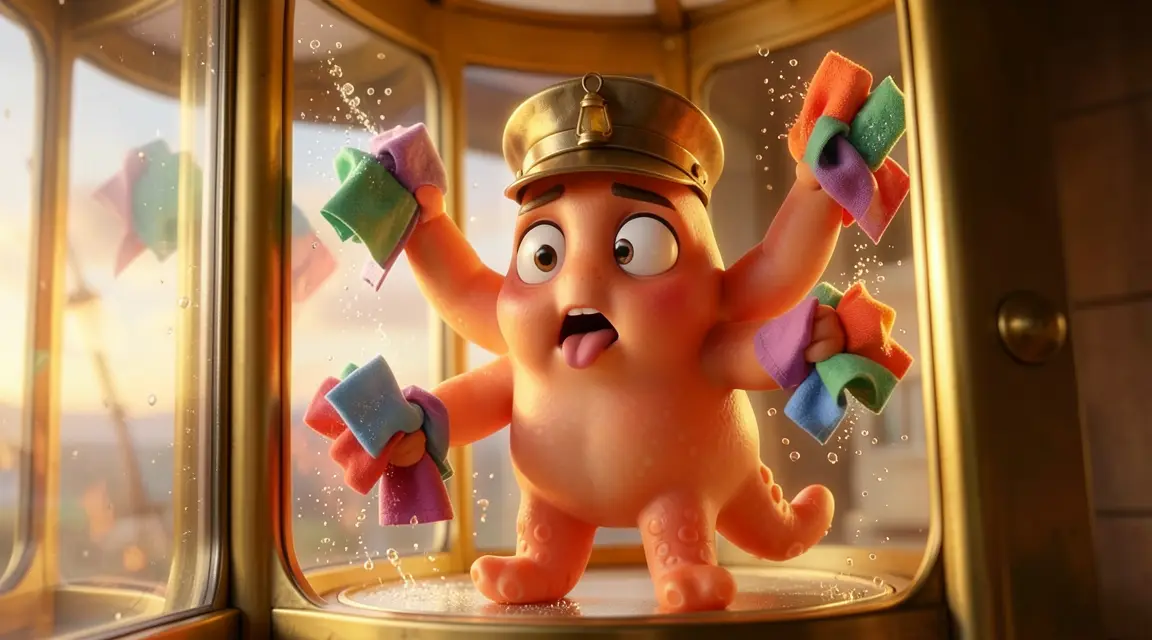 frame_3.png
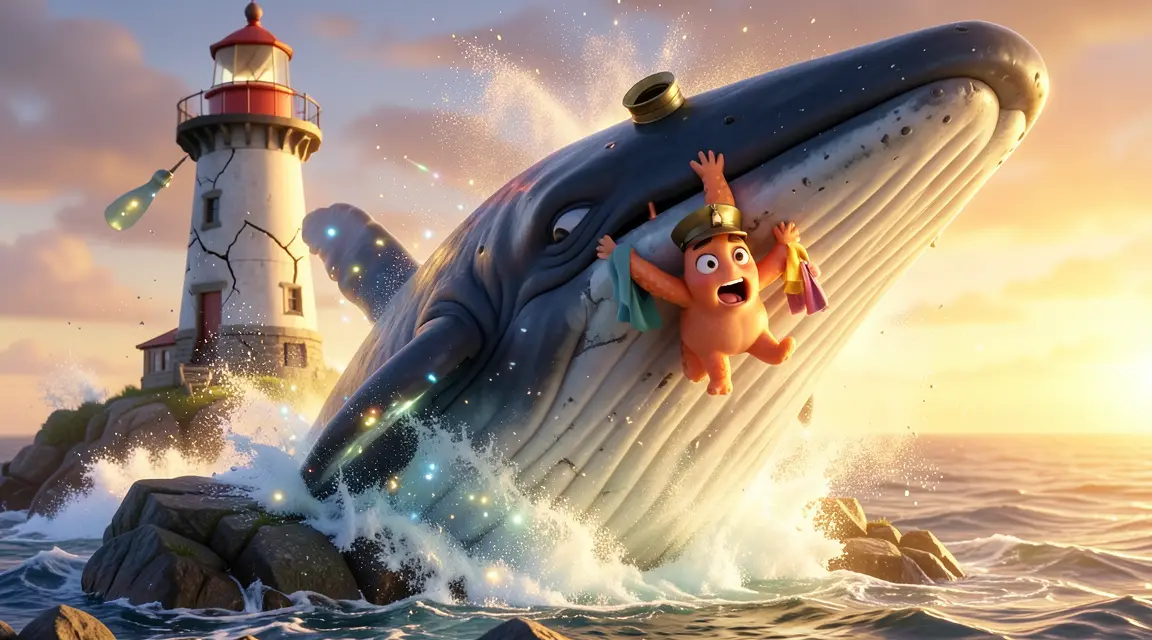 frame_4.png
 frame_5.png
Trascina un'immagine qui, o clicca per caricare
reference.pngConsiglio: Funziona meglio una foto del viso nitida, ben illuminata, frontale e senza altre persone nell'inquadratura. - 3
Scegli una modalità
L'app offre una scelta (ask_user_choice): Avatar · Action figure · Set di sticker · Scheda personaggio · Turntable 3D. Per un personaggio coerente tra le pose, scegli Avatar (e poi Set di sticker o Scheda personaggio).
Film Movie StudioRenderSkywick The Sky WhaleNuovo progettoFileframe_1.pngframe_2.pngframe_3.pngframe_4.pngframe_5.png frame_6.pngframe_01.pngRemixVariantiAggiungi alla timelineSchermo interoElimina
 - 4
Scegli uno stile
Scegli lo stile dell'avatar — es. anime, render 3D, chibi, sticker, acquerello o cyberpunk. Se non ne indichi uno, l'app propone alcune opzioni adatte tra cui scegliere.
Film Movie StudioRenderSkywick The Sky WhaleNuovo progettoFileframe_1.pngframe_2.pngframe_3.pngRender finale1080p · MP4SalvaFile - 5
Genera il render eroe
L'app avvia la generazione dell'immagine in formato quadrato (1:1) con la tua foto come riferimento. La prima scheda avatar compare sulla tela. È il tuo scatto «eroe» — diventa l'ancora per ogni posa successiva.
Film Movie StudioRenderSkywick The Sky WhaleNuovo progettoFileframe_1.pngframe_2.pngframe_3.pngframe_4.png60%promptframe_01.pngRemixframe_02.pngRemixframe_03.pngRemixframe_04.pngGenerazione… 80%Remixoutput - 6
Blocca l'identità tra le pose
Chiedi variazioni o angolazioni extra, es. «fai 6 espressioni nello stesso stile». A ogni generazione l'app passa come riferimento sia la foto originale sia il render eroe, così viso, capelli e abito restano uguali.
Film Movie StudioRenderSkywick The Sky WhaleNuovo progettoFileframe_1.pngframe_2.pngframe_3.pngframe_4.pngframe_5.pngRender finale1080p · MP4SalvaFileConsiglio: Regola n. 1: riferimento, riferimento, riferimento. Un viso che deriva è l'errore più comune — l'ancoraggio su foto più primo render lo mantiene fisso. - 7
Costruisci un set di sticker o una scheda personaggio
Lascia che l'app generi il set completo — un set di sticker con espressioni diverse, o una scheda personaggio con viste frontale, 3-4, di profilo e di spalle. Ogni scheda è prodotta singolarmente e l'intero set è bloccato sull'identità.
Film Movie StudioRenderSkywick The Sky WhaleNuovo progettoFileframe_1.pngframe_2.pngframe_3.pngframe_4.pngframe_5.png frame_6.png60%promptframe_01.pngGenerazione… 42%Remixframe_02.pngGenerazione… 68%Remixframe_03.pngGenerazione… 55%Remixframe_04.pngGenerazione… 80%Remixoutput
 - 8
Controlla il risultato sulla tela
Disponi le schede affiancate e verifica che l'identità tenga. Clic destro su una scheda per aprire il menu contestuale — puoi fare remix, vedere a schermo intero o inviarla alla timeline per il lavoro successivo.
Film Movie StudioRenderSkywick The Sky WhaleNuovo progettoFileframe_1.pngframe_2.pngframe_3.pngTimelineRenderVideoVoce fuori campoMusicaSottotitoliConsiglio: Per un lotto più grande (es. un turntable a 12 angolazioni) l'app chiede prima conferma, perché costa crediti e tempo.
Cosa ottieni
Sulla tela hai un avatar eroe più un intero set di pose ed espressioni dello stesso personaggio — viso, capelli e abito coordinati su tutte le schede. Usa il set come immagine profilo, sticker o base per una action figure o un turntable 3D. Lo stesso principio di concatenamento dei riferimenti mantiene l'identità coerente in ogni scatto successivo.
Consigli da esperti
- Dopo il primo buon render, aggiungilo sempre come riferimento per gli scatti successivi — mantiene bloccati stile e viso.
- Usa un formato quadrato 1:1 per avatar, figure e sticker (la forma da immagine profilo).
- Il turntable 3D non è un vero modello 3D — sono angolazioni generate in un visualizzatore da ruotare trascinando; per una mesh modificabile (GLB/VRM) serve un altro strumento.
Provalo tu stesso
FilmMovie Studio è un'app desktop che ti accompagna dall'idea all'esportazione finita. Scaricala e inizia a creare.
Ottieni FilmMovie Studio