Le immagini sono il mattone di base di ogni progetto in FilmMovie Studio — il primo fotogramma di un video, un poster, un riferimento per le scene successive. In questa guida percorreremo il flusso reale: genera una singola immagine con /image-creator, che trasforma una breve frase in un prompt dettagliato. Poi imparerai tre modi per spingerti oltre — remix (stessa atmosfera, contenuto diverso), inpainting (cambiare esattamente una zona mentre il resto resta intatto) e uno stile anime o cinematografico che puoi bloccare per l'intero progetto. Tutto avviene sulla tela e tutto viene salvato in locale sul tuo disco.
Cosa ti serve
- FilmMovie Studio installato (macOS o Windows) con un progetto aperto.
- Almeno un fornitore di generazione immagini configurato nelle Impostazioni (una chiave kie.ai o deAPI).
- Un'idea per un'immagine — basta una sola frase, es. «un robot rosso sotto la pioggia».
Passo dopo passo
- 1
Apri il Workspace del progetto
Dal Launchpad apri un progetto esistente o creane uno nuovo. Si apre il Workspace con la tela a sinistra e il pannello chat a destra — è nella chat che scriverai ciò che vuoi vedere nell'immagine.
Film Movie StudioRenderVoxel Golden Gate BridgeNuovo progettoLaunchpadHubTutti i progettiRecenti project 1
 project 2
 project 3Impostazioni
Film Movie Studio
Un nuovo modo di creare contenuti con l'IA
Descrivi cosa vuoi creare…
SkillModelliDigita / per esplorare gli skill IA
Short DramaE-commerceMusic VideoGamesDocumentary - 2
Scrivi un prompt con /image-creator
Nel campo chat scrivi /image-creator seguito da una breve descrizione, es. «/image-creator un robot rosso che cammina in un vicolo illuminato al neon sotto la pioggia». Lo skill Image Creator è a colpo singolo: trasforma la tua frase in un prompt dettagliato (soggetto → azione → ambiente → luce → composizione → stile) e lo invia al modello che hai configurato.
Film Movie StudioRenderVoxel Golden Gate BridgeNuovo progettoImpostazioniAccountAspettoFornitoriUtilizzoPrezziFornitori
kie.aisk-••••••••••••deAPIsk-••••••••••••OpenRoutersk-••••••••••••OpenAIIncolla la chiave APITestElevenLabsIncolla la chiave APITestZ.AIIncolla la chiave APITestConsiglio: Bastano nomi e verbi concreti. «Vicolo illuminato al neon, lucido di pioggia» batte «cyberpunk atmosferico». Evita parole come 8K o masterpiece — sui modelli moderni sono solo rumore. - 3
Guarda comparire la scheda immagine sulla tela
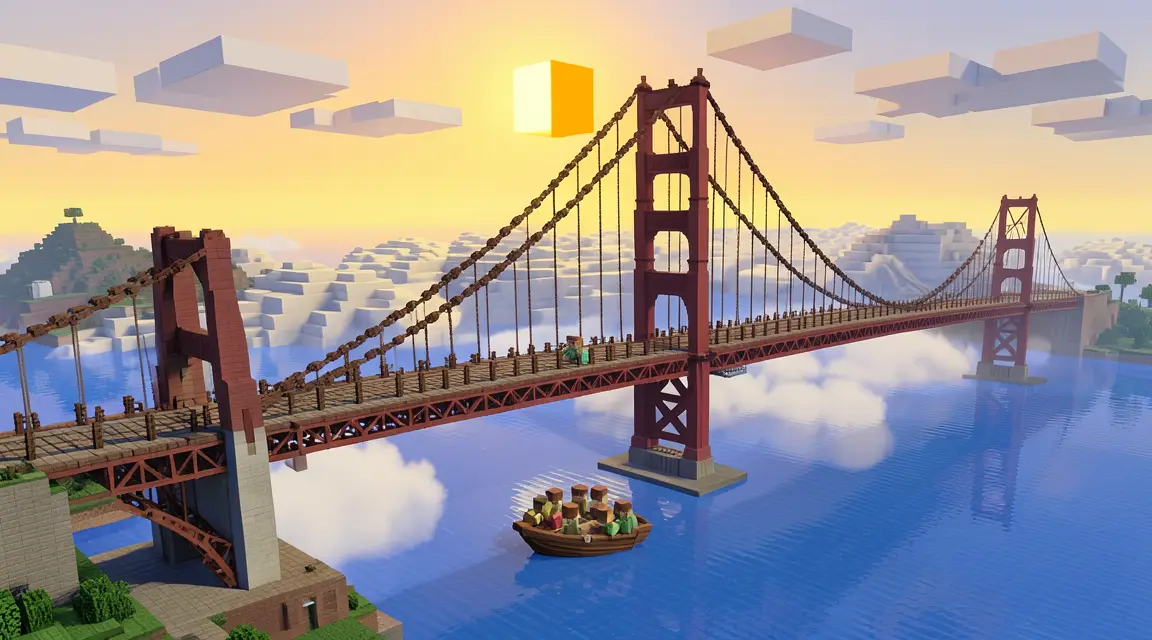
Una scheda compare sulla tela: prima brilla (caricamento), poi si riempie con l'immagine finita e un breve nome descrittivo. Puoi trascinare la scheda, ridimensionarla e fare doppio clic per vederla a schermo intero.
Film Movie StudioRenderVoxel Golden Gate BridgeNuovo progettoFileframe_1.png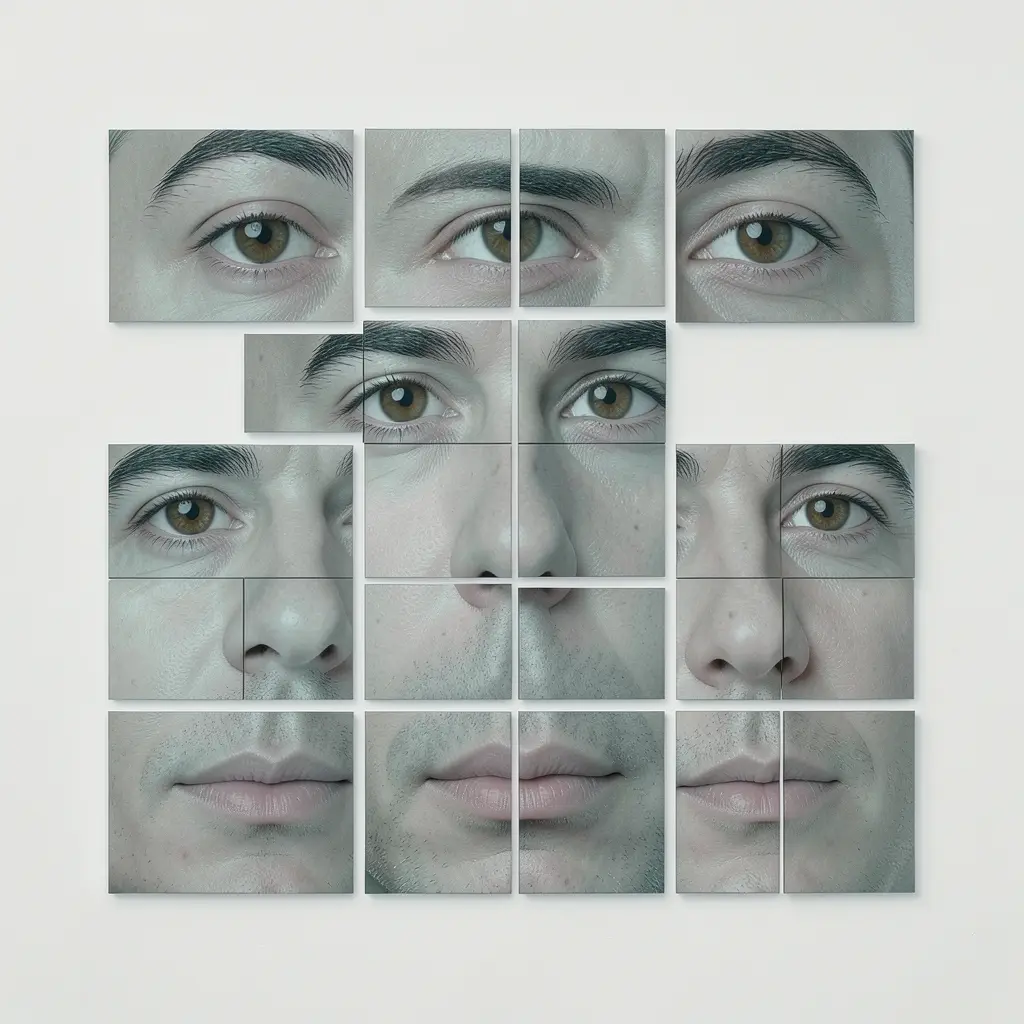 frame_2.pngframe_3.pngframe_4.png
 frame_5.png
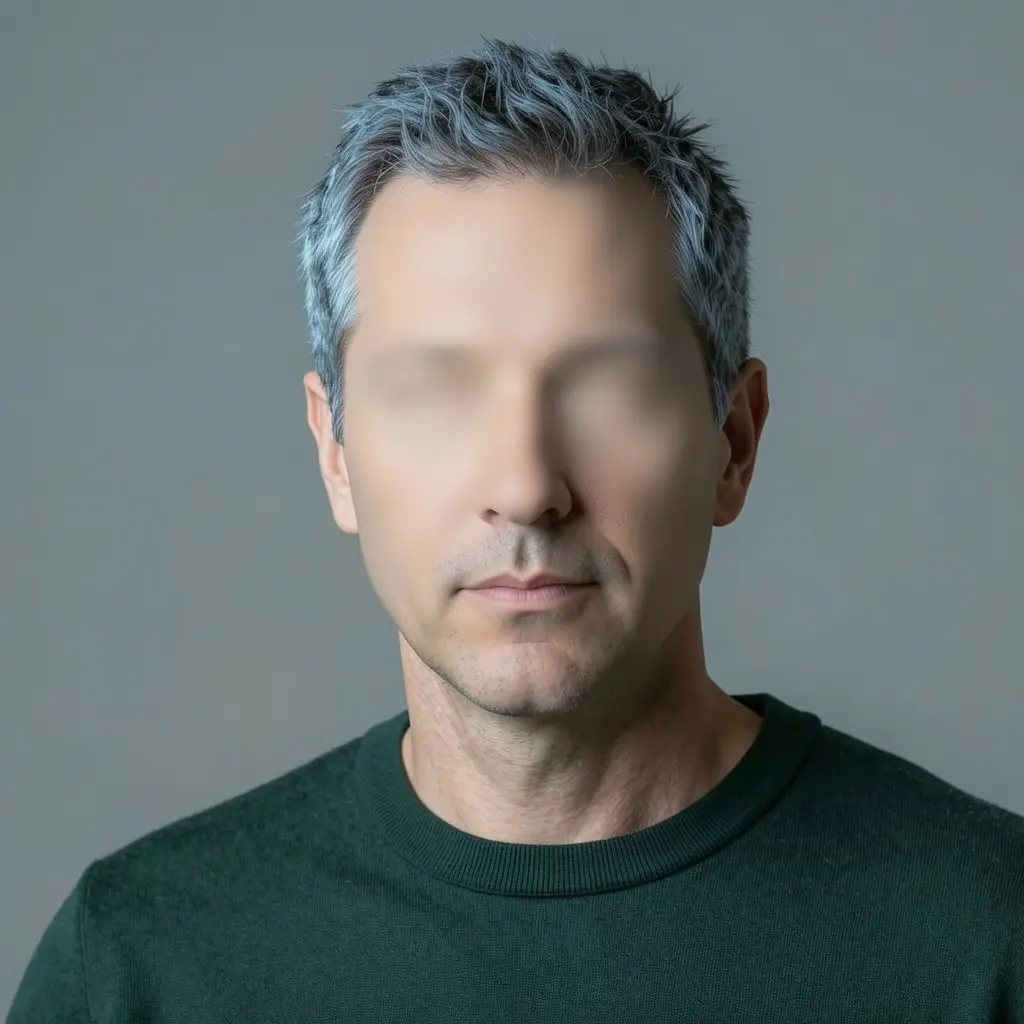 frame_6.png
Trascina un'immagine qui, o clicca per caricare
reference.png - 4
Clic destro per remixare o creare una variante
Fai clic destro sulla scheda per aprire il menu contestuale e scegli «Remix». Lo skill Image Remix mantiene l'atmosfera dell'originale — composizione, palette, luce — ma la trasferisce su un nuovo soggetto che indichi tu. Ottieni così una variante con la stessa sensazione ma contenuto diverso.
Film Movie StudioRenderVoxel Golden Gate BridgeNuovo progettoFileframe_1.pngframe_2.pngframe_3.pngframe_01.pngRemixVariantiAggiungi alla timelineSchermo interoEliminaConsiglio: Il remix non copia il soggetto, copia l'«anima» dell'immagine. Per una versione leggermente diversa dello stesso motivo, remixa la scheda più volte e scegli il risultato migliore. - 5
Ridipingi una zona con l'inpainting
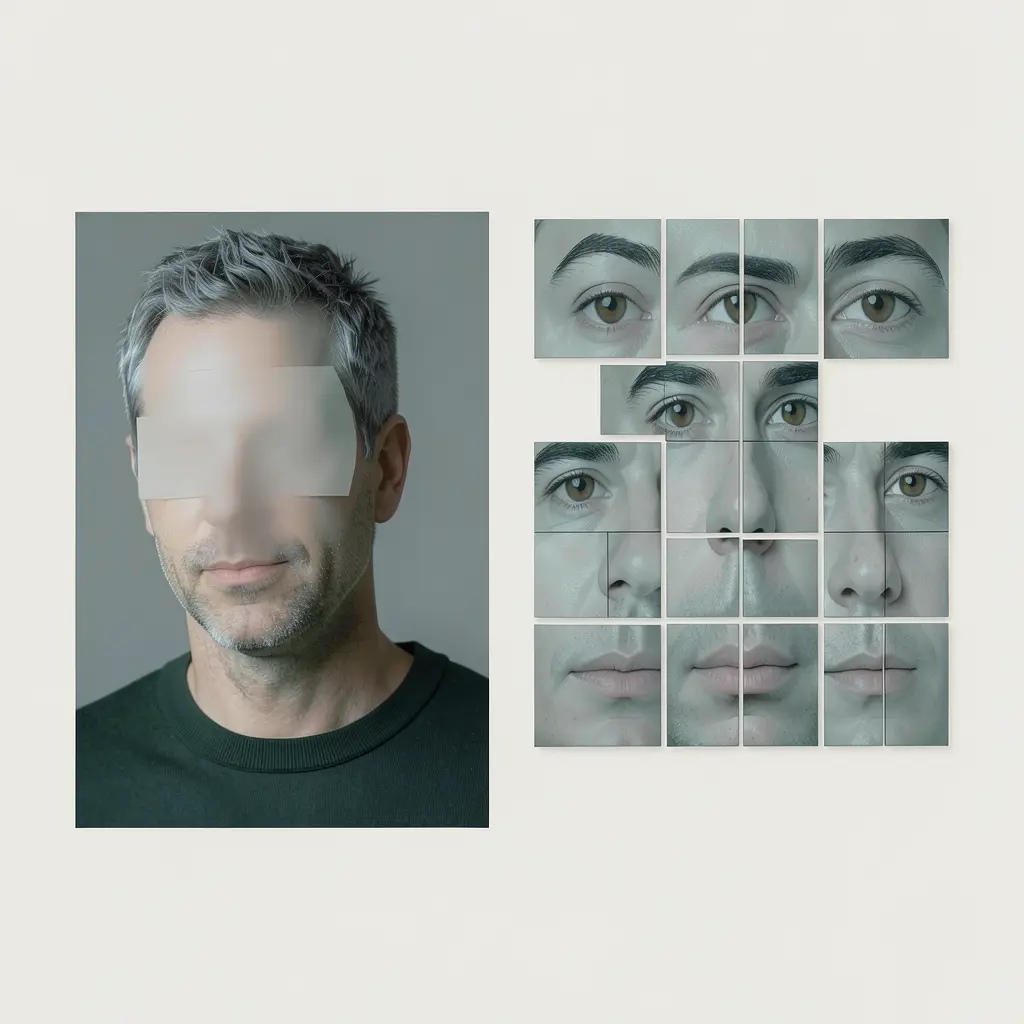
Per cambiare solo una parte dell'immagine (sostituire un oggetto, correggere un dettaglio, inserire un prodotto), descrivi in chat esattamente cosa cambiare e dove — es. «sostituisci la tazza rossa a sinistra sul tavolo con una teiera in ceramica bianca, lascia tutto il resto invariato». Lo skill Image Paint Edit ridipinge solo quella zona e preserva il resto.
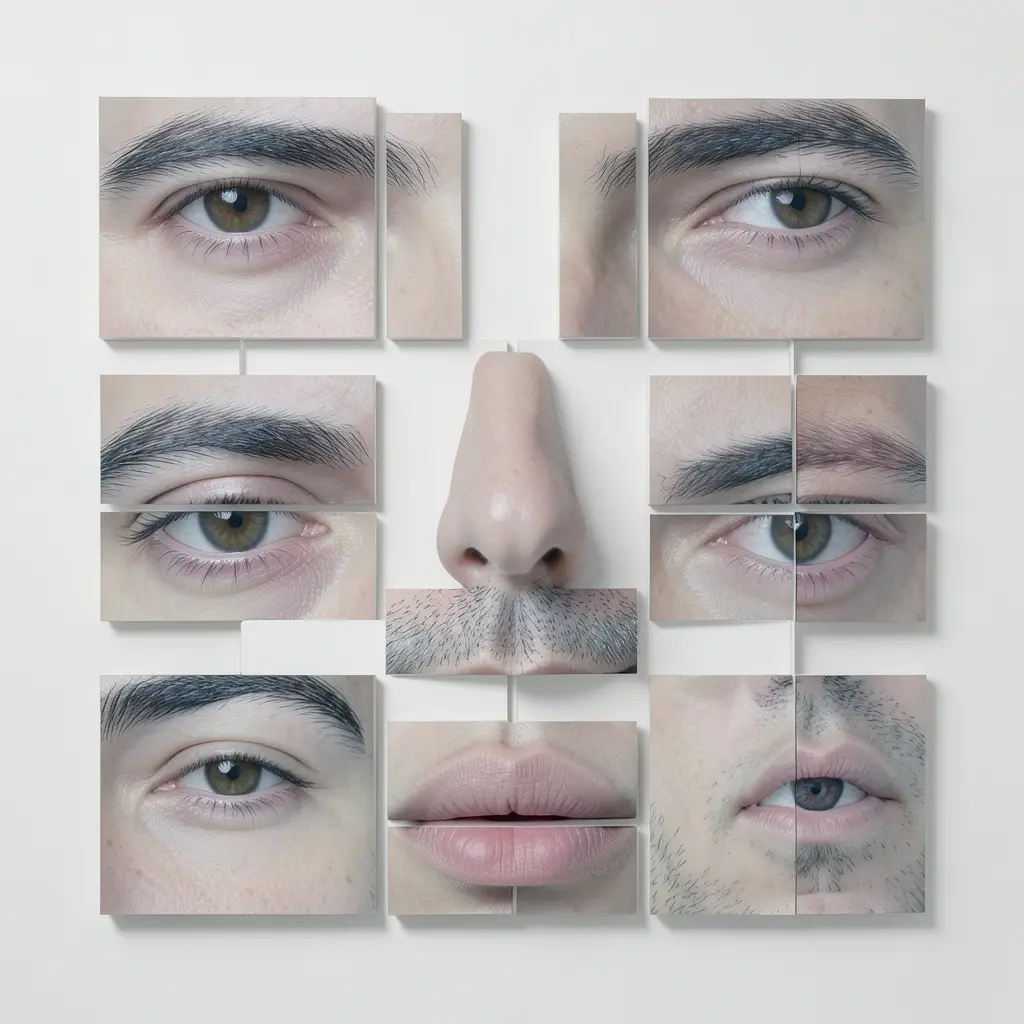
Film Movie StudioRenderVoxel Golden Gate BridgeNuovo progettoSkill/image-creator/short-drama/audio-studio/app-builder/games/image-creator Un collage-puzzle cubista dei tratti: gli occhi, le sopracciglia, il naso e le labbra estratti dal ritratto di riferimento e riorganizzati come pezzi isolati separati in una griglia cubista…
SkillModelliDigita / in qualsiasi momento per cambiare skill
Consiglio: Sii letterale sulla posizione (sinistra/destra/primo piano) e nomina la luce della scena perché il nuovo oggetto si integri. Se hai una maschera in bianco e nero, allegala insieme alla sorgente tramite la graffetta — bianco = ridipingere, nero = mantenere. - 6
Vesti l'immagine con uno stile anime o cinematografico
Per un look coerente usa /anime-design (14 sottostili tra cui Ghibli, webtoon, chibi o xianxia) o /film-style-picker (36 stili cinematografici come cyberpunk, Wong Kar-wai, Wes Anderson). Il picker ti aiuta a scegliere uno stile, confronta i candidati e salva un documento sulla tela con un modello di prompt e la palette.
Film Movie StudioRenderVoxel Golden Gate BridgeNuovo progettoSkill/image-creator/short-drama/audio-studio/app-builder/games/image-creator Un collage-puzzle cubista dei tratti: gli occhi, le sopracciglia, il naso e le labbra estratti dal ritratto di riferimento e riorganizzati come pezzi isolati separati in una griglia cubista…
SkillModelliDigita / in qualsiasi momento per cambiare skill
Consiglio: Anteponi il modello di stile del documento «Style Guide» a ogni prompt successivo del progetto — così tutte le immagini mantengono un unico look. Un personaggio anime è inoltre fissato da una «Lock Card» per restare la stessa persona. - 7
Salva l'immagine in locale
Ogni immagine generata viene automaticamente scaricata e salvata nella cartella del progetto sul tuo disco, quindi funziona offline e i link non scadono mai. Dal menu contestuale della scheda puoi anche esportarla ovunque o aggiungerla alla timeline come primo fotogramma di un video.
Film Movie StudioRenderVoxel Golden Gate BridgeNuovo progettoFileframe_1.pngframe_2.pngframe_3.pngframe_4.pngframe_5.pngframe_6.pngRender finale1080p · MP4SalvaFile
Cosa ottieni
Hai percorso l'intero giro delle immagini: un comando /image-creator ha generato un'immagine, il remix ne ha ricavato varianti, l'inpainting ha ridipinto esattamente una zona, uno stile le ha dato un look coerente e tutto è stato salvato in locale. Lo stesso schema — descrivi → genera → modifica → blocca lo stile — funziona in tutto il progetto, e le immagini sono pronte a diventare il primo fotogramma di un video.
Consigli da esperti
- Concatena le modifiche: un risultato di inpainting può essere remixato di nuovo o ritoccato ancora — ogni nuova scheda è collegata alla sua sorgente, così il grafo sulla tela si legge dall'alto in basso.
- Per più immagini dello stesso personaggio, lascia lavorare la «Lock Card» anime: fissa capelli, occhi, abito e proporzioni perché il personaggio non vari tra le inquadrature.
- Genera nello stesso rapporto d'aspetto che userai poi per il video — eviterai ritagli e manterrai lo stile coerente.
Provalo tu stesso
FilmMovie Studio è un'app desktop che ti accompagna dall'idea all'esportazione finita. Scaricala e inizia a creare.
Ottieni FilmMovie Studio