Storyboard je zručnosť, ktorá funguje ako oddelenie predprodukcie: príbeh rozloží na zoznam záberov so škálou a kamerou, a potom nakreslí jednu rámcovú kresbu pre každý záber. Najdôležitejšia je konzistencia — štýl, postavy aj svetlo zostávajú rovnaké naprieč všetkými zábermi, takže výsledok pôsobí ako jeden film, nie ako náhodná zbierka obrázkov. V tomto návode príkazom /storyboard prejdete od jednej vety príbehu cez schválenie rozpisu až po hotovú sériu kariet na plátne.
Čo budete potrebovať
- Otvorený projekt vo FilmMovie Studio s nastaveným poskytovateľom obrázkov.
- Príbeh, scéna alebo scenár — stačí pár viet, ktoré chcete rozložiť na zábery.
- Voliteľne referenčné obrázky štýlu alebo postáv, ktoré pripnete cez ikonu kancelárskej spinky.
Krok za krokom
- 1
Spustite zručnosť Storyboard
V paneli chatu vpravo kliknite na ikonu zručnosti a vyberte /storyboard (alebo napíšte /storyboard priamo do poľa). Tým aktivujete vizuálneho režiséra, ktorý príbeh rozloží na zábery a potom ich nakreslí.
Film Movie StudioRenderAries Rainbow Hill RescueNový projektHľadať zručnosti…VšetkyPostupyRýchlevideoShort DramaViral vertical mini-series, end to end.imageImage CreatorGenerate single images from a prompt.audioAudio StudioVoiceover, SFX and music tracks.copyApp BuilderMulti-screen apps with live preview.imageE-commerce DesignPro product shots for any platform.videoMusic VideoBeat-synced clips cut to your track. - 2
Opíšte príbeh a pripnite referencie
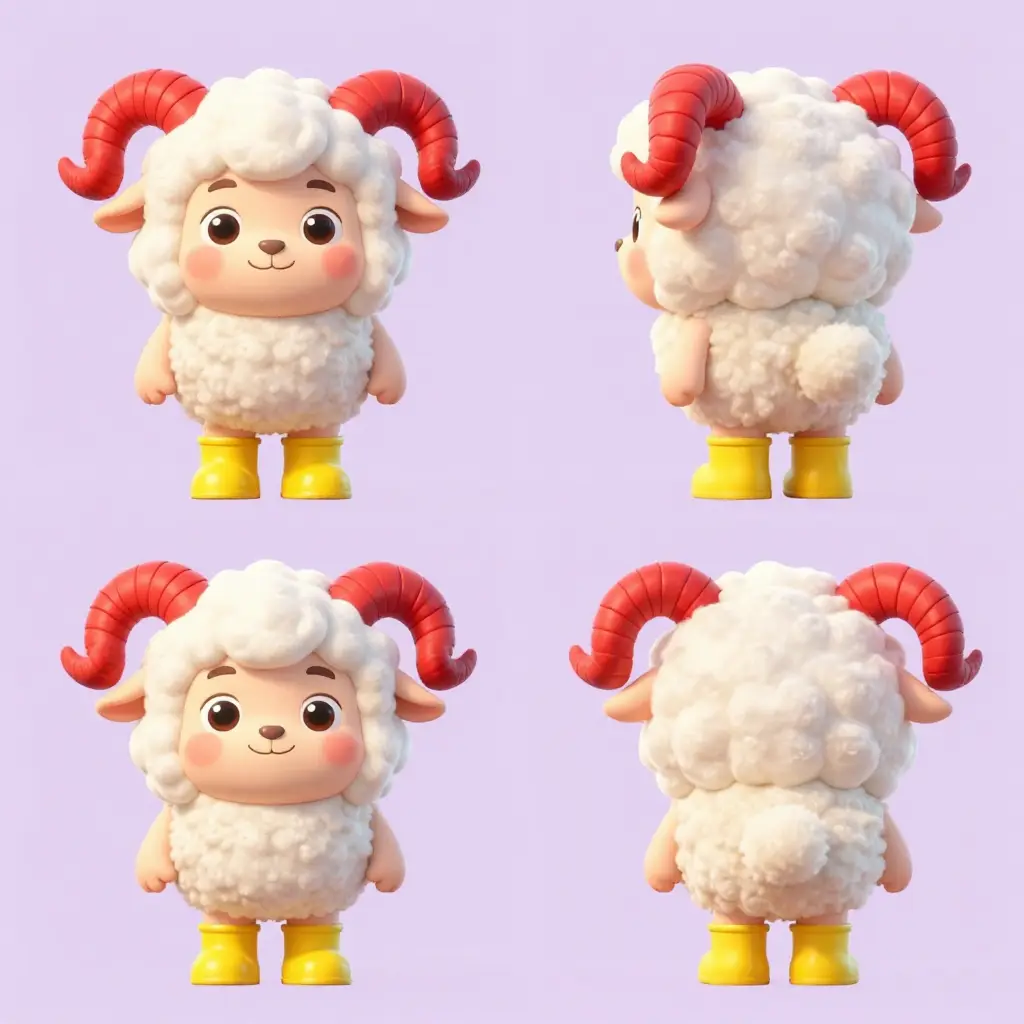
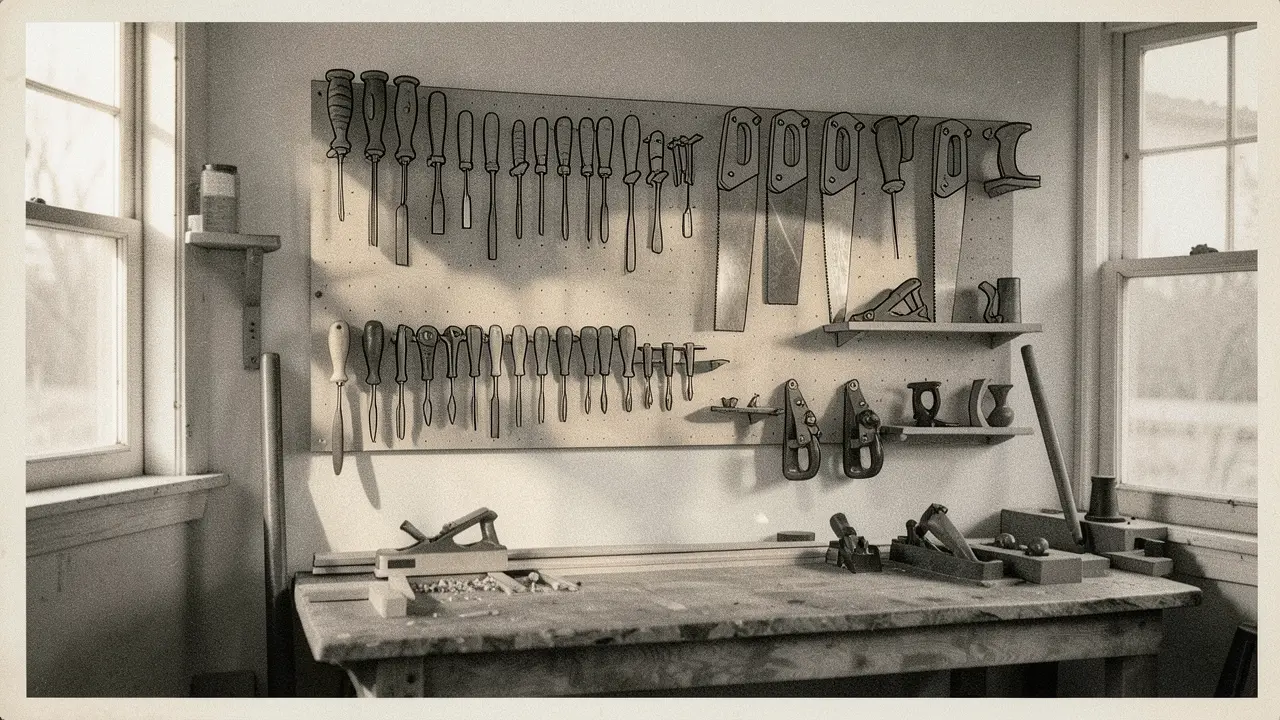
Napíšte príbeh, scénu alebo scenár vlastnými slovami. Ak chcete zamknúť vzhľad, kliknite na ikonu kancelárskej spinky a pripnite referenčné obrázky štýlu alebo postáv — tie sú najvyššou autoritou pre paletu a identitu.
Film Movie StudioRenderAries Rainbow Hill RescueNový projektSúbory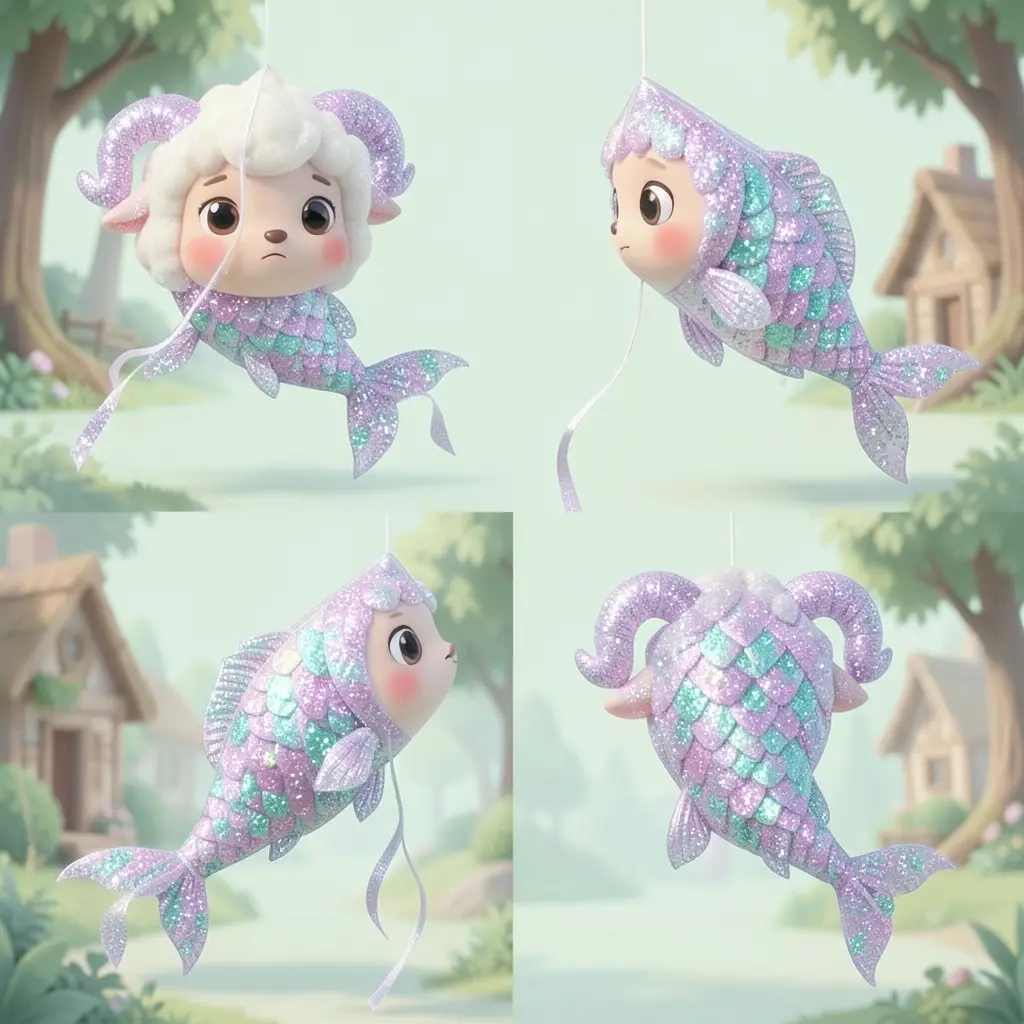 frame_1.png
 frame_2.png
 frame_3.png
 frame_4.png
 frame_5.png
Sem presuňte obrázok alebo kliknite na nahranie
reference.pngTip: Referencie postáv zamknú, ako vyzerá tvár a kostým; referencie štýlu zamknú médium a farby. Zlepšujú konzistenciu viac než akýkoľvek text. - 3
Skontrolujte štýlové kotvy
Aplikácia z príbehu (a referencií) vytvorí 3–6 štýlových kotiev — konštánt ako médium, paleta, logika svetla a uzamknutie postáv. Tieto sa doslovne objavia v každom zábere. Prečítajte si ich a v chate doplňte, čo chýba.
Film Movie StudioRenderAries Rainbow Hill RescueNový projektSúboryframe_1.pngframe_2.pngframe_3.pngframe_4.png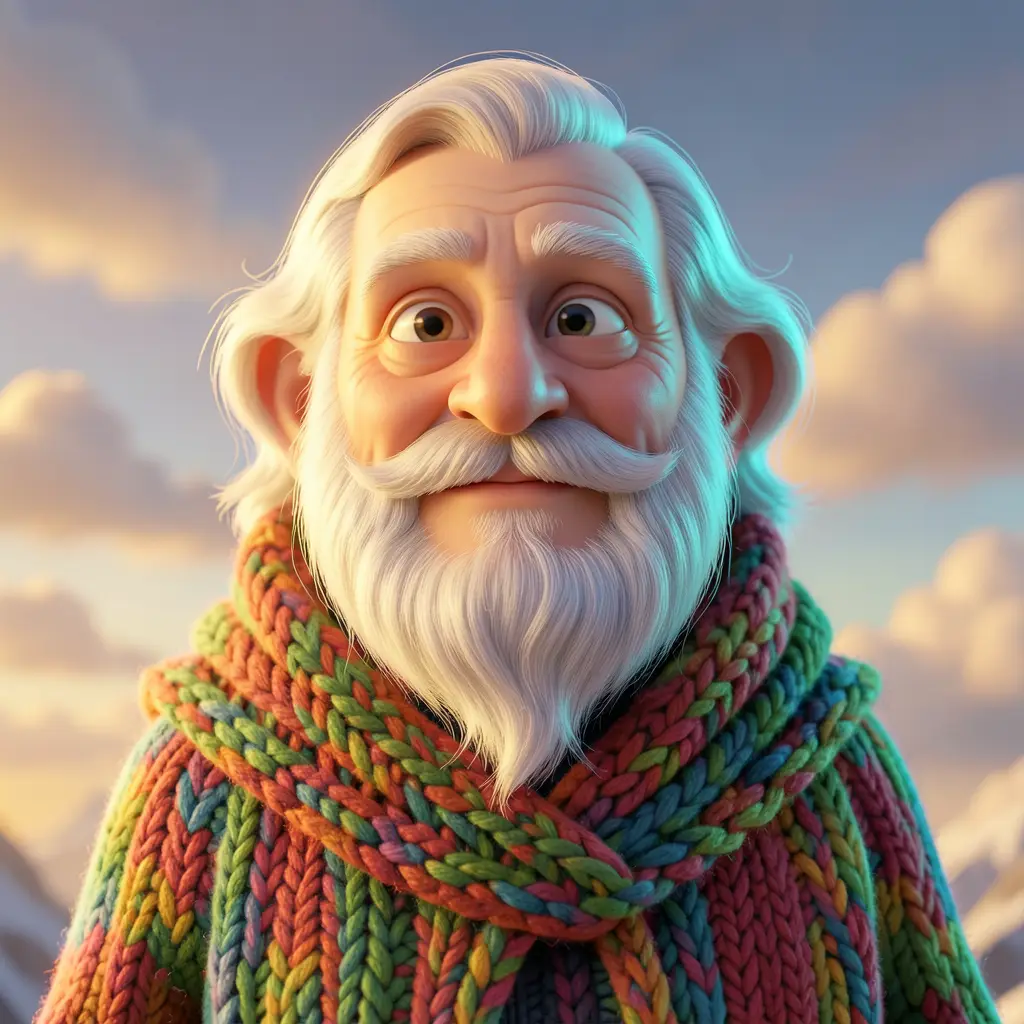 frame_5.png
 frame_6.pngframe_01.pngRemixovaťVariáciePridať na časovú osNa celú obrazovkuZmazať
 - 4
Schváľte rozpis záberov na kreatívnej bráne
Storyboard uloží na plátno kartu „Shot List“ — tabuľku so stĺpcami Záber, Škála (LS/MS/MCU/CU/ECU), Kamera, Akcia, Svetlo a Dialóg, plus hotový prompt pre každý záber. Potom sa zastaví a opýta. Vyberte „Generovať všetky zábery“, alebo „Upraviť rozpis“ a napíšte zmeny.
Film Movie StudioRenderAries Rainbow Hill RescueNový projektZručnosti/storyboard/short-drama/image-creator/audio-studio/app-builder/storyboard List s otáčaním postavy Pisces, šarkana dvojrybky: magická trblietavá priesvitná postava šarkana v tvare dvoch malých rybiek spojených bok po boku, pokrytá…
ZručnostiModelyKedykoľvek napíšte / na prepnutie zručnosti
Tip: Žiadne dva susedné zábery nemajú rovnakú škálu a každá nová lokácia sa otvára celkovým záberom (LS) bez dialógu — to je remeselné pravidlo strihu. - 5
Sledujte, ako pribúdajú rámcové kresby
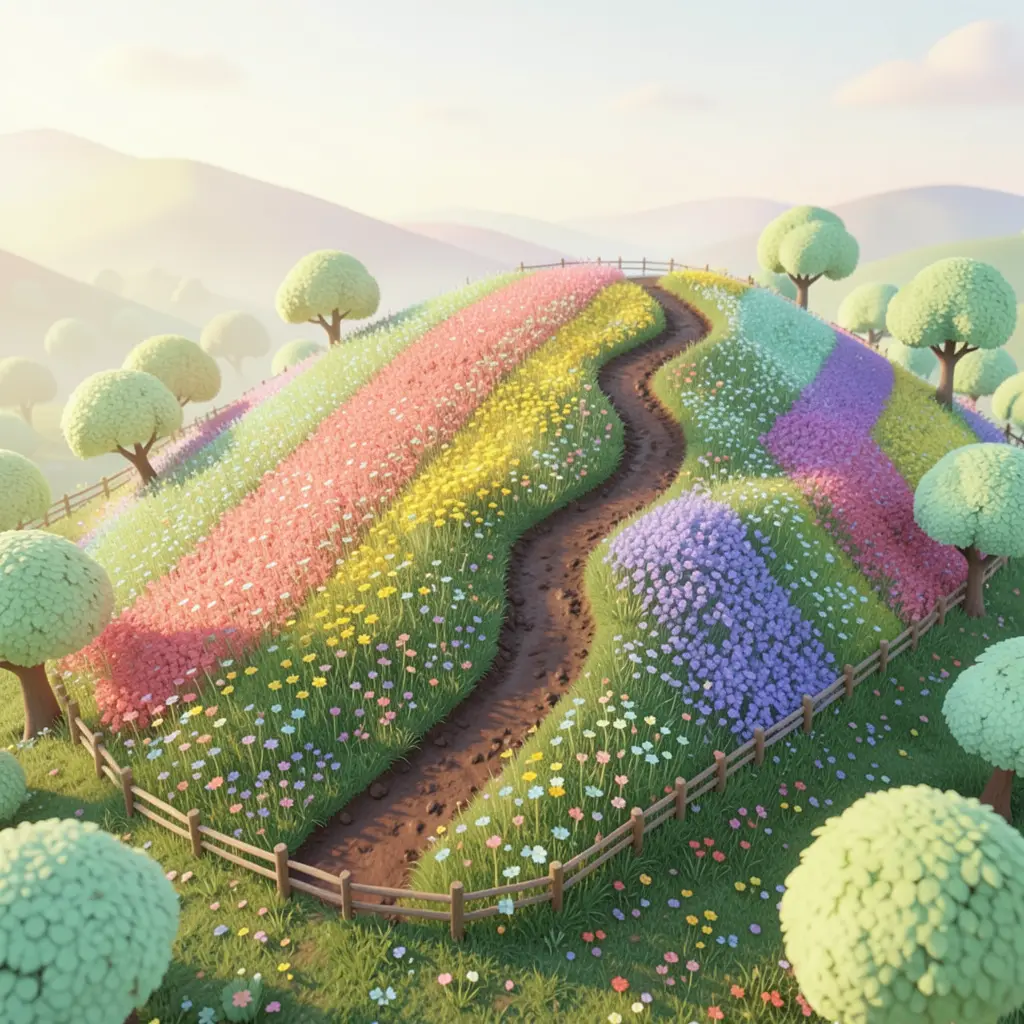
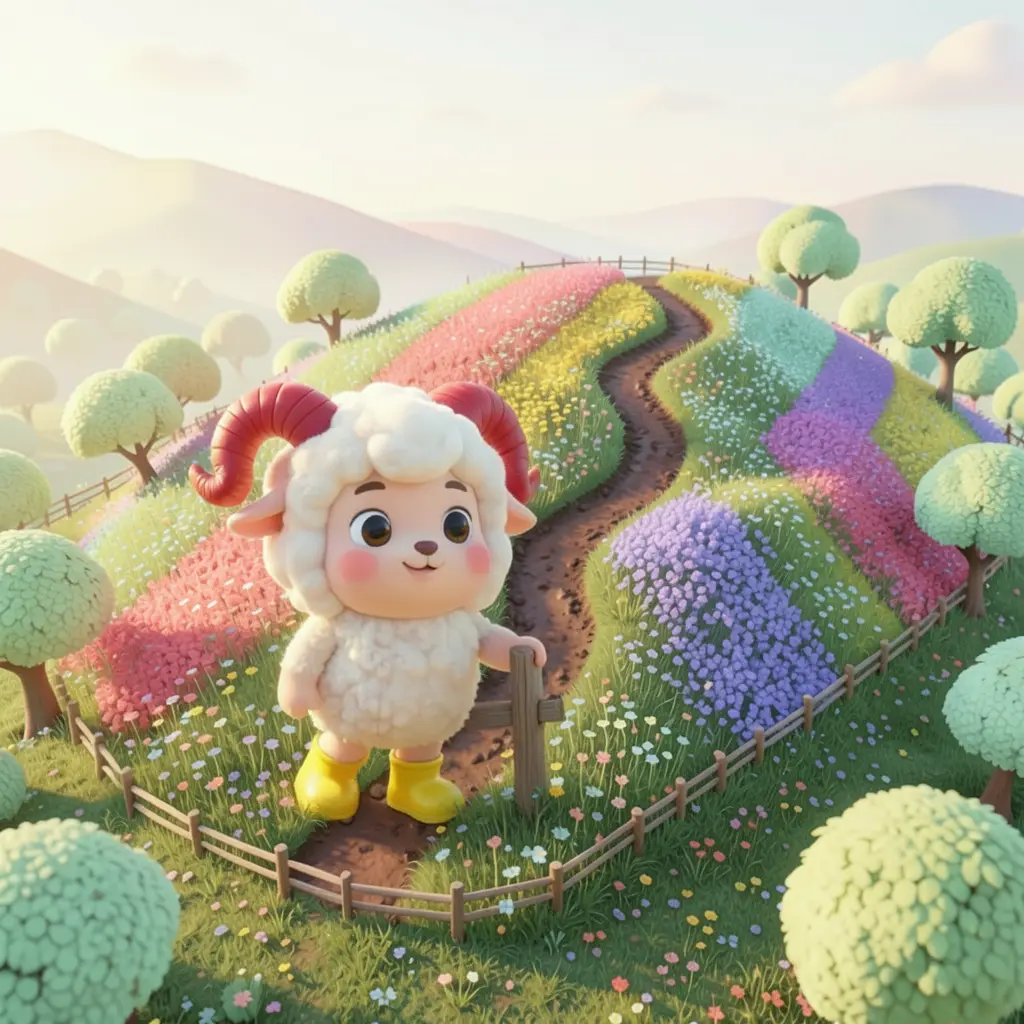
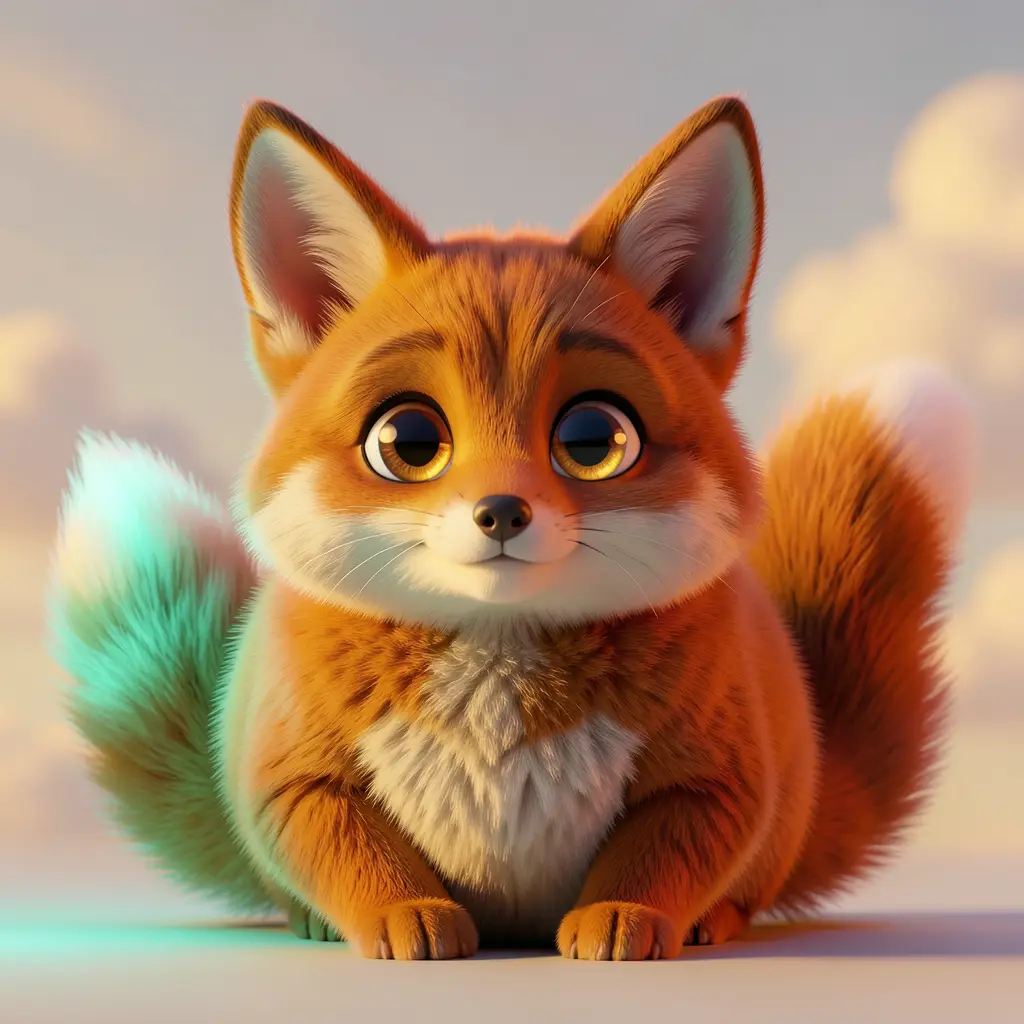
Po schválení aplikácia generuje jeden obrázok na záber, v poradí. Každá kresba sa pripne pod kartu Shot List a referencuje skoršie zábery s rovnakou postavou či lokáciou, takže na plátne vznikajú prepojené hrany. Štýlové kotvy sa opakujú v každom prompte.
Film Movie StudioRenderAries Rainbow Hill RescueNový projektSúboryframe_1.pngframe_2.pngframe_3.pngframe_4.png60%promptframe_01.pngRemixovaťframe_02.pngRemixovaťframe_03.pngRemixovaťframe_04.pngGenerujem… 80%Remixovaťoutput - 6
Nechajte prebehnúť kontrolu konzistencie
Keď sú zábery hotové, zručnosť spustí jednu vizuálnu kontrolu: ohodnotí, či je štýl, postavy a škála konzistentné naprieč rámami. Pri nízkom hodnotení raz pregeneruje len označené zábery so silnejším uzamknutím a potom sa zastaví.
Film Movie StudioRenderAries Rainbow Hill RescueNový projektSúboryframe_1.pngframe_2.pngframe_3.pngframe_4.png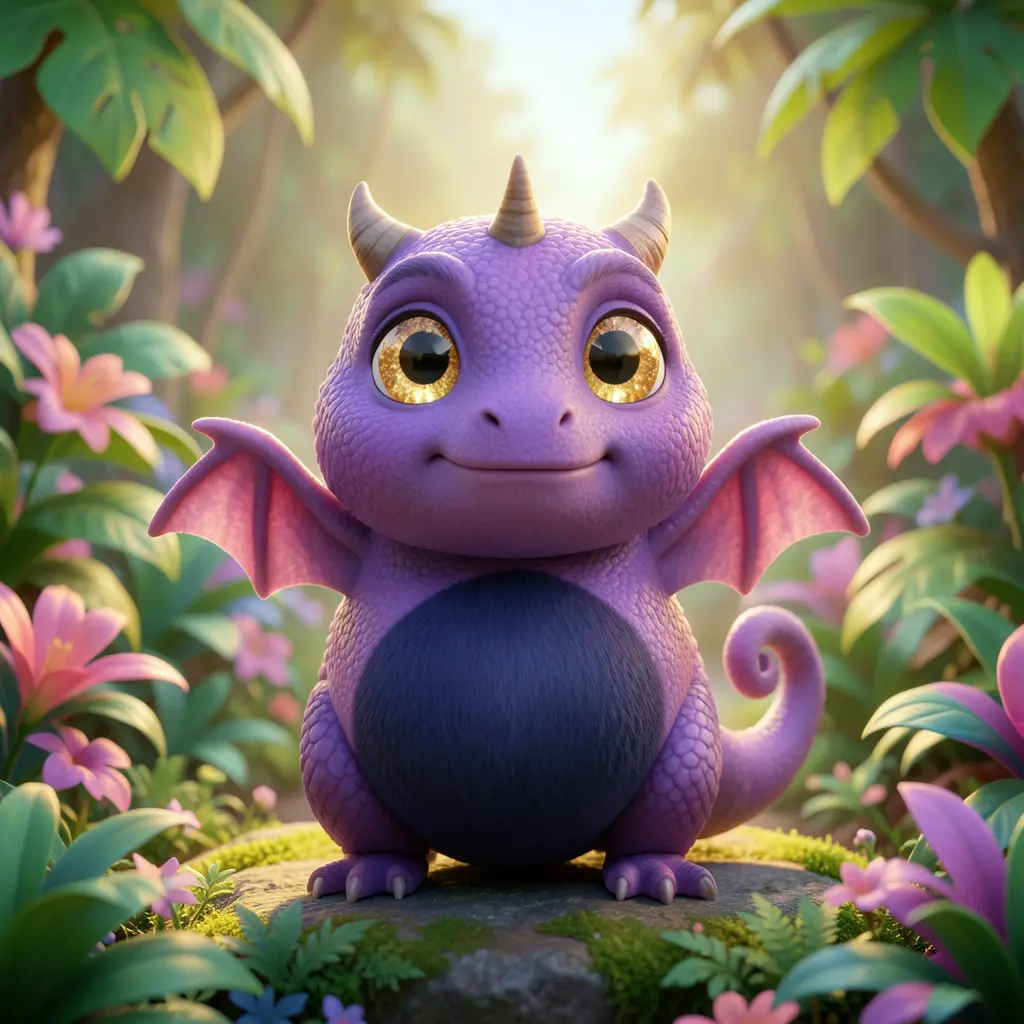 frame_5.png60%promptframe_01.pngGenerujem… 42%Remixovaťframe_02.pngGenerujem… 68%Remixovaťframe_03.pngGenerujem… 55%Remixovaťframe_04.pngGenerujem… 80%Remixovaťoutput
 - 7
Doladte alebo použite hotový board
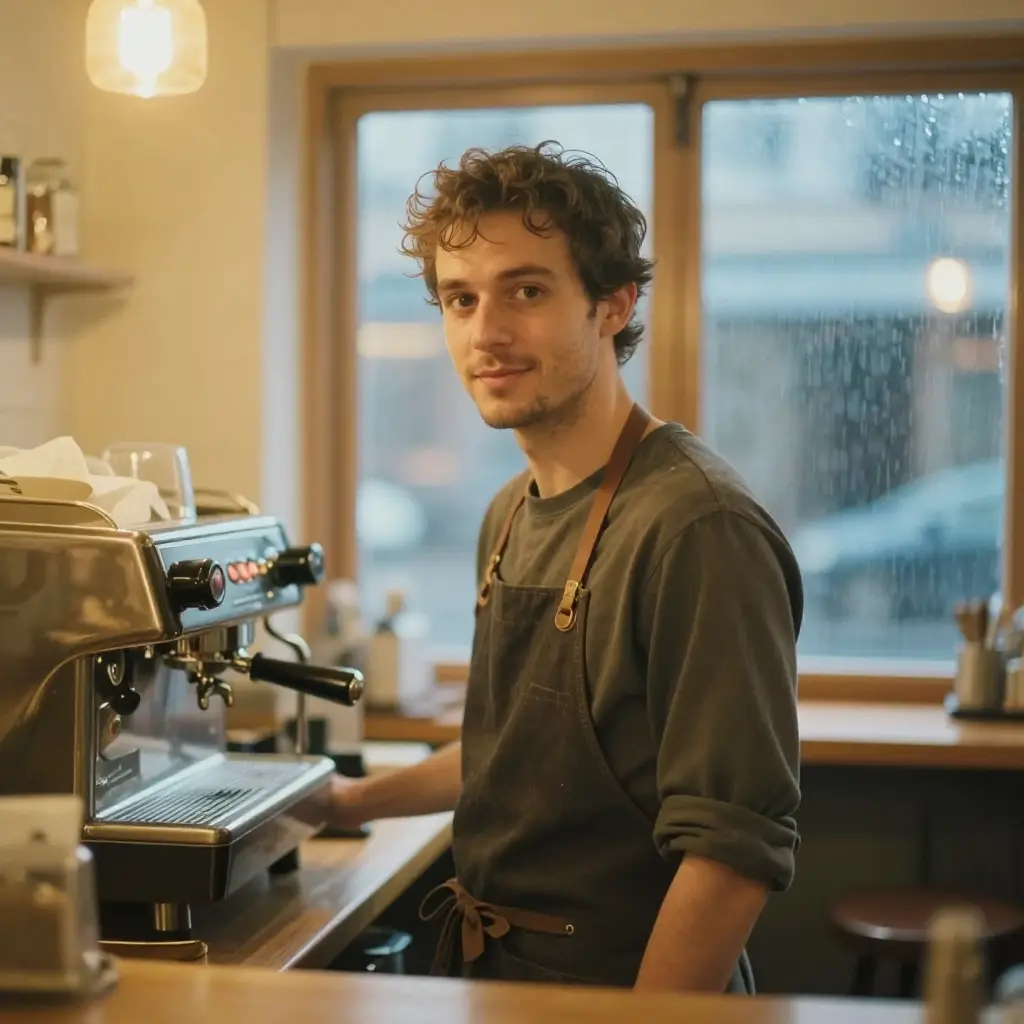
Každý záber má tlačidlo Remix na ručné prekreslenie podľa vkusu. Spokojné zábery pridajte na časovú os cez kontextové menu karty, alebo si celý board nechajte ako vizuálny scenár pre ďalšiu zručnosť, napr. animáciu do videa.
Film Movie StudioRenderAries Rainbow Hill RescueNový projektSúboryframe_1.pngframe_2.pngframe_3.pngframe_4.png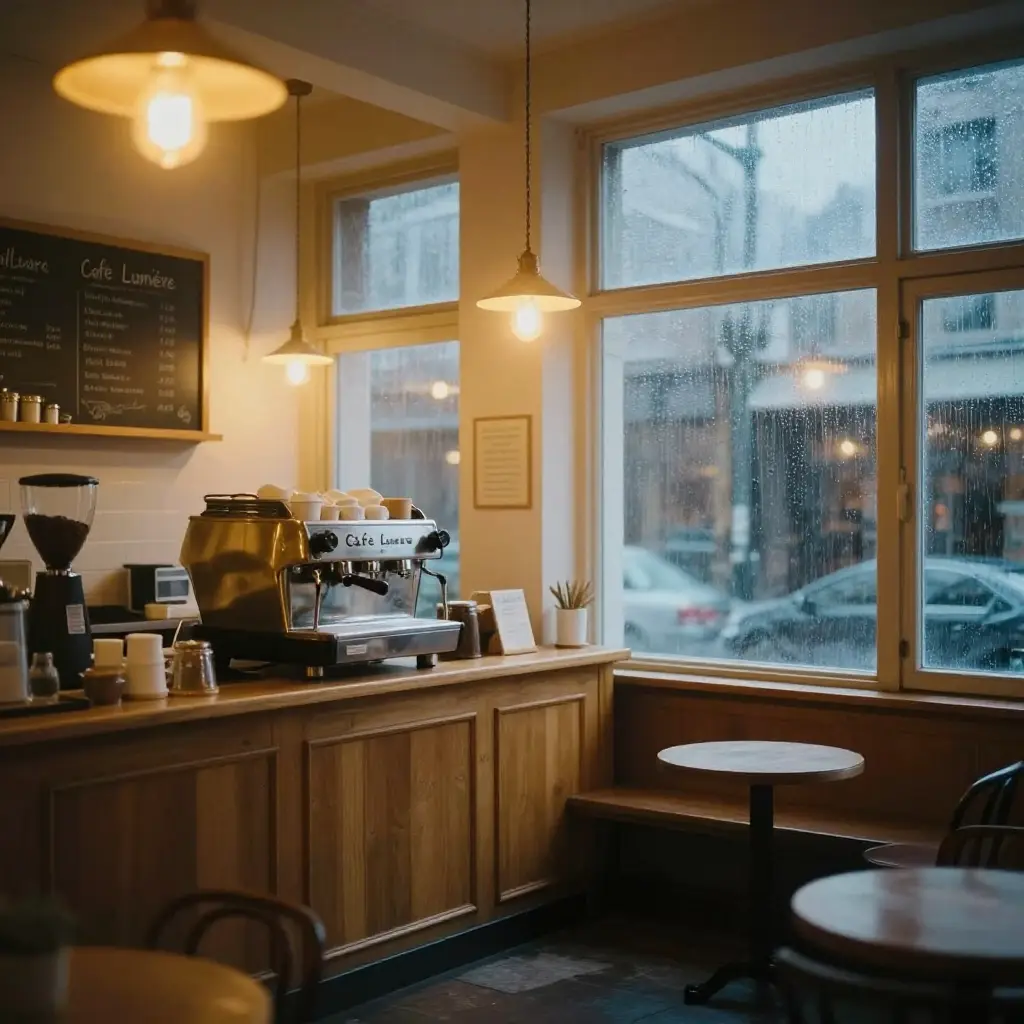 frame_5.png
 frame_6.pngČasová osRenderVideoKomentárHudbaTitulky
Čo dostanete
Z jednej vety príbehu máte profesionálny storyboard: kartu Shot List s tabuľkou záberov a sériu prepojených rámcových kresieb na plátne, ktoré zdieľajú rovnaký štýl, postavy aj svetlo. Board môžete použiť ako vizuálny scenár, pridať zábery na časovú os, alebo ich nechať animovať do videa.
Tipy od profíkov
- Konzistencia je celá hodnota storyboardu — krásny záber, ktorý poruší vzhľad postavy alebo svetlo, je chybný záber. Štýlové kotvy majú prednosť pred kreativitou jednotlivého záberu.
- Pripnuté referencie sú nadradené textu: jeden dobrý obrázok postavy udrží identitu lepšie než dlhý popis.
- Ak je príbeh príliš tenký na zvolený počet záberov, nechajte aplikáciu použiť menej záberov namiesto pridávania výplne — radšej menej silných ako veľa prázdnych.
Vyskúšajte to sami
FilmMovie Studio je desktopová aplikácia, ktorá vás prevedie od nápadu až po hotový export. Stiahnite si ju a začnite tvoriť.
Začať s FilmMovie Studio