Niekedy máte krásny tichý záber alebo statický obrázok a chcete k nemu len pridať hlas, ktorý ho vysvetlí — komentár k spomienke, úvod do videa, krátky príbeh. Zručnosť /narrate-scene robí presne toto: z vášho textu vytvorí hovorený hlas (TTS) a obrázok alebo klip natiahne slučkou tak, aby presne pokryl dĺžku hlasu — žiadny čierny chvost, žiadne ticho na konci. V tomto návode prejdeme celý postup po jednotlivých kliknutiach.
Čo budete potrebovať
- Jeden záber alebo obrázok — buď ho priložte do chatu, alebo nech je už na plátne.
- Nastavený poskytovateľ generovania zvuku v Nastaveniach (kľúč ku kie.ai alebo deAPI).
- Text komentára, ktorý chcete počuť — alebo nápad, z ktorého vám ho aplikácia napíše.
Krok za krokom
- 1
Priložte záber a spustite /narrate-scene
Do poľa chatu pripojte video alebo obrázok (cez sponku alebo ťahaním), prípadne nechajte na plátne ten, ktorý chcete rozprávať. Potom napíšte /narrate-scene a odošlite. Aplikácia si vezme cestu k tomuto jednému záberu ako východisko.
Film Movie StudioRenderKettle In The DarkNový projektSúbory frame_1.png
 frame_2.png
 frame_3.png
 frame_4.png
Sem presuňte obrázok alebo kliknite na nahranie
reference.pngTip: Ak máte na plátne viac videí, aplikácia použije to najnovšie — alebo sa opýta, ktoré chcete. - 2
Vložte text komentára
Aplikácia sa zastaví a vyžiada si text komentára. Vložte presne to, čo má hlas povedať. Ak text nemáte, opíšte nápad a aplikácia vám návrh napíše — potom ho v okne môžete upraviť alebo schváliť.
Film Movie StudioRenderKettle In The DarkNový projektZručnosti/narrate-scene/short-drama/image-creator/audio-studio/app-builder/narrate-scene Kamera z ruky sa pomaly nasúva ponad Marino rameno dole prítmavou chodbou bytu smerom k pootvoreným dverám, cez ktorých škáru sa rozlieva teplé svetlo. Žiarivkové…
ZručnostiModelyKedykoľvek napíšte / na prepnutie zručnosti
Tip: Dĺžku textu prispôsobte záberu — približne 2–3 slová na sekundu videa. Kratší klip = kratší text. - 3
Vyberte hlas
Objaví sa voľba hlasu s niekoľkými možnosťami — napr. „Teplý ženský (af_bella)“, „Pokojný mužský (am_michael)“ alebo „Energický“. Kliknite na ten, ktorý sedí k nálade scény. Ak vám to je jedno, nechajte neutrálneho rozprávača.
Film Movie StudioRenderKettle In The DarkNový projektSúboryframe_1.pngframe_2.pngframe_3.png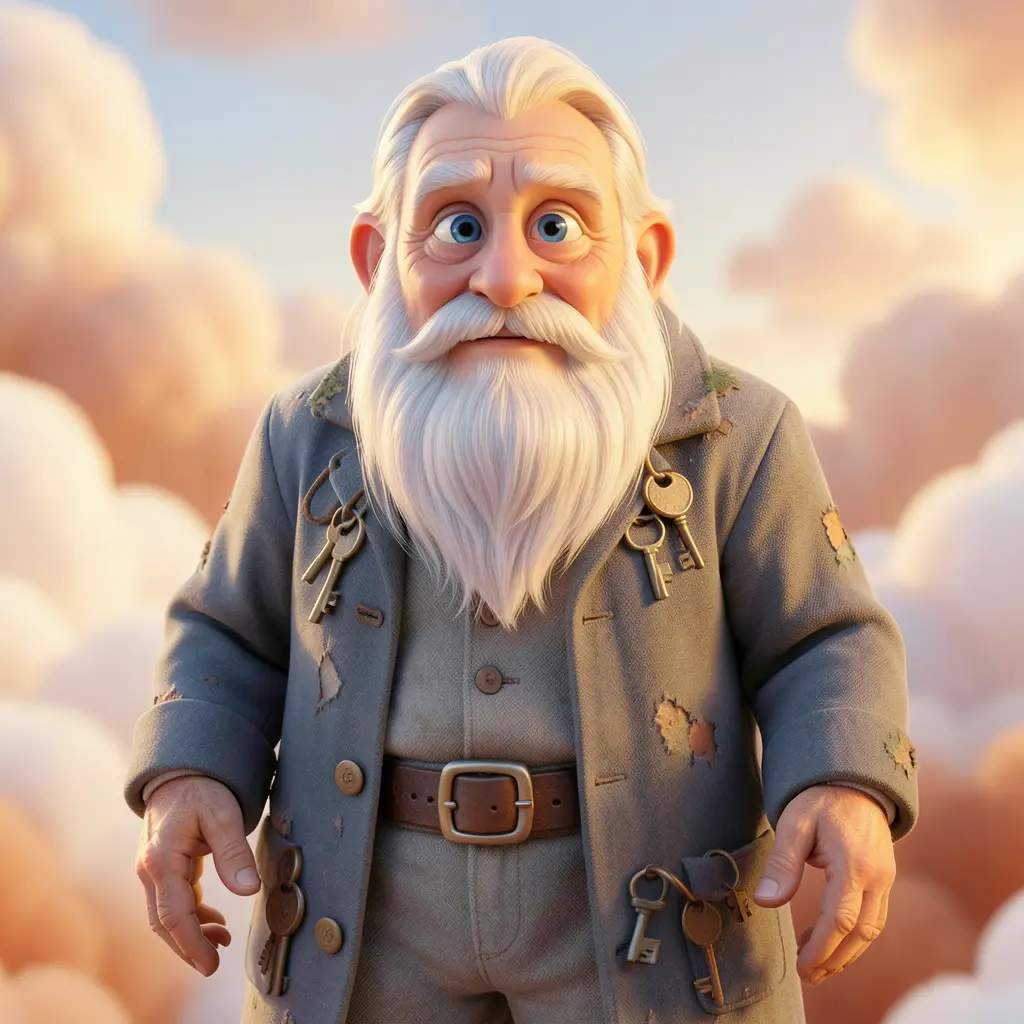 frame_4.png
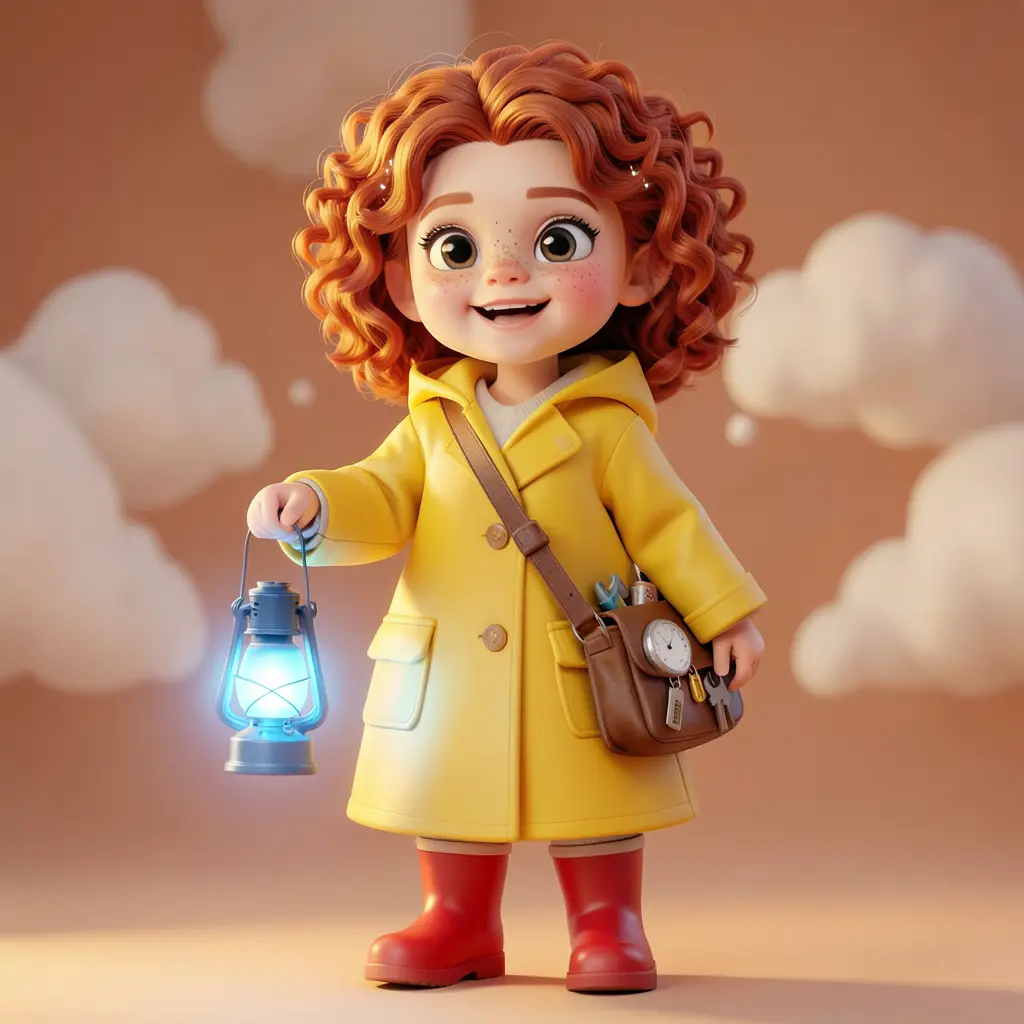 frame_5.png
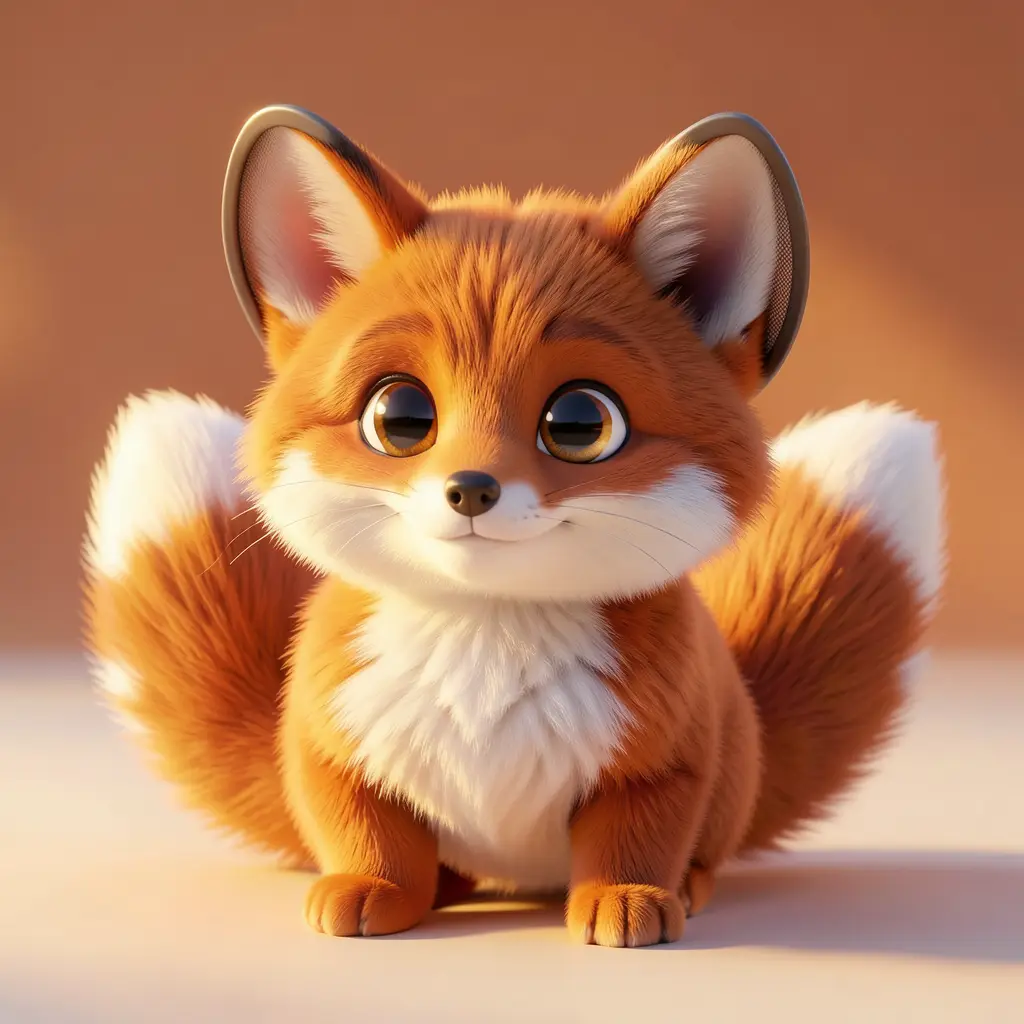 frame_6.pngframe_01.pngRemixovaťVariáciePridať na časovú osNa celú obrazovkuZmazať
 - 4
Nechajte vygenerovať hlas (audio karta)
Aplikácia z vášho textu vygeneruje TTS hlas. Na plátno padne zvuková karta s vlnovkou a aplikácia si zapamätá jeho dĺžku — to je dôležité číslo pre ďalší krok.
Film Movie StudioRenderKettle In The DarkNový projektSúboryframe_1.pngframe_2.pngframe_3.pngSem presuňte obrázok alebo kliknite na nahranie
reference.png - 5
Obraz sa slučkou natiahne na dĺžku hlasu (video karta)
Aby obraz pokryl celý komentár, aplikácia natiahne váš záber presne na dĺžku hlasu: ak je klip kratší, zopakuje sa v slučke; ak je dlhší, nechá sa celý. Vznikne nová video karta — práve túto použijete na časovej osi, takže nevznikne dvojitý obraz ani čierny chvost.
Film Movie StudioRenderKettle In The DarkNový projektSúboryframe_1.pngframe_2.pngframe_3.png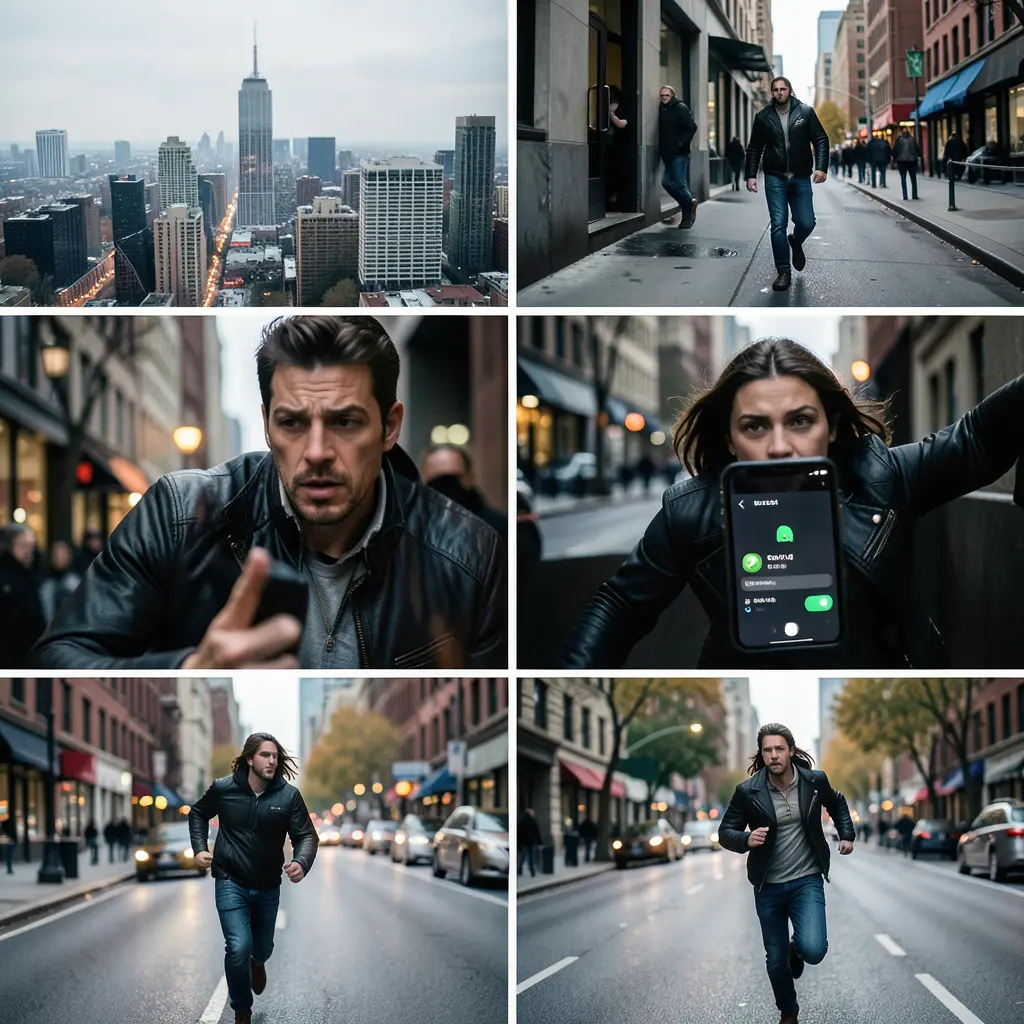 frame_4.png60%promptframe_01.pngRemixovaťframe_02.pngRemixovaťframe_03.pngRemixovaťframe_04.pngGenerujem… 80%Remixovaťoutput
 - 6
Otvorte časovú os
Aplikácia vyvolá časovú os (Timeline) naspodku a automaticky ju naplní: natiahnutý klip ide na video stopu a hlas na stopu Dialóg. Takto sa hlas pri renderovaní zmieša s obrazom — nemusíte nič ručne muxovať.
Film Movie StudioRenderKettle In The DarkNový projektSúboryframe_1.pngframe_2.pngframe_3.png frame_4.png
 frame_5.pngFinálny render1080p · MP4UložiťSúbory
 - 7
(Voliteľné) Pridajte titulky a vyrenderujte
Ak chcete vpálené titulky, aplikácia prepíše hlas na synchronizované cue na stope Titulky (automatický prepis cez deAPI). Nakoniec kliknite na „Render“ — aplikácia spojí obraz, hlas a titulky do hotového MP4 a pridá kartu „Finálny render“.
Film Movie StudioRenderKettle In The DarkNový projektSúboryframe_1.pngframe_2.pngframe_3.png frame_4.png
 frame_5.png
 frame_6.pngFinálny render1080p · MP4UložiťSúboryTip: Automatický prepis vyžaduje predplatné deAPI; bez neho viete titulky pridať ručne ako krátke riadky.
Čo dostanete
Z tichého záberu máte hotové MP4 s hovoreným komentárom: hlas vygenerovaný z vášho textu, obraz presne natiahnutý na jeho dĺžku a (voliteľne) vpálené titulky — všetko uložené lokálne. Štýl titulkov či hlas viete kedykoľvek upraviť na časovej osi a vyrenderovať znova.
Tipy od profíkov
- Ak hlas vyjde kratší než klip a text ste písali vy, radšej dopíšte trochu viac komentára, než nechať dlhé ticho na konci.
- Krátke, vyslovovateľné vety znejú prirodzenejšie a lepšie sa synchronizujú s titulkami.
- Toto je nástroj na jeden klip — na viaczáberovú produkciu s viacerými scénami siahnite po iných zručnostiach.
Vyskúšajte to sami
FilmMovie Studio je desktopová aplikácia, ktorá vás prevedie od nápadu až po hotový export. Stiahnite si ju a začnite tvoriť.
Začať s FilmMovie Studio