Videoklip je najnáročnejší okruh v aplikácii FilmMovie Studio: hudba, obraz a strih musia ladiť do rytmu. Zručnosť /mv-creator vás prevedie celou réžiou — od rozboru textu cez koncept príbehu, výtvarný štýl a scenár až po kľúčové snímky scén a videoklipy. Potom na časovej osi detegujete beat skladby a strihy posadíte presne naň. V tomto pokročilom návode si prejdeme celý postup: pripravíme skladbu, vygenerujeme scény, oživíme ich a vyrenderujeme beat-synchronizovaný videoklip.
Čo budete potrebovať
- Hotový okruh zo „Začíname“ — viete vytvoriť projekt, pracovať s kartami a vyrenderovať MP4.
- Text piesne, ktorú chcete spracovať (vložíte ho do chatu, prípadne ako súbor LRC s časovými značkami).
- Skladba ako zvukový súbor — buď vlastná (pripnete cez sponku), alebo ju necháte vygenerovať.
Krok za krokom
- 1
Otvorte pracovnú plochu a založte projekt klipu
Z Launchpadu vytvorte nový projekt (napr. „Môj videoklip“) a otvorte Workspace. Vľavo máte plátno, vpravo chat — v ňom celý čas komunikujete s režisérom /mv-creator. Tvorba klipu je dlhší okruh, preto sa oplatí mať preň samostatný projekt.
Film Movie StudioRenderMoonlit Fox LullabyNový projektLaunchpadHubVšetky projektyNedávne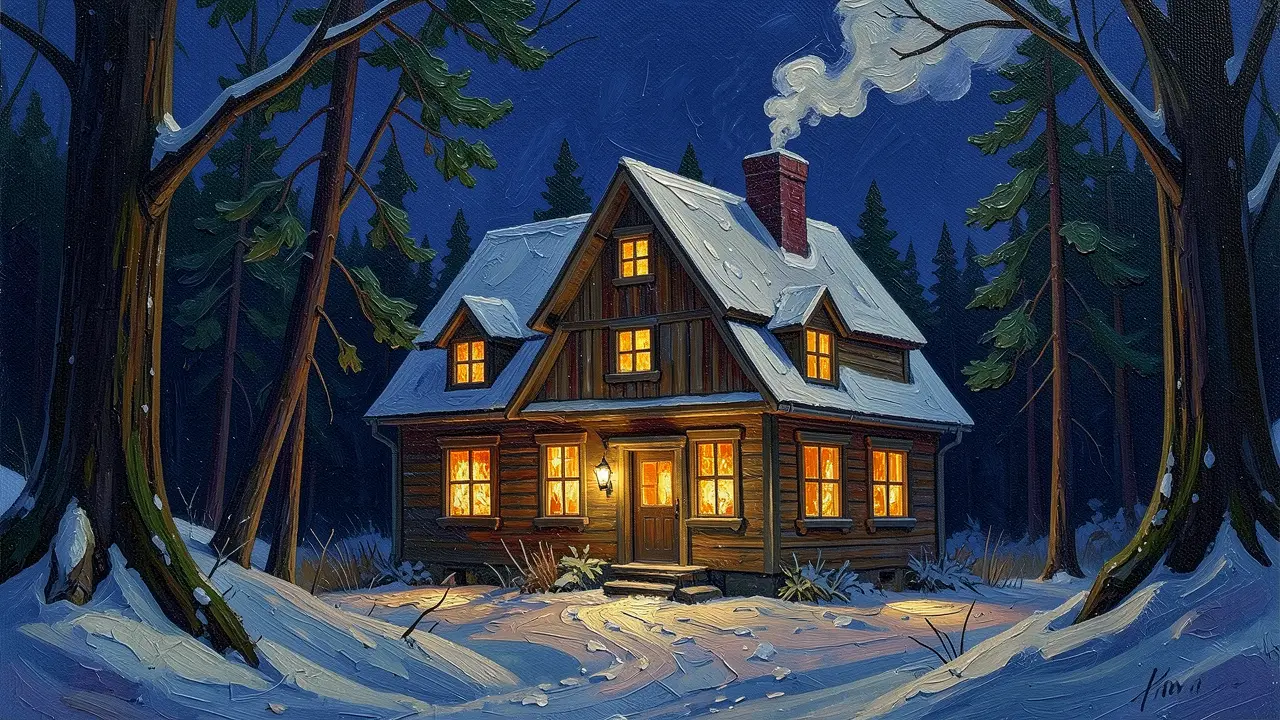 project 1
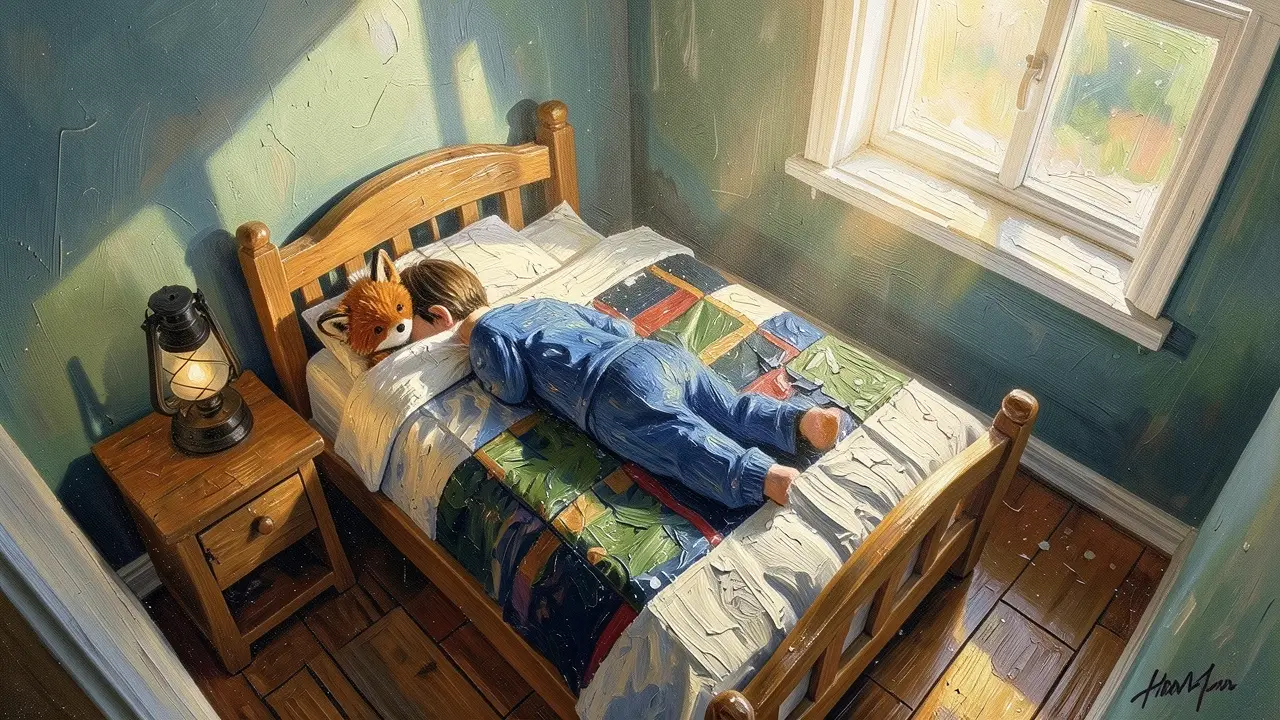 project 2
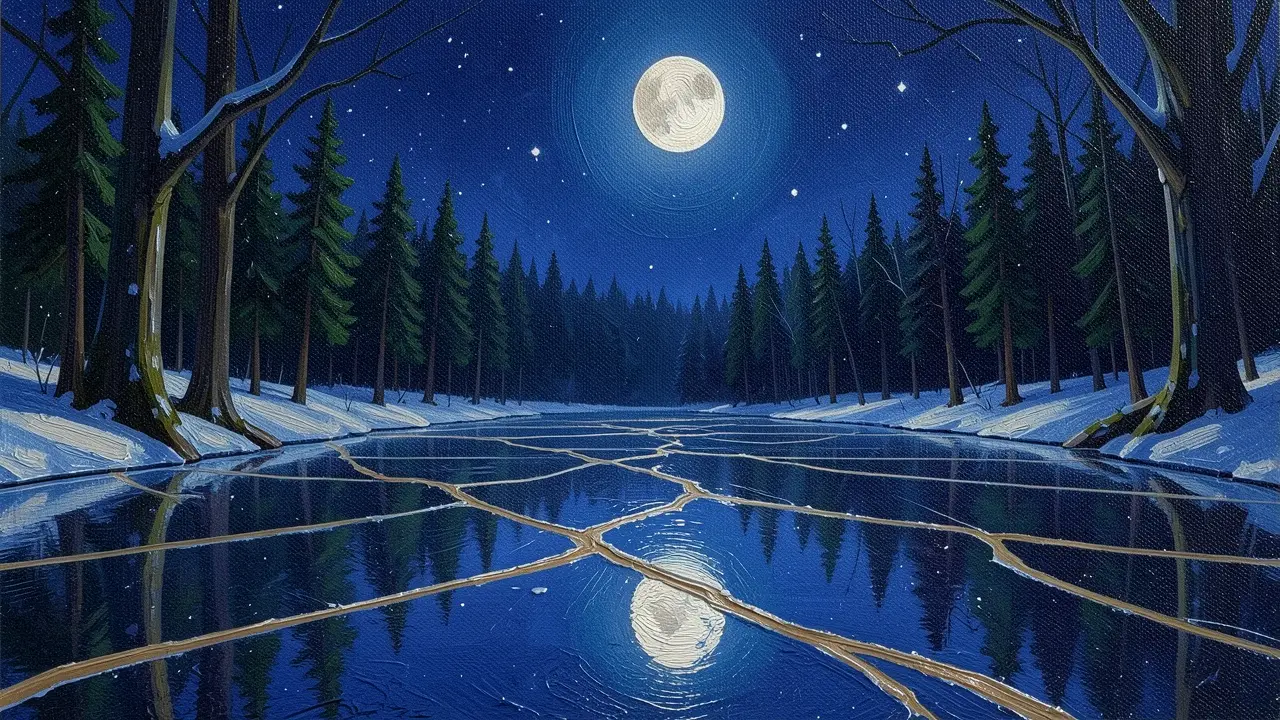 project 3Nastavenia
Film Movie Studio
Nový spôsob tvorby médií s AI
Opíšte, čo chcete vytvoriť…
ZručnostiModelyNapíšte / a preskúmajte zručnosti AI
Short DramaE-commerceMusic VideoGamesDocumentary - 2
Pridajte alebo vygenerujte skladbu
Hudba je základ — celý strih sa neskôr opiera o jej rytmus. Ak máte vlastnú skladbu, pripnite zvukový súbor cez ikonu sponky a vložte text piesne (alebo súbor LRC s časmi). Ak skladbu nemáte, opíšte žáner a náladu a nechajte ju vygenerovať.
Film Movie StudioRenderMoonlit Fox LullabyNový projektSúboryframe_1.pngframe_2.png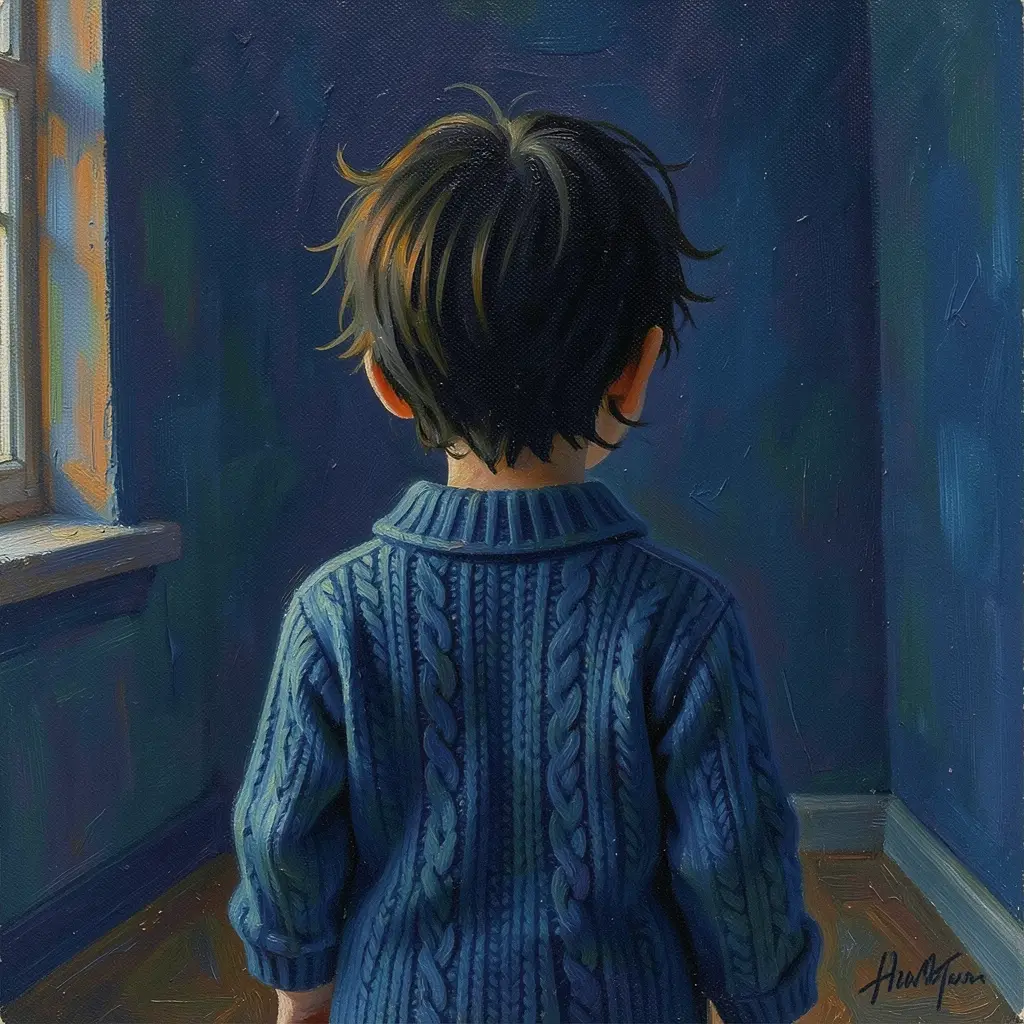 frame_3.pngclip_4.mp4
 frame_5.png
Sem presuňte obrázok alebo kliknite na nahranie
reference.pngTip: Pripnite skutočný súbor cez sponku — samotný názov súboru napísaný v chate nestačí, aplikácia potrebuje reálne médium. - 3
Opíšte koncept cez /mv-creator
V chate napíšte /mv-creator a stručne opíšte, o čom má klip byť. Režisér rozloží text na časované úseky, navrhne tri koncepty príbehu a opýta sa, ktorý chcete. Toto je „kreatívna brána“ — vyberte smer a potvrďte výtvarný štýl (kinematický, anime, maľba…), ktorý sa použije v celom klipe.
Film Movie StudioRenderMoonlit Fox LullabyNový projektZručnosti/mv-creator/short-drama/image-creator/audio-studio/app-builder/mv-creator Pomalý pohyb kamery na stojane, jemne sa znižujúci k nohám postele. Chrbát spiaceho dieťaťa sa rytmicky dvíha a klesá s pomalým dýchaním. Gaštanová líška…
ZručnostiModelyKedykoľvek napíšte / na prepnutie zručnosti
Tip: Opisujte zámer, nie kroky. Pri voľbe štýlu sa rozhodnite raz — jeden štýl sa drží naprieč všetkými scénami, aby klip pôsobil jednotne. - 4
Vygenerujte kľúčové snímky scén
Na základe scenára a storyboardu režisér vygeneruje referenčné snímky — postavy, pozadia a prvé snímky (first-frame) jednotlivých scén. Tieto karty pribúdajú na plátno a tvoria vizuálnu kostru klipu, jednu scénu na jeden textový úsek piesne.
Film Movie StudioRenderMoonlit Fox LullabyNový projektSúboryframe_1.pngclip_2.mp4frame_3.png60%promptframe_01.pngGenerujem… 42%Remixovaťclip_02.mp4Generujem… 68%Remixovaťframe_03.pngGenerujem… 55%RemixovaťoutputTip: Postavy aj pozadia zdieľajú jeden referenčný štýlový obrázok, takže tváre a prostredia sa medzi scénami nerozchádzajú. - 5
Oživte snímky na videoklipy
Každú kľúčovú snímku režisér premení na krátky klip cez generovanie z obrázka na video (image-to-video): prvá snímka určí kompozíciu a pohybový prompt rozhýbe kameru aj subjekt. Dĺžka každého klipu zodpovedá dĺžke príslušného úseku piesne.
Film Movie StudioRenderMoonlit Fox LullabyNový projektZručnosti/mv-creator/short-drama/image-creator/audio-studio/app-builder/mv-creator Pomalý pohyb kamery na stojane, jemne sa znižujúci k nohám postele. Chrbát spiaceho dieťaťa sa rytmicky dvíha a klesá s pomalým dýchaním. Gaštanová líška…
ZručnostiModelyKedykoľvek napíšte / na prepnutie zručnosti
- 6
Otvorte časovú os
Keď sú klipy hotové, vyvolajte časovú os (zadokuje sa naspodku). Automaticky sa naplní vygenerovanými klipmi a skladba sa uloží do hudobnej stopy. Ďalej máte stopy pre dialóg, ruchy a titulky — lyriku z prvej fázy môžete pridať ako synchronizované titulky.
Film Movie StudioRenderMoonlit Fox LullabyNový projektSúboryframe_1.pngframe_2.pngframe_3.pngframe_4.pngframe_5.pngČasová osRenderVideoKomentárHudbaTitulky - 7
Synchronizujte strihy na beat
Spustite detekciu beatu skladby — dostanete tempo (BPM) a mriežku úderov. Strihy potom posaďte presne na ne: v energických pasážach (refrén) strihajte na každý úder po 0,5–1 s, v pokojnejších (intro, sloha) každý druhý až štvrtý úder. Posledný záber nechajte dobehnúť na záverečný úder.
Film Movie StudioRenderMoonlit Fox LullabyNový projektSúboryframe_1.pngframe_2.pngframe_3.pngframe_4.pngclip_5.mp4frame_6.pngČasová osRenderVideoKomentárHudbaTitulkyTip: Strihajte PRESNE na úder, nie blízko neho. Stena rovnako dlhých záberov pôsobí mechanicky — nech strih „dýcha“ s hudbou. - 8
Vyrenderujte hotový videoklip
Keď strih sedí, kliknite na „Render“. Aplikácia cez ffmpeg spojí klipy presne na beatoch, podloží ich skladbou, pridá titulky a vytvorí jedno MP4. Karta „Finálny render“ pribudne na plátno a súbor nájdete uložený lokálne v priečinku projektu.
Film Movie StudioRenderMoonlit Fox LullabyNový projektSúboryframe_1.pngframe_2.pngframe_3.pngFinálny render1080p · MP4UložiťSúboryTip: Render je terminálny krok — spustite ho až nakoniec. Pre úpravy zmeňte plán strihu či scény a vyrenderujte znova.
Čo dostanete
Máte hotový hudobný videoklip: skladbu, scény vygenerované v jednotnom štýle, oživené na klipy a zostrihané presne na beat, podložené hudbou a doplnené o synchronizované titulky — všetko uložené lokálne ako jedno MP4. Ten istý postup — priprav skladbu → opíš koncept → vygeneruj scény → oživ ich → strihaj na beat → vyrenderuj — zvládnete teraz aplikovať na akúkoľvek pieseň.
Tipy od profíkov
- Držte jeden výtvarný štýl pre celý klip — vyberte ho raz a každá scéna ho použije cez referenčný štýlový obrázok, aby tváre a prostredia neutekali.
- Pri rýchlej hudbe (nad 140 BPM) zvoľte väčší rozostup beatov (half-time), inak strih pôsobí frenetický; pomalšie pasáže strihajte každý druhý až štvrtý úder.
- Najsilnejší záber dajte na prvý úder a ďalší výrazný na vrchol energie skladby — úvod a finále rozhodujú o dojme z klipu.
Vyskúšajte to sami
FilmMovie Studio je desktopová aplikácia, ktorá vás prevedie od nápadu až po hotový export. Stiahnite si ju a začnite tvoriť.
Začať s FilmMovie Studio