Niekedy nechcete obrázok vygenerovať nanovo — chcete na ňom zmeniť jedinú vec a všetko ostatné nechať tak. Práve na to slúži zručnosť /image-paint-edit: ide o chirurgickú, lokálnu úpravu. Premaľujete masku presne nad oblasťou, ktorú chcete zmeniť (biela = premaľovať, čierna = zachovať), slovami opíšete, čo tam má byť, a model premaľuje len túto časť. Pozadie, svetlo aj kompozícia zostávajú nedotknuté. V tomto návode prejdeme celý postup krok za krokom na jednom plátne FilmMovie Studio.
Čo budete potrebovať
- Obrázok, ktorý chcete upraviť — buď ako karta na plátne, alebo súbor pripravený na pripojenie do chatu.
- Nastavený poskytovateľ generovania obrázkov v Nastaveniach (kľúč ku kie.ai alebo deAPI).
- Jasná predstava o jednej zmene: ktorú oblasť meníte a čo tam má byť namiesto nej.
Krok za krokom
- 1
Vyberte zdrojový obrázok
Nájdite na plátne kartu s obrázkom, ktorý chcete upraviť, alebo si nový obrázok pripravte v chate kliknutím na sponku a pripojením súboru. Tento jeden obrázok bude zdroj — všetko, čo na ňom nezmeníte, ostane zachované.
Film Movie StudioRenderVOLN Sparkling Water Campai…Nový projektSúbory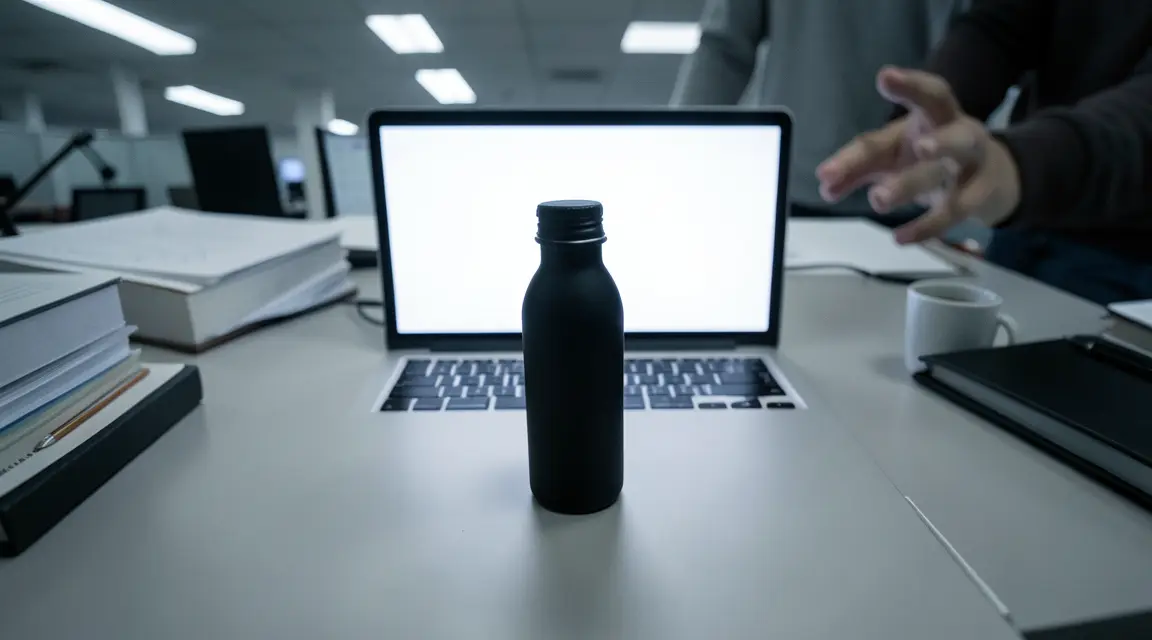 frame_1.png
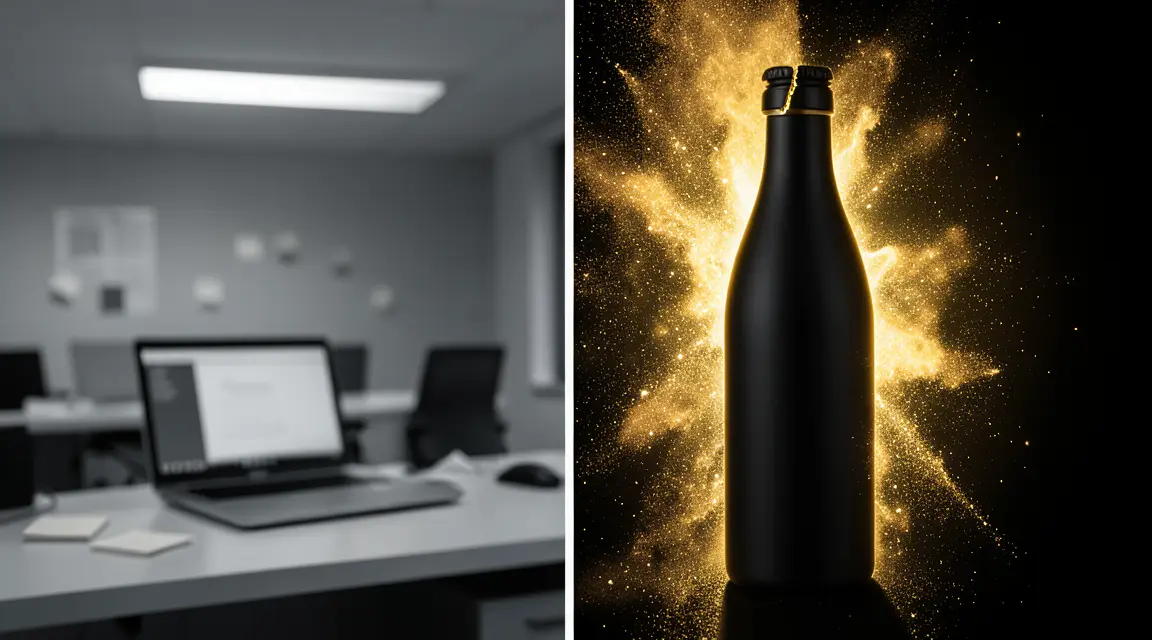 frame_2.png
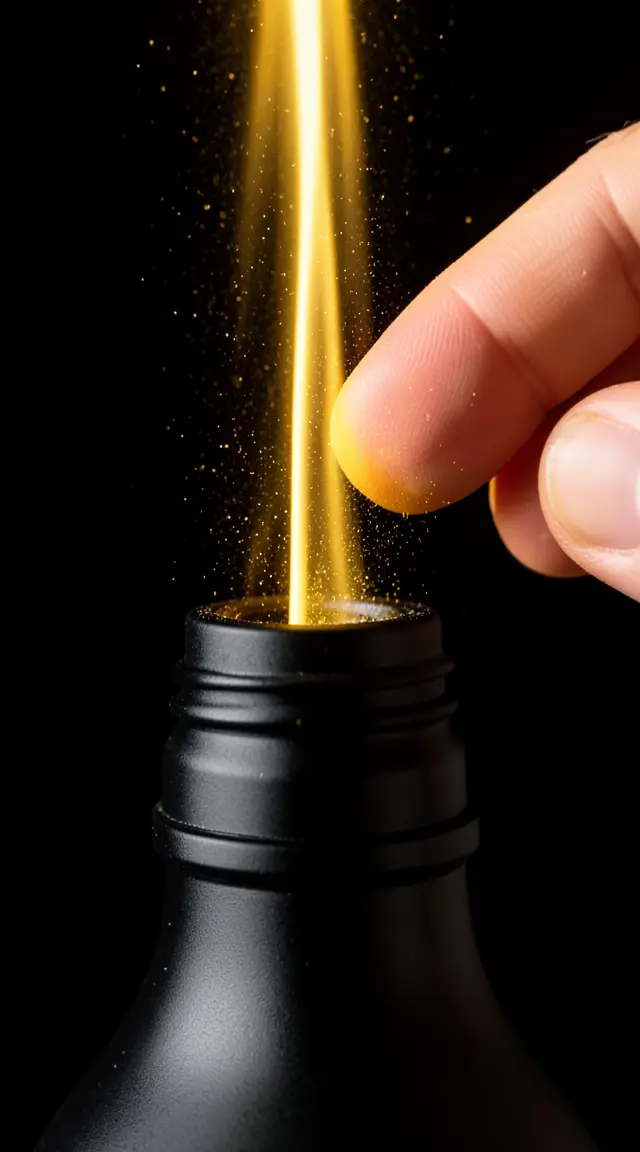 frame_3.png
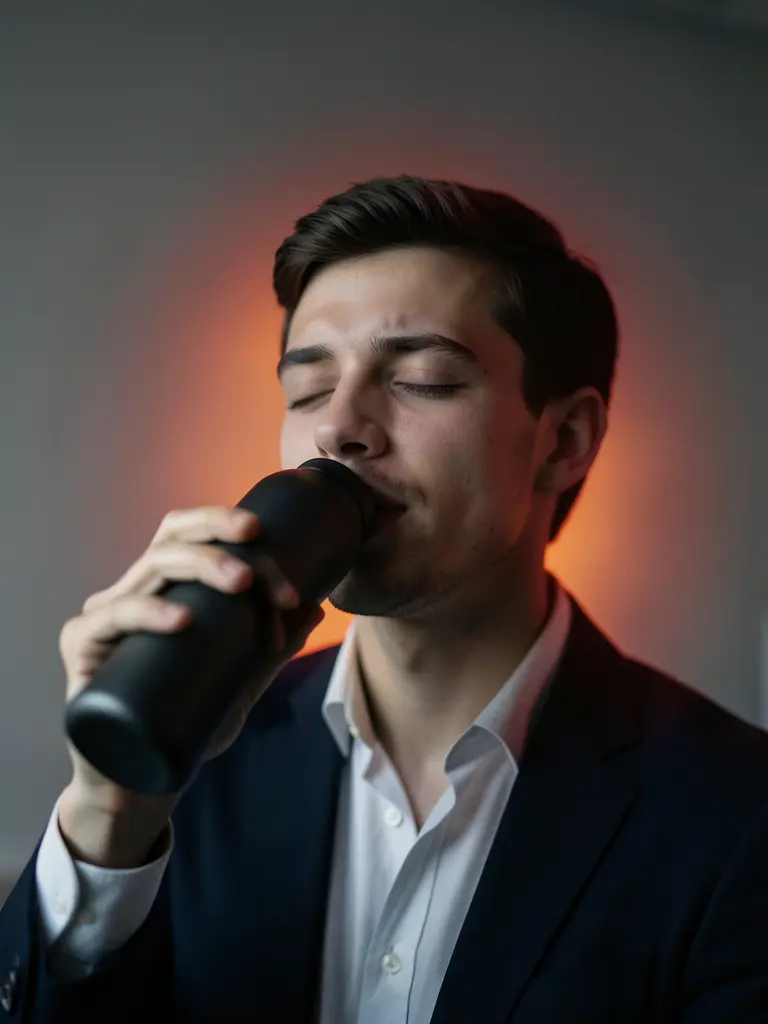 frame_4.png
Sem presuňte obrázok alebo kliknite na nahranie
reference.png - 2
Spustite zručnosť /image-paint-edit
Do poľa chatu napíšte „/“ a zo zoznamu vyberte /image-paint-edit. Pripojte zdrojový obrázok (alebo aplikácii povedzte, ktorú kartu má použiť, napr. „uprav tú kuchynskú fotku“). Aplikácia potvrdí, ktorý obrázok berie ako zdroj.
Film Movie StudioRenderVOLN Sparkling Water Campai…Nový projektSúboryframe_1.pngframe_2.pngframe_3.pngframe_4.png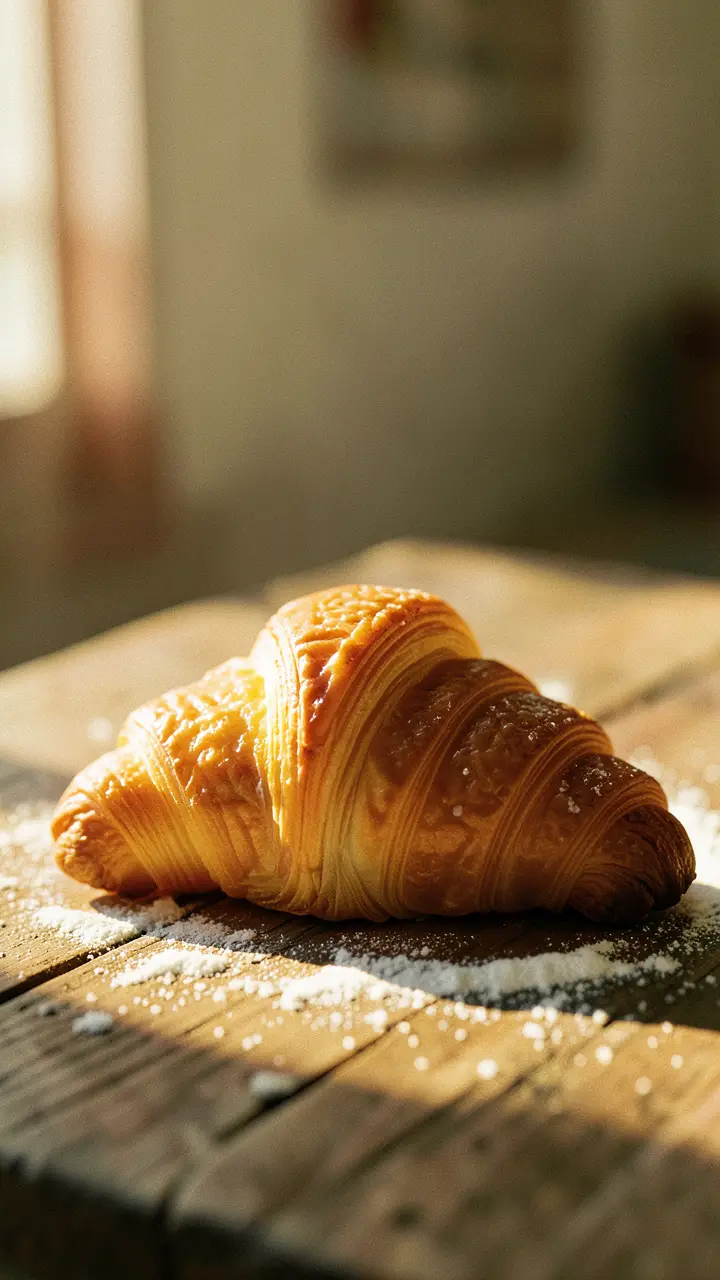 frame_5.png
Sem presuňte obrázok alebo kliknite na nahranie
reference.pngTip: Ak je viac kandidátov, aplikácia sa raz spýta, ktorú kartu myslíte — vyberte ju kliknutím. - 3
Premaľujte masku nad oblasťou
Aktivujte štetec masky a prejdite ním presne nad miestom, ktoré chcete zmeniť — napr. nad červeným hrnčekom na stole. Biela maska označuje plochu na premaľovanie, čierna (nepremaľovaná) plocha zostáva nedotknutá. Maska má rovnaké rozmery ako zdroj.
Film Movie StudioRenderVOLN Sparkling Water Campai…Nový projektSúboryframe_1.pngframe_2.pngframe_3.pngframe_4.png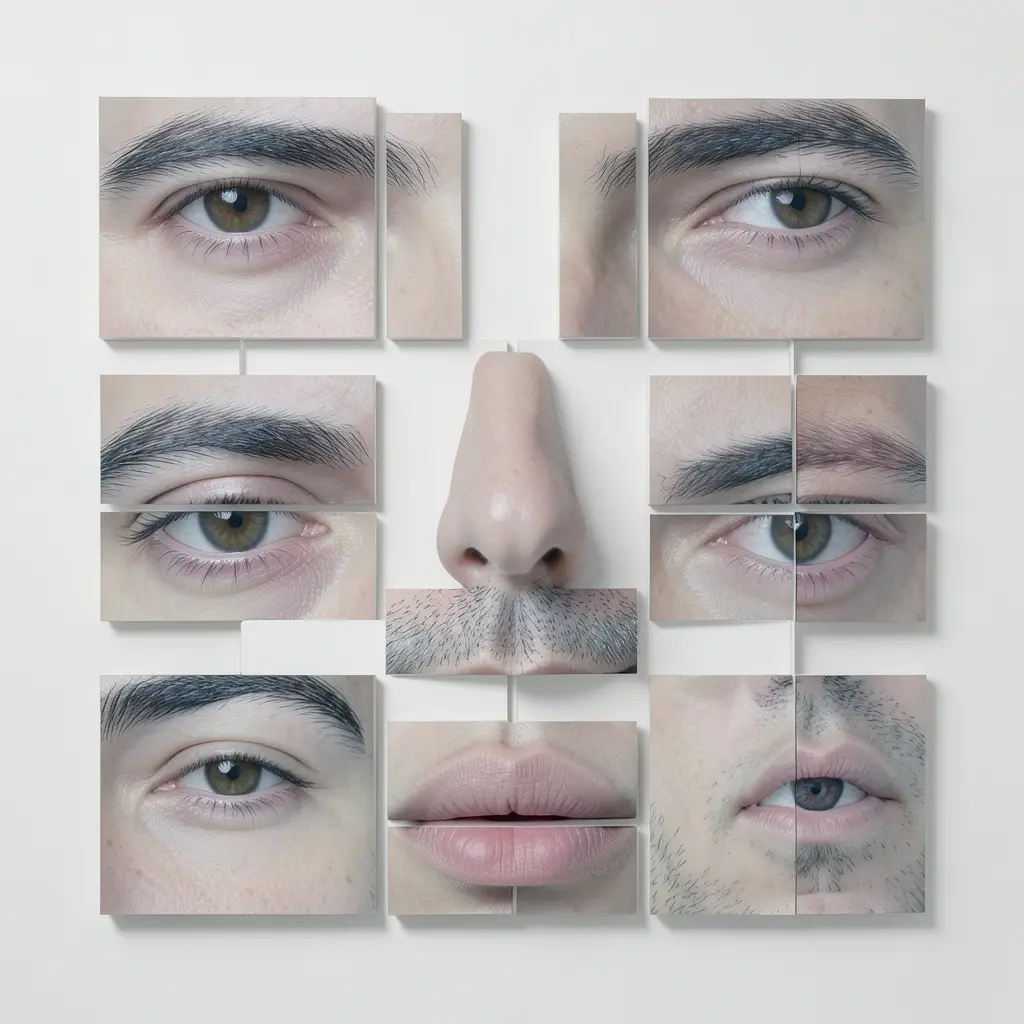 frame_5.png
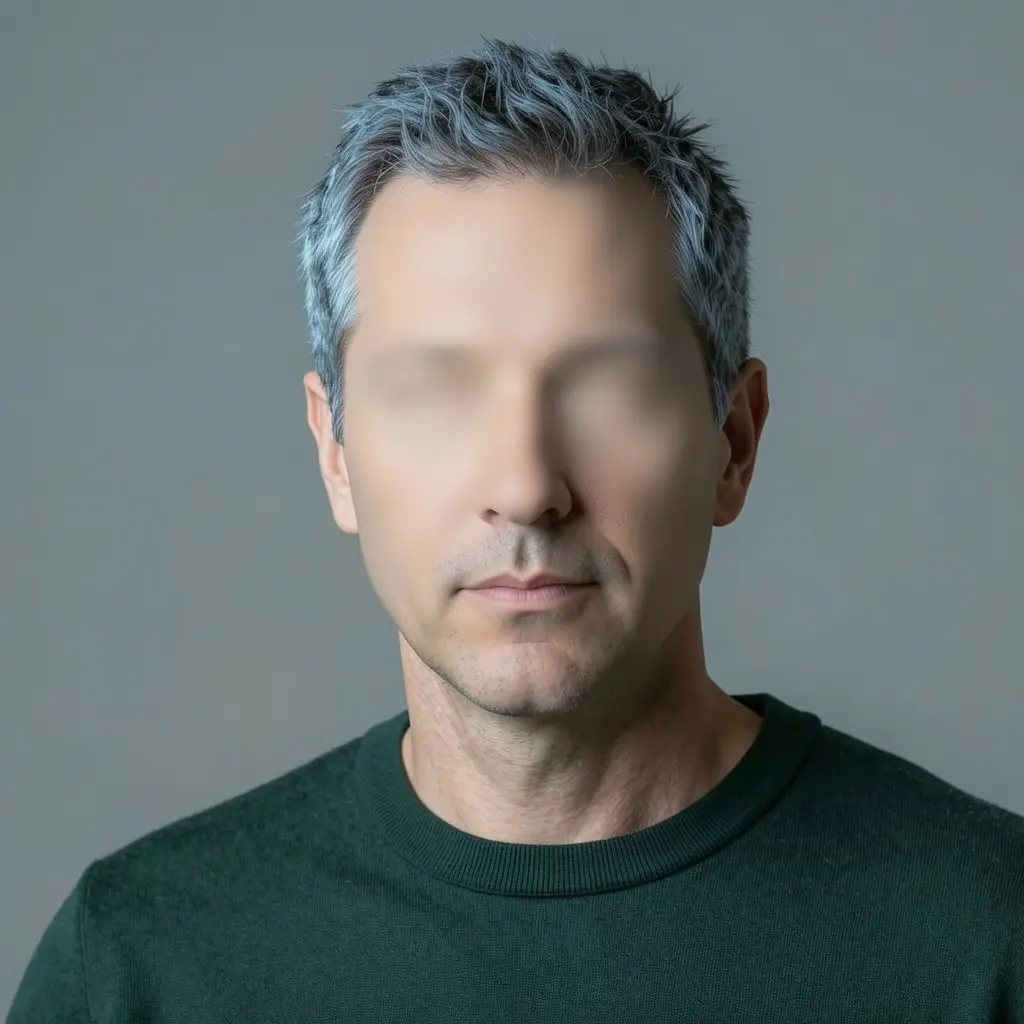 frame_6.pngframe_01.pngRemixovaťVariáciePridať na časovú osNa celú obrazovkuZmazaťTip: Maľujte tesne po okraje objektu. Príliš veľká maska zmaže aj okolie; príliš malá nechá viditeľný zvyšok pôvodného objektu.
 - 4
Opíšte, čo má vyplniť masku
Do chatu napíšte konkrétne, čo má v premaľovanej (bielej) oblasti vzniknúť — napr. „biela keramická čajová kanvica s bambusovou rúčkou“. Opíšte materiál a tvar, nie pocity. Aplikácia z toho zostaví anglický editačný prompt pre model.
Film Movie StudioRenderVOLN Sparkling Water Campai…Nový projektZručnosti/image-paint-edit/short-drama/image-creator/audio-studio/app-builder/image-paint-edit Koncepčný náladový záber určujúci vizuálny systém pre značku perlivej vody s názvom VOLN. Obraz je rozdelený na dve zóny oddelené ostrým zvislým predelom.…
ZručnostiModelyKedykoľvek napíšte / na prepnutie zručnosti
- 5
Zlaďte svetlo a perspektívu
K opisu doplňte smer a kvalitu svetla scény a ako objekt sedí v priestore — napr. „osvetlená teplým svetlom z okna sprava, mäkký tieň padá doľava, stojí na stole, rovnaký uhol kamery“. Vďaka tomu nový objekt zapadne do scény.
Film Movie StudioRenderVOLN Sparkling Water Campai…Nový projektSúboryframe_1.pngframe_2.pngframe_3.pngframe_4.png60%promptframe_01.pngGenerujem… 42%Remixovaťframe_02.pngGenerujem… 68%Remixovaťframe_03.pngGenerujem… 55%Remixovaťframe_04.pngGenerujem… 80%RemixovaťoutputTip: Priestorové slová (vľavo/vpravo, vpredu/vzadu, „na“, „za“) fungujú lepšie než neurčité prívlastky. - 6
Spustite úpravu a sledujte kartu
Potvrďte generovanie. Na plátno pribudne nová karta prepojená so zdrojom; najprv „bliká“ (loading), potom sa naplní upraveným obrázkom. Premaľovaná je len oblasť pod maskou — pozadie, kompozícia aj farby zvyšku ostávajú rovnaké.
Film Movie StudioRenderVOLN Sparkling Water Campai…Nový projektSúboryframe_1.pngframe_2.pngframe_3.pngframe_4.png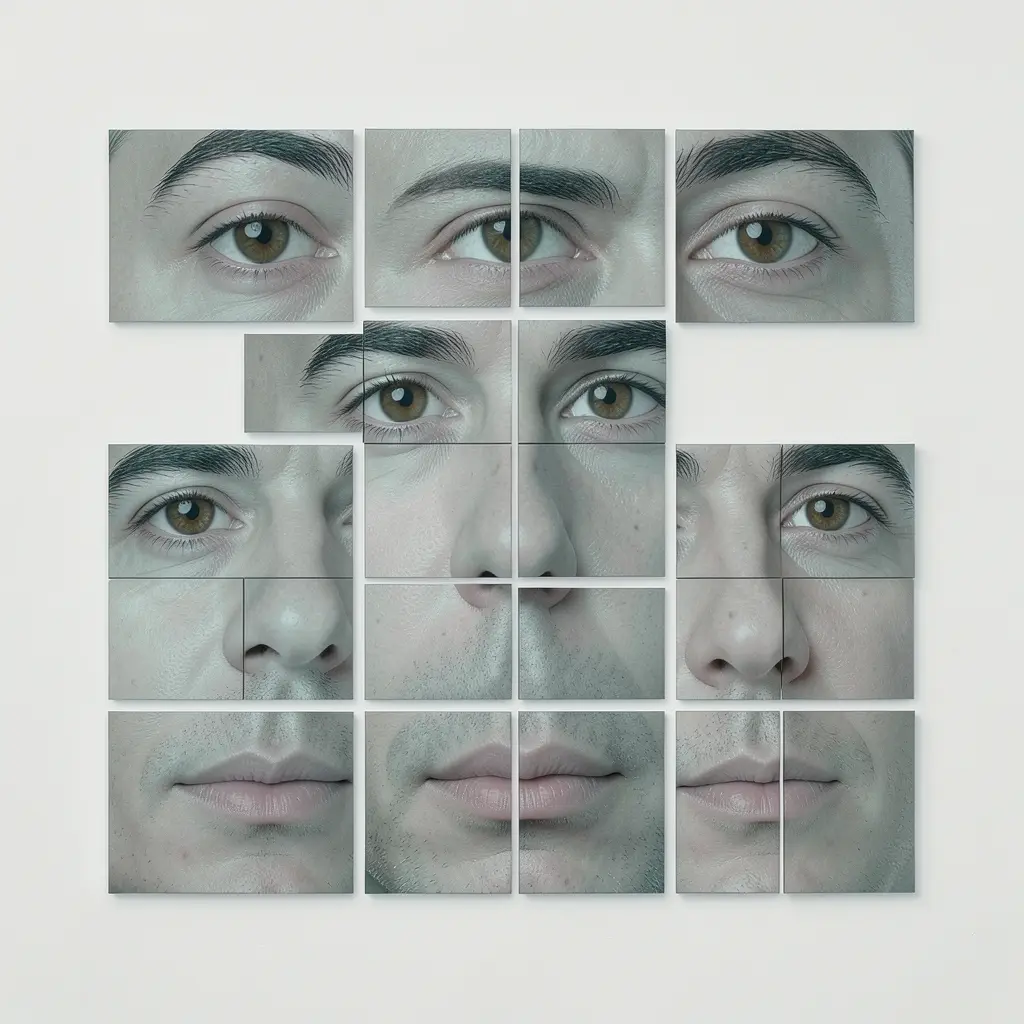 frame_5.png60%promptframe_01.pngRemixovaťframe_02.pngRemixovaťframe_03.pngRemixovaťframe_04.pngGenerujem… 80%Remixovaťoutput
 - 7
Skontrolujte výsledok a dolaďte
Otvorte kartu na celú obrazovku a porovnajte ju so zdrojom. Aplikácia ponúkne jedno kolo úprav. Ak nesedí samotný objekt, premaľujte z pôvodného zdroja; ak treba doladiť len napojenie alebo svetlo, použite ako nový zdroj už upravený obrázok.
Film Movie StudioRenderVOLN Sparkling Water Campai…Nový projektSúboryframe_1.pngframe_2.pngframe_3.pngframe_4.pngframe_5.png frame_6.pngframe_01.pngRemixovaťVariáciePridať na časovú osNa celú obrazovkuZmazaťTip: Jedna zmena na jeden beh. Viac úprav robte postupne — každú na výsledku predchádzajúcej.
Čo dostanete
Máte upravený obrázok, kde sa zmenila presne jedna oblasť pod maskou a všetko ostatné — pozadie, svetlo, kompozícia aj farby — zostalo nedotknuté. Nová karta visí na plátne prepojená so zdrojom, takže celý rad úprav čítate zhora nadol. Rovnaký postup použijete na výmenu objektu, opravu detailu aj na vloženie produktu do scény.
Tipy od profíkov
- Maska je čiernobiela: biela = premaľovať z opisu, čierna = zachovať. Musí mať rovnaké rozmery ako zdrojový obrázok.
- Pri vkladaní reálneho produktu pripojte aj jeho fotku ako druhý obrázok a v opise povedzte „vlož produkt z druhého obrázka na...“.
- Pri rozsiahlejších úpravách najprv nechajte aplikáciu obrázok popísať (objekty, pozície, smer svetla), aby ste oblasť pomenovali presne.
Vyskúšajte to sami
FilmMovie Studio je desktopová aplikácia, ktorá vás prevedie od nápadu až po hotový export. Stiahnite si ju a začnite tvoriť.
Začať s FilmMovie Studio