Nie každá produkcia je len video. Často potrebujete prečítať zmluvu v PDF, vytiahnuť čísla z tabuľky XLSX alebo naopak vyrobiť poriadny rozpočet, natáčací plán či treatment, ktorý môžete poslať klientovi. Zručnosť /documents robí oboje: prečíta text a dáta z PDF, DOCX, XLSX a CSV a vie z toho — alebo z čistého zadania — vygenerovať skutočný súbor Word, PDF alebo Excel. Všetko sa deje na tom istom plátne ako vaše obrázky a videá a hotový dokument sa uloží lokálne, takže ho otvoríte v bežnej aplikácii.
Čo budete potrebovať
- Nainštalovaná aplikácia FilmMovie Studio (macOS alebo Windows).
- Nastavený aspoň jeden poskytovateľ generovania v Nastaveniach (kľúč ku kie.ai alebo deAPI).
- Zdrojový súbor (PDF, DOCX, XLSX alebo CSV) alebo jasné zadanie dokumentu, ktorý chcete vytvoriť.
Krok za krokom
- 1
Otvorte projekt v pracovnej ploche
Z Launchpadu otvorte existujúci projekt alebo vytvorte nový. Zobrazí sa Workspace s plátnom (Canvas) vľavo a panelom chatu vpravo — práve v ňom budete s dokumentmi pracovať.
Film Movie StudioRenderBudget spreadsheet (Excel)Nový projektLaunchpadHubVšetky projektyNedávne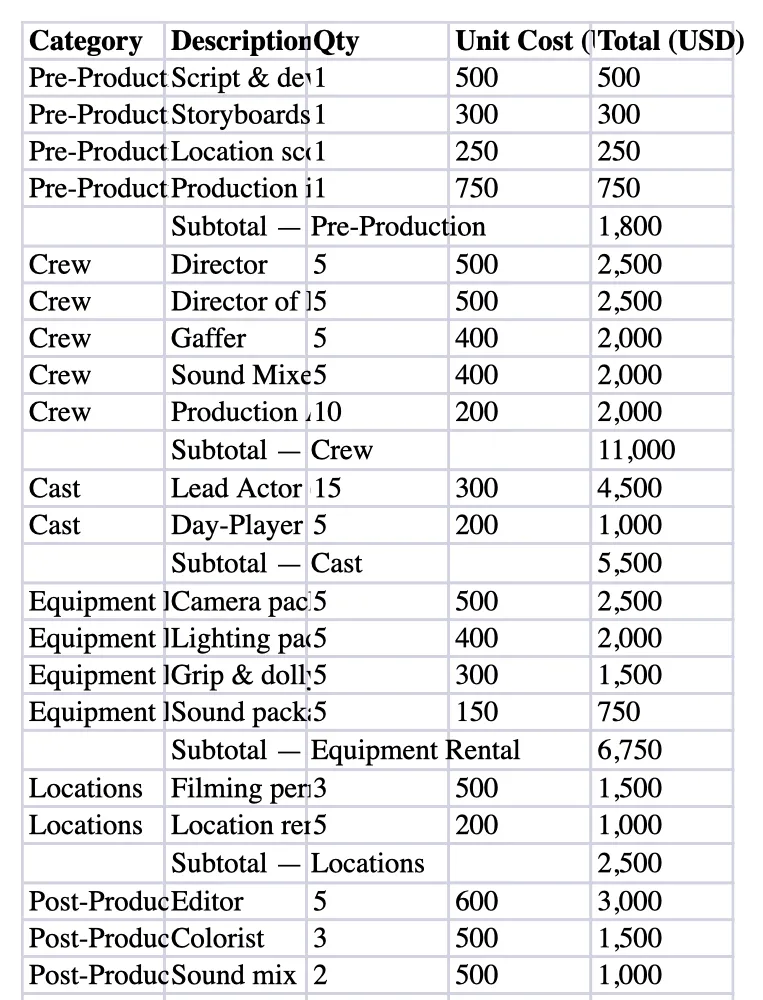 project 1
 project 2
 project 3Nastavenia
Film Movie Studio
Nový spôsob tvorby médií s AI
Opíšte, čo chcete vytvoriť…
ZručnostiModelyNapíšte / a preskúmajte zručnosti AI
Short DramaE-commerceMusic VideoGamesDocumentary - 2
Pritiahnite zdrojový súbor alebo opíšte zadanie
Pretiahnite PDF, DOCX, XLSX alebo CSV priamo na plátno (alebo ho pridajte cez import). Ak nemáte zdroj, jednoducho opíšte dokument, ktorý chcete vyrobiť — napr. „rozpočet na jednodňové natáčanie“.
Film Movie StudioRenderBudget spreadsheet (Excel)Nový projektSúboryframe_1.pngframe_2.png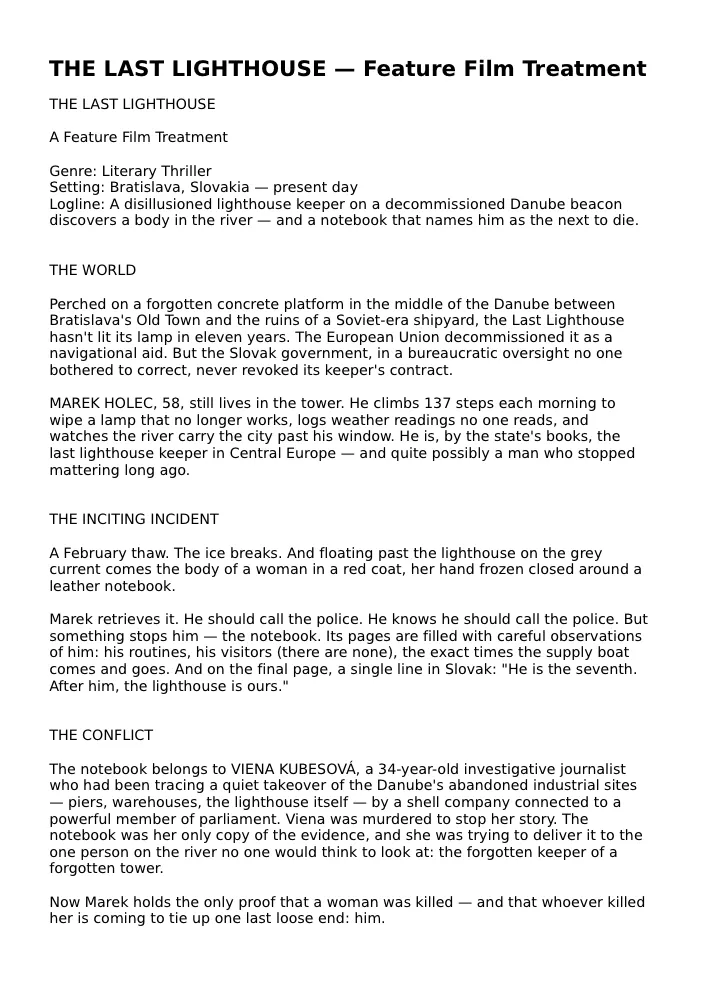 frame_3.pngframe_4.png
Sem presuňte obrázok alebo kliknite na nahranie
reference.pngTip: Súbor sa hneď uloží lokálne do projektu ako asset, takže odkaz nikdy neexpiruje a dokument máte poruke aj offline. - 3
Napíšte príkaz s /documents
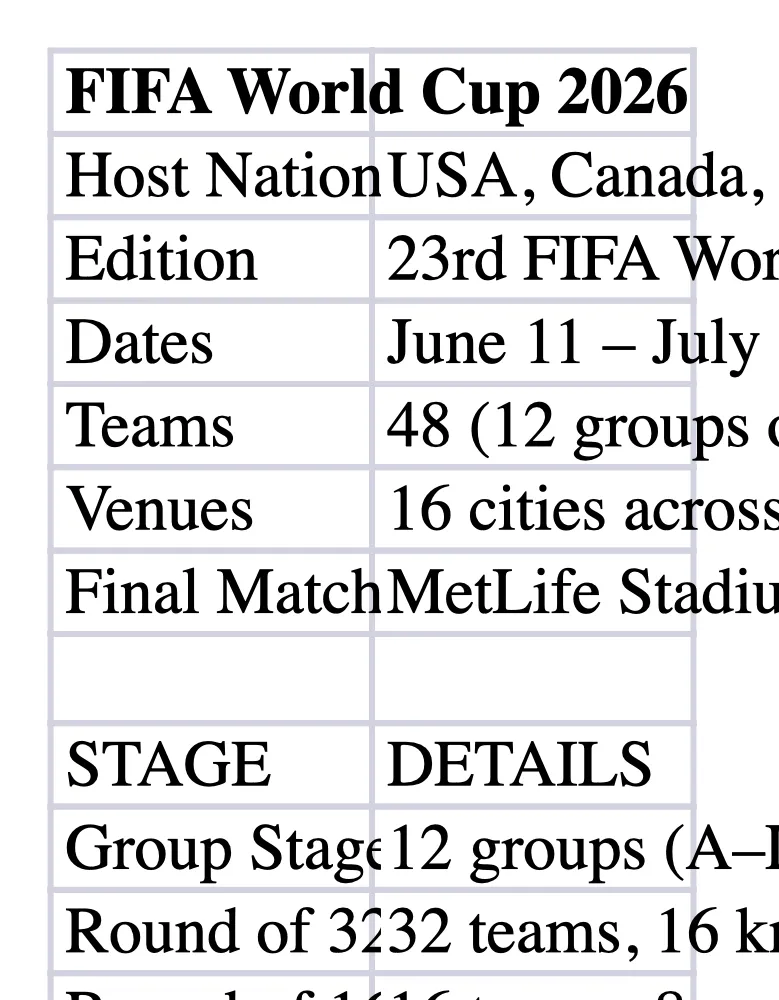
Do chatu napíšte zadanie a vyberte zručnosť /documents — napr. „/documents prečítaj toto PDF a zhrň hlavné body“ alebo „/documents urob z týchto dát Excel rozpočet“. Aplikácia si prečíta postup zručnosti a sama zavolá potrebné nástroje.
Film Movie StudioRenderBudget spreadsheet (Excel)Nový projektZručnosti/documents/short-drama/image-creator/audio-studio/app-builder/documents Päťdňový produkčný rozpočet krátkeho filmu — štáb, technika, lokality a denné súčty.
ZručnostiModelyKedykoľvek napíšte / na prepnutie zručnosti
- 4
Sledujte, ako pribudne karta dokumentu
Pri čítaní zdroja sa na plátno pridá textová karta s vytiahnutým obsahom; pri tvorbe nového súboru sa objaví karta dokumentu. Karta najprv „bliká“ (spracovanie), potom sa naplní výsledkom.
Film Movie StudioRenderBudget spreadsheet (Excel)Nový projektSúboryframe_1.pngframe_2.pngframe_3.pngSem presuňte obrázok alebo kliknite na nahranie
reference.png - 5
Skontrolujte vytiahnuté dáta
Prečítajte si textovú kartu s extrahovaným obsahom a overte, či sedia čísla a riadky. Ak PDF obsahuje len naskenované obrázky a vráti sa „[no extractable text …]“, ide o sken bez textovej vrstvy a OCR zatiaľ nie je dostupné.
Film Movie StudioRenderBudget spreadsheet (Excel)Nový projektSúboryframe_1.pngframe_2.pngframe_3.pngframe_4.png60%promptframe_01.pngGenerujem… 42%Remixovaťframe_02.pngGenerujem… 68%Remixovaťframe_03.pngGenerujem… 55%Remixovaťframe_04.pngGenerujem… 80%RemixovaťoutputTip: Skôr než vytvoríte výstup, požiadajte AI o opravu alebo doplnenie konkrétnych riadkov priamo v chate — pracuje s tým, čo vidí na karte. - 6
Vygenerujte výstup Word, PDF alebo Excel
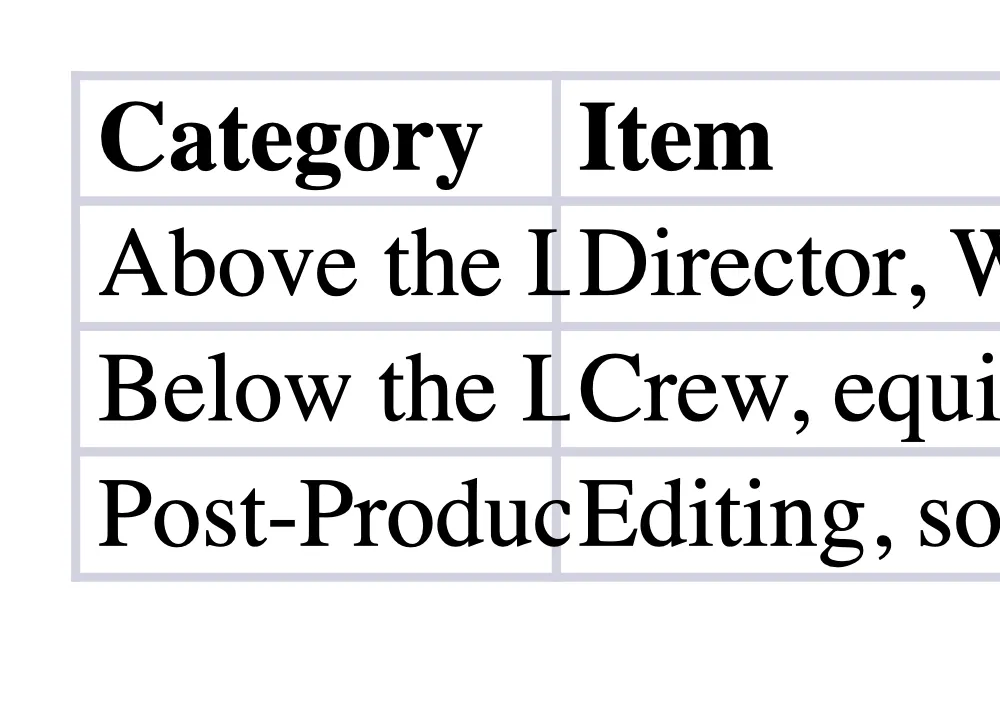
Pre súvislý text (report, scenár, treatment) si vyžiadajte Word alebo PDF; pre tabuľkové dáta (rozpočet, natáčací plán, súpis záberov) si vyžiadajte Excel. Aplikácia vyrobí skutočný súbor a pridá ho na plátno ako kartu dokumentu.
Film Movie StudioRenderBudget spreadsheet (Excel)Nový projektSúboryframe_1.pngframe_2.pngframe_3.pngframe_4.png60%promptframe_01.pngGenerujem… 42%Remixovaťframe_02.pngGenerujem… 68%Remixovaťframe_03.pngGenerujem… 55%Remixovaťframe_04.pngGenerujem… 80%RemixovaťoutputTip: Slide deck / PowerPoint (.pptx) tu nevytvoríte — na to slúži zručnosť /automation. Alternatívne si tu vypýtajte PDF alebo Word verziu. - 7
Otvorte a uložte súbor lokálne
Kliknite na kartu dokumentu a otvorte ho vo svojej bežnej aplikácii (Word, Náhľad, Excel). Súbor je už uložený lokálne v priečinku projektu, takže ho viete odoslať klientovi alebo ďalej upraviť.
Film Movie StudioRenderBudget spreadsheet (Excel)Nový projektSúboryframe_1.pngframe_2.pngframe_3.pngframe_4.png60%promptframe_01.pngRemixovaťframe_02.pngRemixovaťframe_03.pngRemixovaťframe_04.pngGenerujem… 80%Remixovaťoutput
Čo dostanete
Z jedného plátna ste prečítali PDF alebo XLSX, overili vytiahnuté dáta a vygenerovali skutočný súbor Word, PDF alebo Excel — report, scenár, rozpočet alebo natáčací plán — uložený lokálne a pripravený na odoslanie. Dokumenty tak žijú vedľa vašich obrázkov a videí v tom istom projekte.
Tipy od profíkov
- Pri tvorbe Wordu alebo PDF píšte obsah po odsekoch — jeden odsek na riadok; pri Exceli zadávajte hárky s názvami stĺpcov a riadkami.
- Naskenované PDF bez textovej vrstvy sa nedá prečítať (OCR zatiaľ nie je dostupné) — použite radšej zdroj s pravým textom.
- PowerPoint (.pptx) tu nevytvoríte; požiadajte zručnosť /automation, alebo si tu vypýtajte PDF či Word verziu prezentácie.
Vyskúšajte to sami
FilmMovie Studio je desktopová aplikácia, ktorá vás prevedie od nápadu až po hotový export. Stiahnite si ju a začnite tvoriť.
Začať s FilmMovie Studio