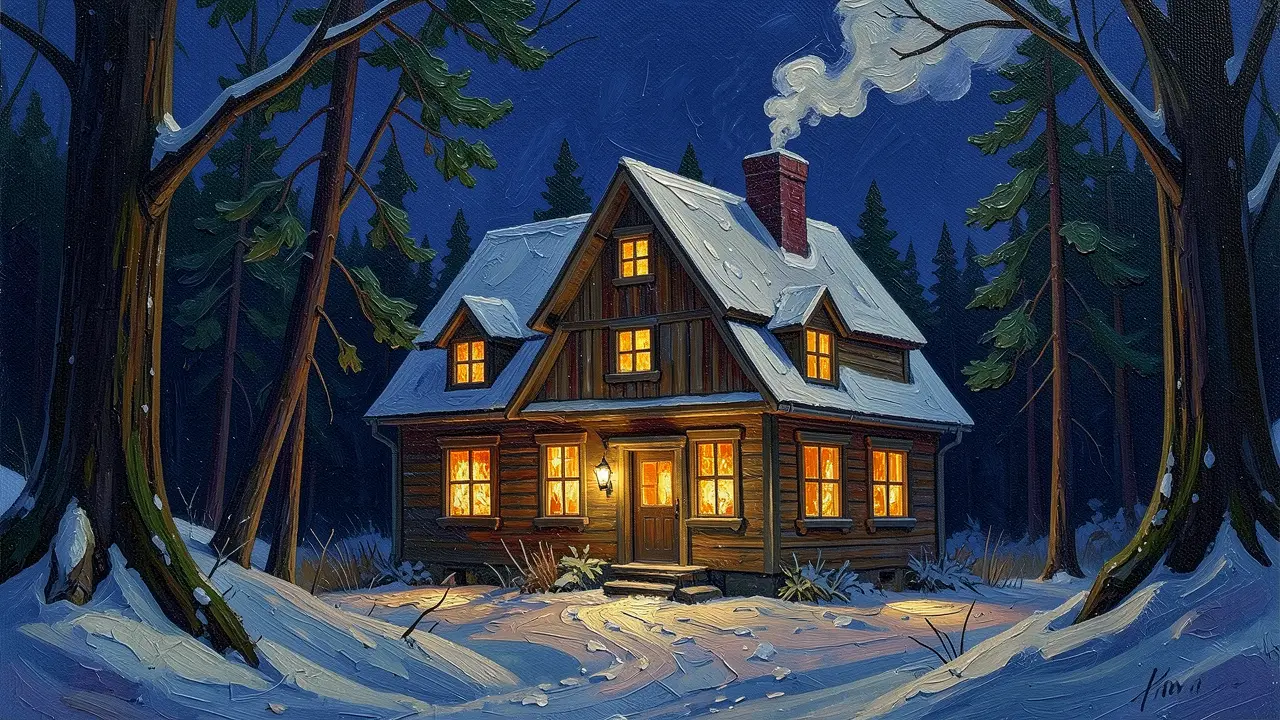
Strih do rytmu je podpisom dobrého hudobného videa: rezy dosadajú presne na beat, dĺžka záberov dýcha s energiou skladby a posledný záber sa rozplynie na poslednom dôraznom beate. V tomto pokročilom návode použijete zručnosť /beat-sync-editor, ktorá prevedie celý reťazec — detekcia beatov, plán strihov, príprava klipov a zostavenie časovej osi — a zastaví sa len pri skutočných rozhodnutiach. Stačí vám hudba a hŕstka klipov či obrázkov.
Čo budete potrebovať
- Projekt vo FilmMovie Studio s aspoň niekoľkými video klipmi alebo obrázkami na plátne (alebo nápad, ktorý si necháte vygenerovať).
- Hudobná stopa — pripojený súbor, audio karta na plátne, alebo brief na vygenerovanie (žáner, nálada, tempo/BPM, dĺžka).
- Základná znalosť časovej osi a kontextového menu kariet z úvodných návodov.
Krok za krokom
- 1
Pripravte hudbu a klipy na plátne
Otvorte projekt a uistite sa, že na plátne máte hudobnú kartu a niekoľko video či obrázkových kariet. Hudbu môžete pripojiť priamo do chatu, mať ju ako audio kartu, alebo ju necháte vygenerovať. Ak žiadnu nemáte, v ďalšom kroku vás aplikácia vyzve, aby ste napísali brief.
Film Movie StudioRenderBolt And The Last FlowerNový projektSúbory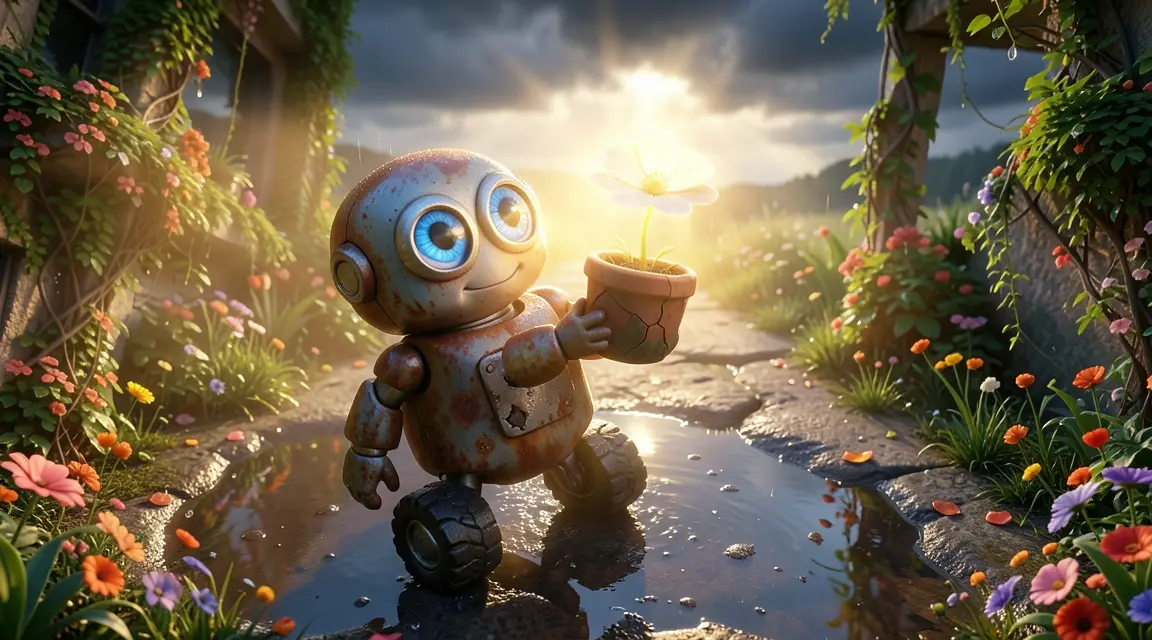 frame_1.png
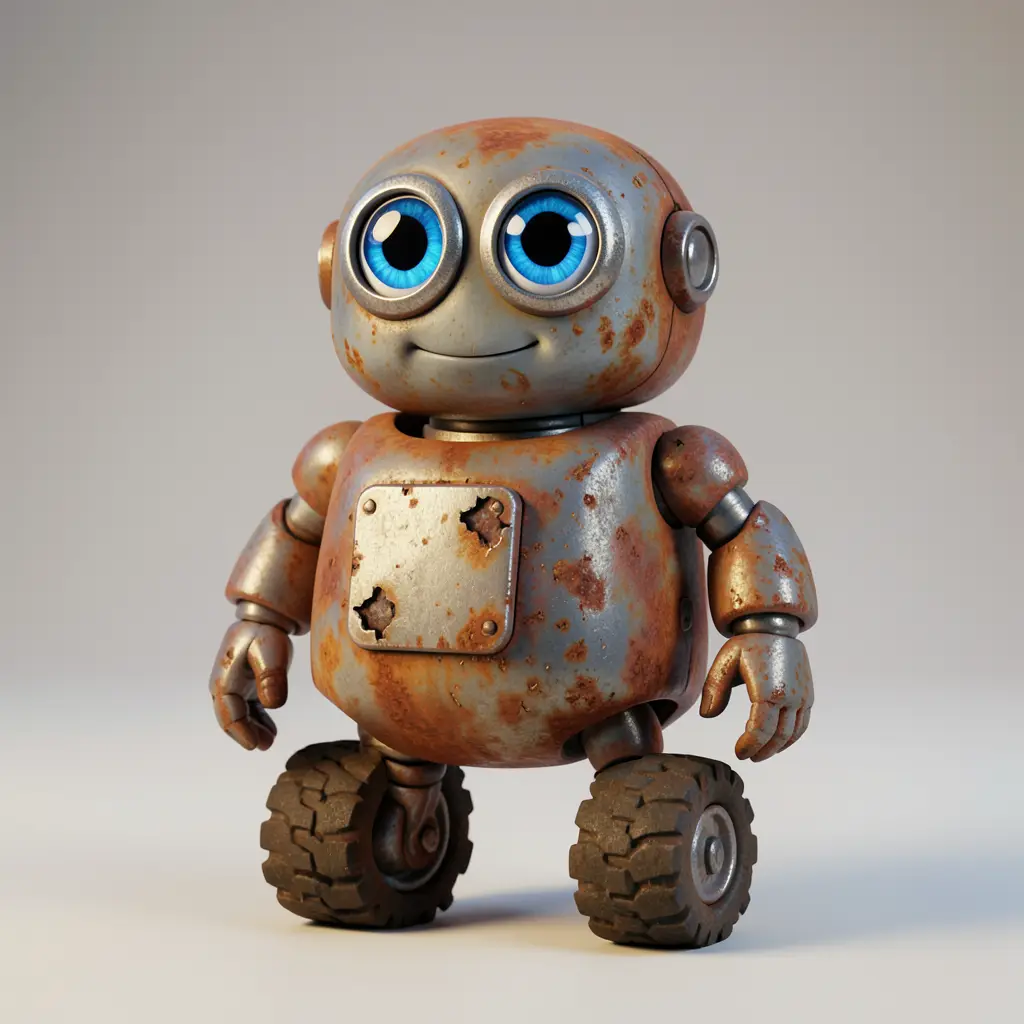 frame_2.png
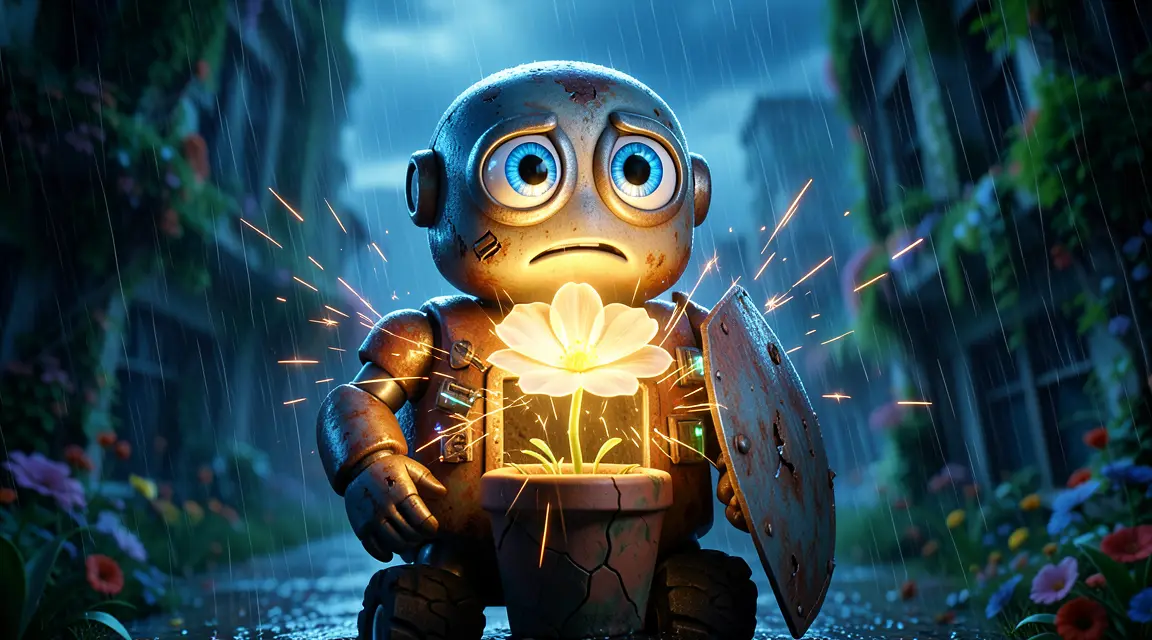 frame_3.png
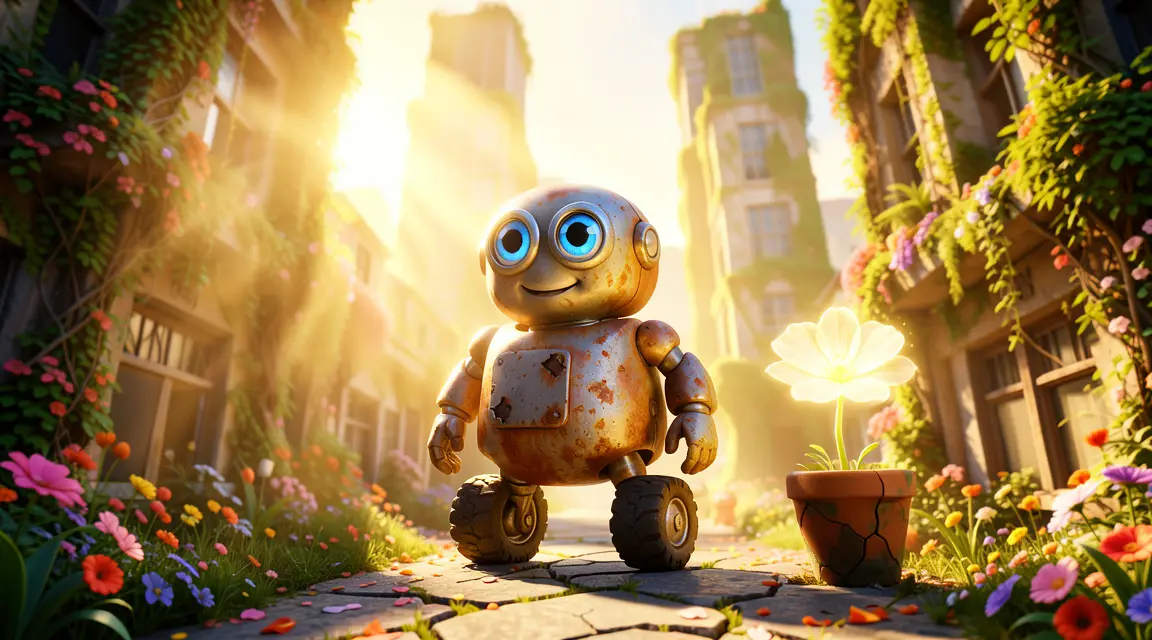 frame_4.png
Sem presuňte obrázok alebo kliknite na nahranie
reference.pngTip: Najlepší vizuál dajte ako prvý záber a ďalší silný k vrcholu skladby — strih do rytmu funguje najlepšie, keď vedie nárazom. - 2
Spustite zručnosť /beat-sync-editor
Do poľa chatu napíšte /beat-sync-editor (alebo vyberte ikonu zručnosti) a stručne opíšte, čo chcete — napr. „energická montáž z týchto klipov na túto skladbu“. Aplikácia najprv určí zdroj hudby: použije pripojený súbor, jedinú audio kartu, alebo sa spýta, ktorú z viacerých.
Film Movie StudioRenderMoonlit Fox LullabyNový projektSúbory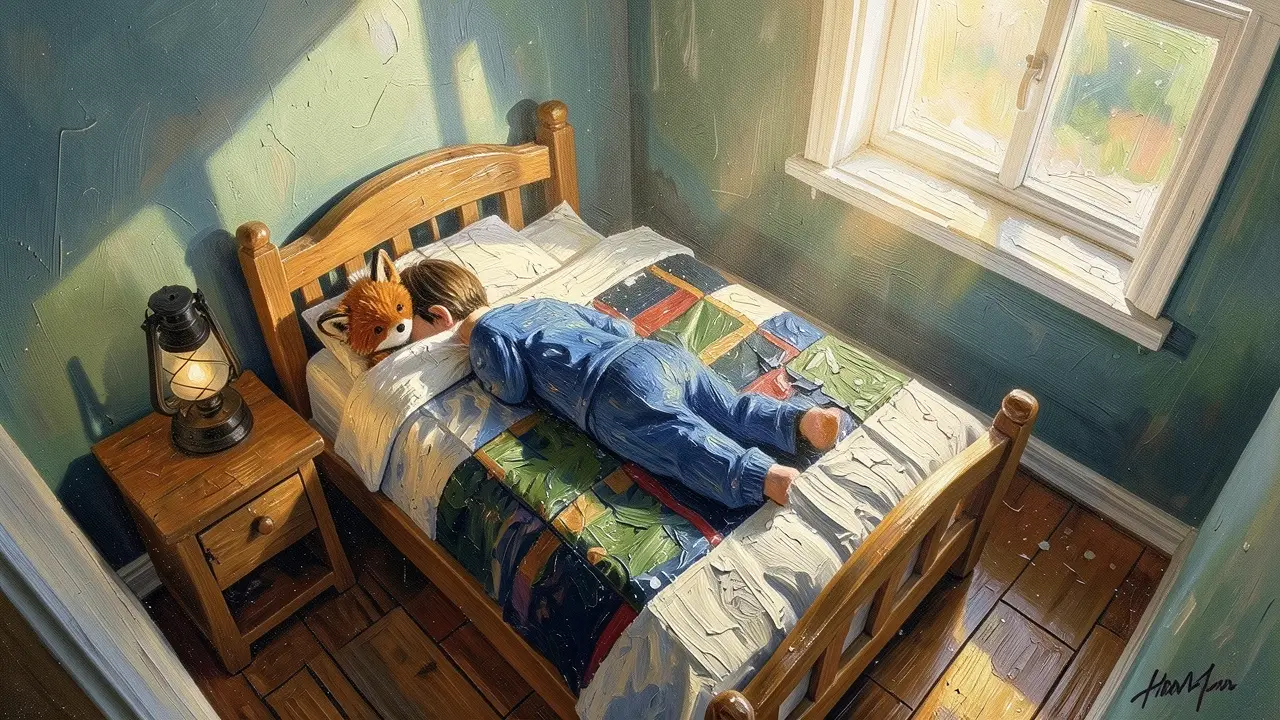 frame_1.png
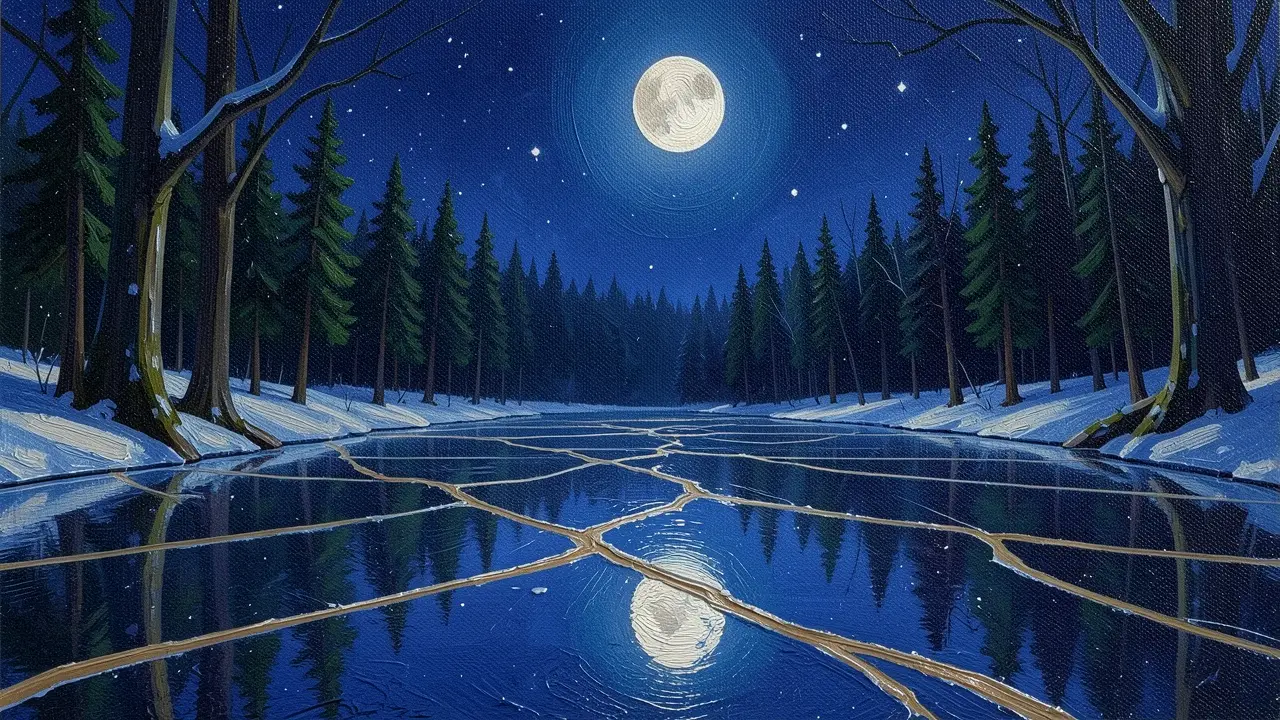 frame_2.png
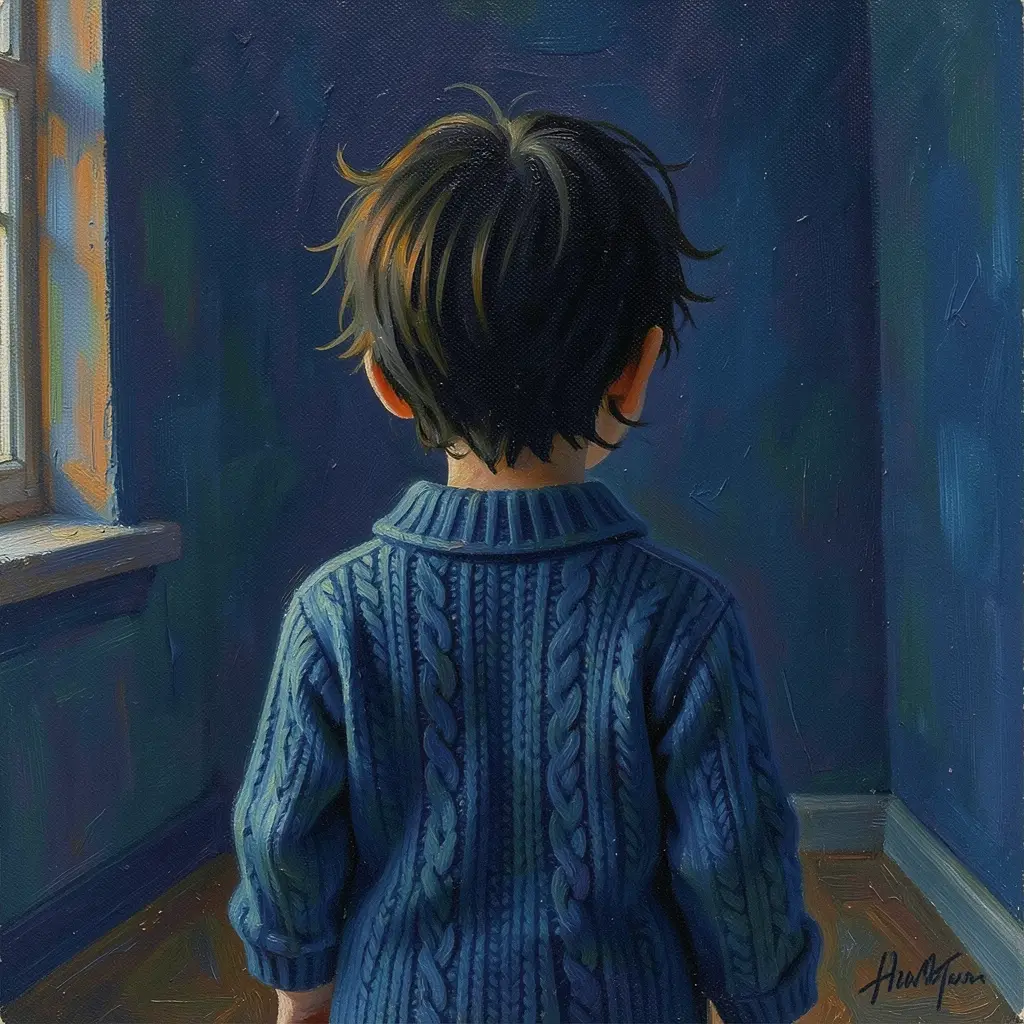 frame_3.pngclip_4.mp4
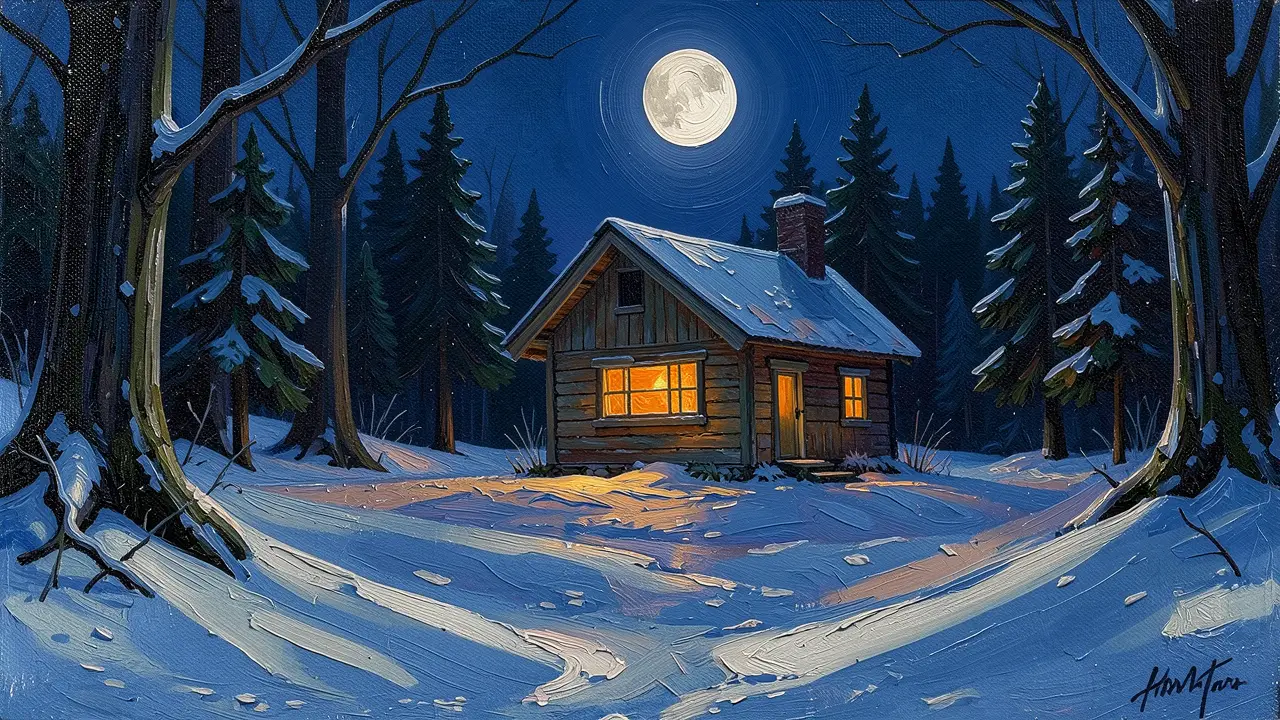 frame_5.png60%promptframe_01.pngRemixovaťframe_02.pngRemixovaťframe_03.pngRemixovaťclip_04.mp4Generujem… 80%Remixovaťoutput
 - 3
Nechajte zmerať rytmickú mriežku (detekcia beatov)
Aplikácia spustí detekciu beatov nad hudobnou kartou a vráti BPM, počet beatov a presné časy beatov. Na plátno pribudne karta s analýzou napojená na hudbu. Pri rýchlych skladbách (BPM ≥ 140) môže navrhnúť redšiu mriežku, aby strih nebol prehnane sekaný.
Film Movie StudioRenderBolt And The Last FlowerNový projektSúboryframe_1.pngframe_2.png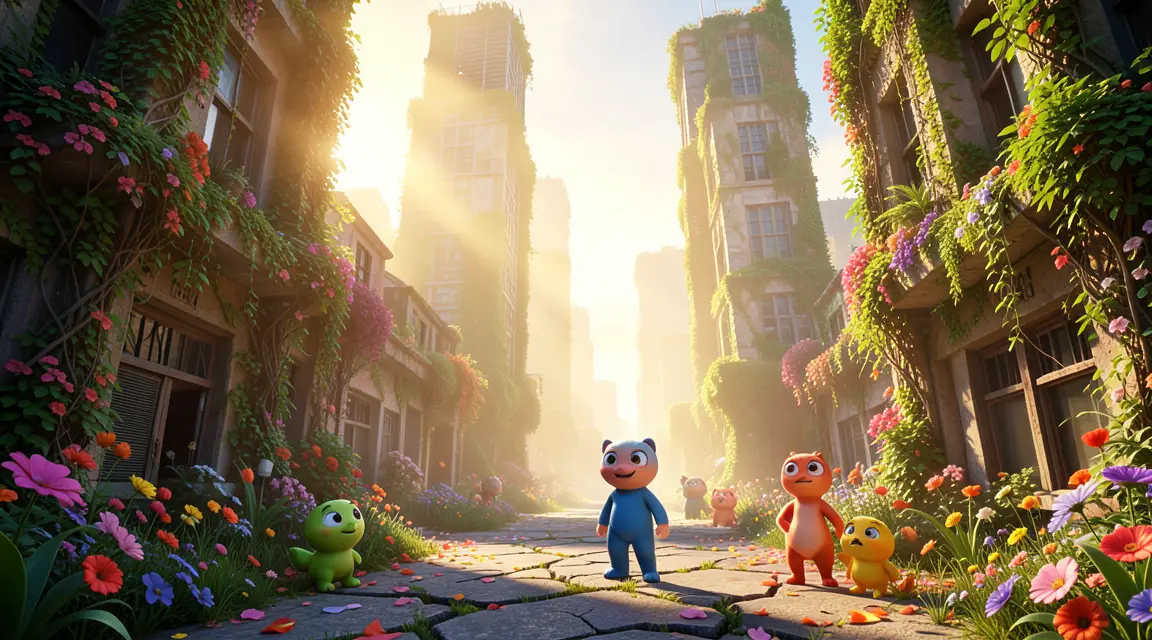 frame_3.pngframe_4.pngframe_5.png
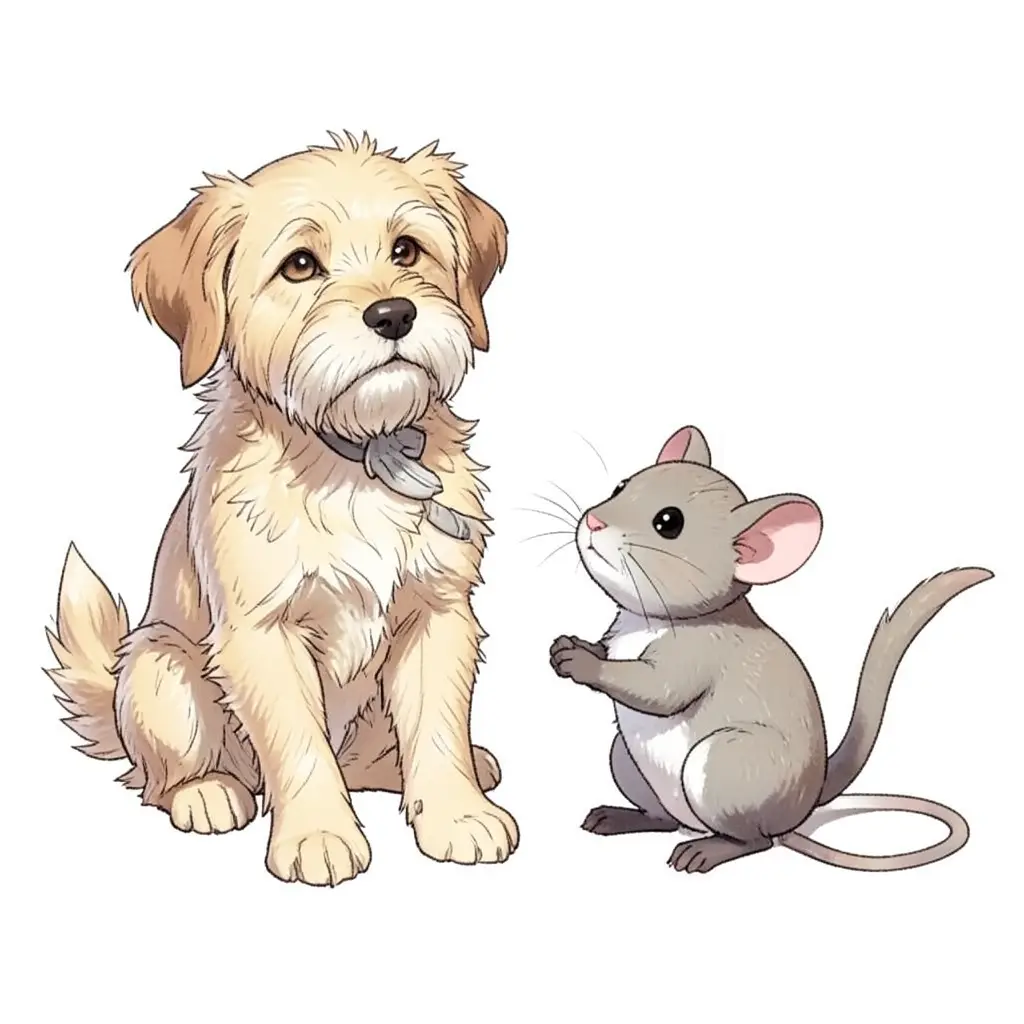 frame_6.pngframe_01.pngRemixovaťVariáciePridať na časovú osNa celú obrazovkuZmazaťTip: Ak je skladba dlhšia než cieľové video, požiadajte o „najlepších 30 sekúnd“ — aplikácia nájde najenergickejšie okno a hudbu naň oreže ešte pred analýzou.
 - 4
Schváľte plán strihov
Z časov beatov aplikácia odvodí zoznam strihov: každý slot siaha od jedného beatu po ďalší, dĺžku záberu mení podľa energie — krátke 0,5–1 s zábery v refréne, pokojnejšie 1,5–2 s v slohe. Plán dosadne na plátno (jeden riadok na slot: index, začiatok, dĺžka, priradený asset). Potvrďte tlačidlom „Schváliť plán“, alebo zvoľte „Rýchlejšie strihy“ / „Pomalšie strihy“ / „Upravím sám“.
Film Movie StudioRenderBolt And The Last FlowerNový projektSúboryframe_1.pngframe_2.pngframe_3.pngSem presuňte obrázok alebo kliknite na nahranie
reference.png - 5
Doplňte a orežte assety na dĺžku slotov
Ak je klipov menej než slotov, aplikácia dogeneruje obrázky v rovnakom štýle a kľúčové zábery môže rozhýbať (jemný prísvit do scény). Dlhé klipy najprv rozdelí na scény a vyberie z nich silné kompozície. Každý klip frame-presne oreže presne na dĺžku jeho slotu; obrázky netreba orezávať — na osi vydržia celý slot.
Film Movie StudioRenderBolt And The Last FlowerNový projektSúboryframe_1.pngframe_2.pngframe_3.pngframe_4.pngČasová osRenderVideoKomentárHudbaTitulky - 6
Otvorte časovú os a skontrolujte beat markery
Aplikácia vyvolá časovú os: orezané klipy a obrázky dosadnú jeden za druhým presne na časy beatov, hudba beží v stope pod nimi a zvuk videí je v mixe stíšený, takže nesie hudba. Na osi vidíte značky beatov (beat markery) — okraj každého klipu na ne dosadá (snap). Tu si môžete sloty ešte presunúť či vymeniť.
Film Movie StudioRenderBolt And The Last FlowerNový projektSúboryframe_1.pngframe_2.pngframe_3.pngframe_4.pngframe_5.pngSem presuňte obrázok alebo kliknite na nahranie
reference.pngTip: Posledný záber by mal začať na neskorom beate a dobehnúť do konca hudby — aby video „dosadlo“ na záver a neumrelo uprostred frázy. - 7
Vyrenderujte hotové hudobné video
Keď ste s časovou osou spokojní, zvoľte „Renderovať teraz“ (alebo „Najprv upraviť“, ak chcete ešte zasiahnuť ručne). Aplikácia cez ffmpeg spojí klipy presne na beatoch s hudbou do jedného MP4 a na plátno pridá kartu finálneho renderu. Render je terminálny krok — spustí sa raz na záver.
Film Movie StudioRenderBolt And The Last FlowerNový projektSúboryframe_1.pngframe_2.pngframe_3.pngframe_4.pngframe_5.png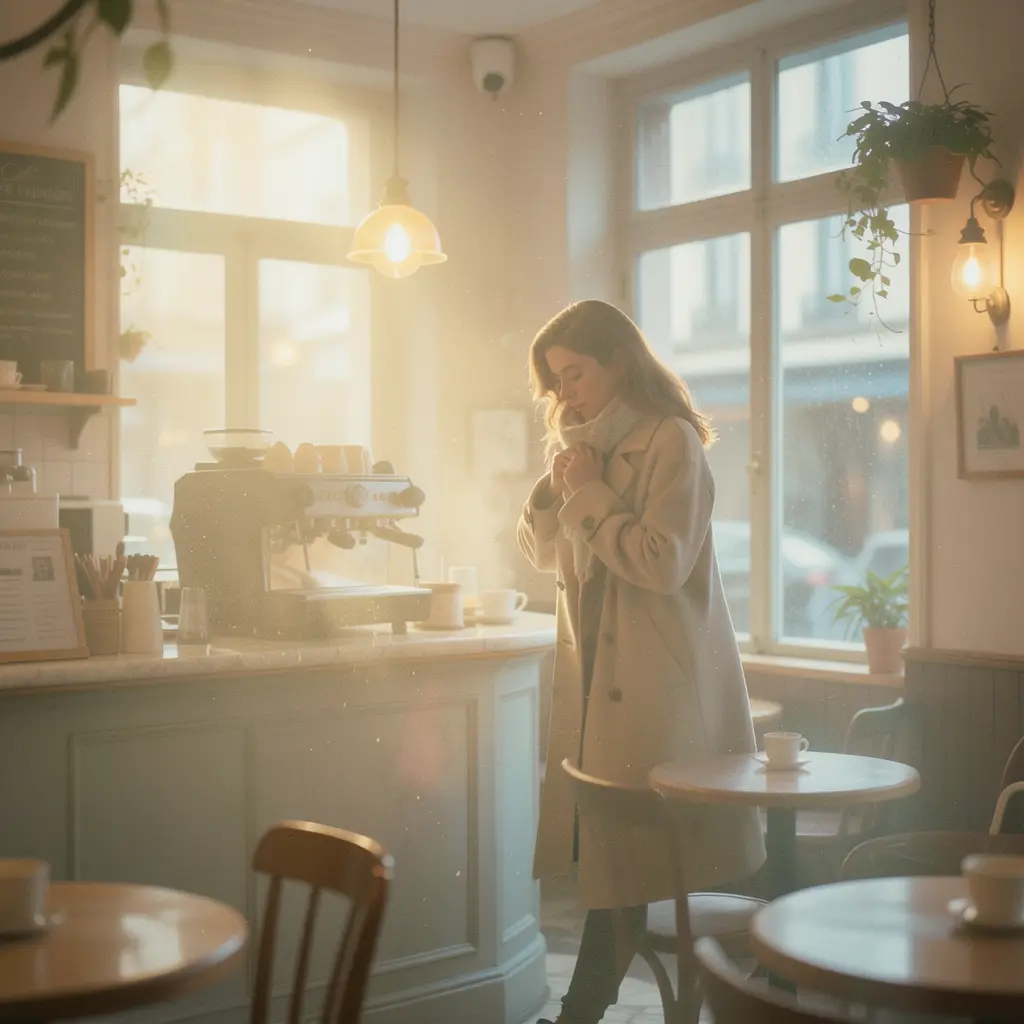 frame_6.png
Sem presuňte obrázok alebo kliknite na nahranie
reference.png
Čo dostanete
Výsledkom je hudobné video, kde každý strih dosadá presne na beat: rýchlejšie rezy v refréne, pokojnejšie v slohe a posledný záber dobehnutý na záver skladby. Hotové MP4 nájdete uložené lokálne v priečinku projektu spolu s kartami analýzy beatov a plánu strihov, takže celý reťazec viete kedykoľvek preplánovať bez novej detekcie.
Tipy od profíkov
- Strihajte ON the beat, nikdy „blízko“ neho — okraj každého klipu na osi dosadá na beat marker, takže rytmus drží presne.
- Dĺžku záberov meňte podľa energie: krátke rezy vo vrcholoch, dlhšie v pokojných pasážach. Stena rovnako dlhých záberov pôsobí mechanicky.
- Detekcia beatov sa robí raz; pri zmene tempa strihu len preplánujte sloty (rýchlejšie/pomalšie) — mriežka beatov sa nemení.
Vyskúšajte to sami
FilmMovie Studio je desktopová aplikácia, ktorá vás prevedie od nápadu až po hotový export. Stiahnite si ju a začnite tvoriť.
Začať s FilmMovie Studio