Obrázky sú základným stavebným kameňom každého projektu v FilmMovie Studio — sú prvým snímkom videa, plagátom aj referenciou pre ďalšie scény. V tomto návode prejdeme reálny postup: jediný obrázok vygenerujete príkazom /image-creator, ktorý z krátkej vety poskladá detailný prompt. Potom sa naučíte tri spôsoby, ako ho posunúť ďalej — remix (rovnaká nálada, iný obsah), inpainting (zmeníte presne jednu oblasť a zvyšok zostane nedotknutý) a anime či filmový štýl, ktorý môžete uzamknúť pre celý projekt. Všetko sa deje na plátne a všetko sa ukladá lokálne na váš disk.
Čo budete potrebovať
- Nainštalovaná aplikácia FilmMovie Studio (macOS alebo Windows) s otvoreným projektom.
- Nastavený aspoň jeden poskytovateľ generovania obrázkov v Nastaveniach (kľúč ku kie.ai alebo deAPI).
- Nápad na jeden obrázok — stačí jedna veta, napr. „červený robot v daždi“.
Krok za krokom
- 1
Otvorte pracovnú plochu projektu
V Launchpade otvorte existujúci projekt alebo vytvorte nový. Otvorí sa Workspace s plátnom (Canvas) vľavo a panelom chatu vpravo — práve do chatu budete písať, čo chcete vidieť na obrázku.
Film Movie StudioRenderVoxel Golden Gate BridgeNový projektLaunchpadHubVšetky projektyNedávne project 1
 project 2
 project 3Nastavenia
Film Movie Studio
Nový spôsob tvorby médií s AI
Opíšte, čo chcete vytvoriť…
ZručnostiModelyNapíšte / a preskúmajte zručnosti AI
Short DramaE-commerceMusic VideoGamesDocumentary - 2
Napíšte prompt s /image-creator
Do poľa chatu napíšte /image-creator a za ním krátky opis, napr. „/image-creator červený robot kráčajúci neónom osvetlenou uličkou v daždi“. Zručnosť Image Creator je jednorázová: z vašej vety poskladá jeden detailný prompt (subjekt → akcia → prostredie → svetlo → kompozícia → štýl) a pošle ho do nastaveného modelu.
Film Movie StudioRenderVoxel Golden Gate BridgeNový projektNastaveniaÚčetVzhľadPoskytovateliaSpotrebaCenníkPoskytovatelia
kie.aisk-••••••••••••deAPIsk-••••••••••••OpenRoutersk-••••••••••••OpenAIVložte API kľúčTestElevenLabsVložte API kľúčTestZ.AIVložte API kľúčTestTip: Stačia konkrétne podstatné mená a slovesá. „Neónom osvetlená, dažďom zaliata ulička“ funguje lepšie než „atmosférický cyberpunk“. Vyhnite sa slovám ako 8K či masterpiece — na moderných modeloch sú len šum. - 3
Sledujte, ako sa na plátne objaví karta s obrázkom
Na plátno pribudne karta, ktorá najprv „bliká“ (loading) a potom sa naplní hotovým obrázkom s krátkym popisným názvom. Kartu môžete ťahať, meniť jej veľkosť a dvojklikom si ju zobraziť na celú obrazovku.
Film Movie StudioRenderVoxel Golden Gate BridgeNový projektSúboryframe_1.png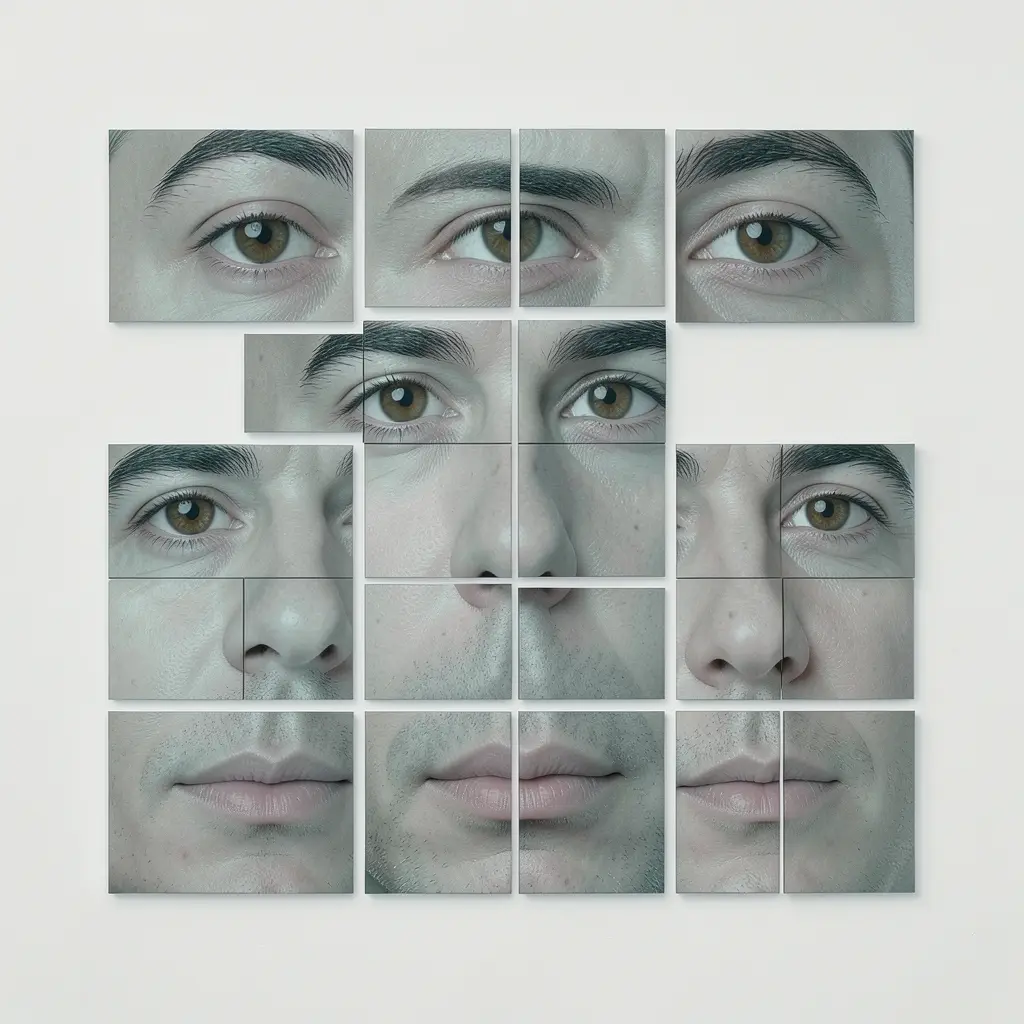 frame_2.pngframe_3.pngframe_4.png
 frame_5.png
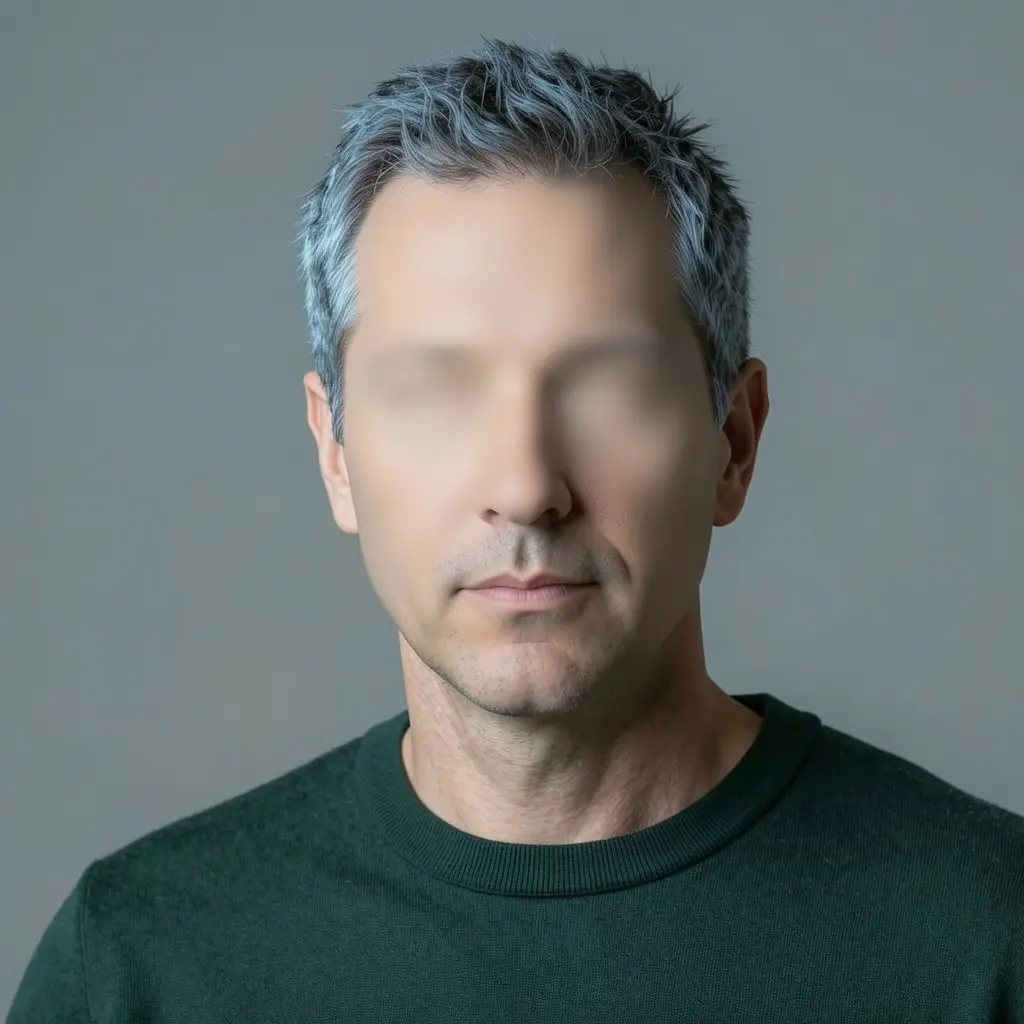 frame_6.png
Sem presuňte obrázok alebo kliknite na nahranie
reference.png - 4
Kliknite pravým tlačidlom a urobte remix alebo variáciu
Pravým tlačidlom na kartu otvoríte kontextové menu a zvolíte „Remix“. Zručnosť Image Remix zachová náladu pôvodného obrázka — kompozíciu, paletu, svetlo — ale prenesie ju na nový subjekt, ktorý zadáte. Tak získate variáciu s rovnakým pocitom, ale iným obsahom.
Film Movie StudioRenderVoxel Golden Gate BridgeNový projektSúboryframe_1.pngframe_2.pngframe_3.pngframe_01.pngRemixovaťVariáciePridať na časovú osNa celú obrazovkuZmazaťTip: Remix nekopíruje subjekt, kopíruje „dušu“ obrázka. Ak chcete len mierne odlišnú verziu toho istého motívu, remixujte kartu viackrát a vyberte si najlepší výsledok. - 5
Prekreslite jednu oblasť cez inpainting
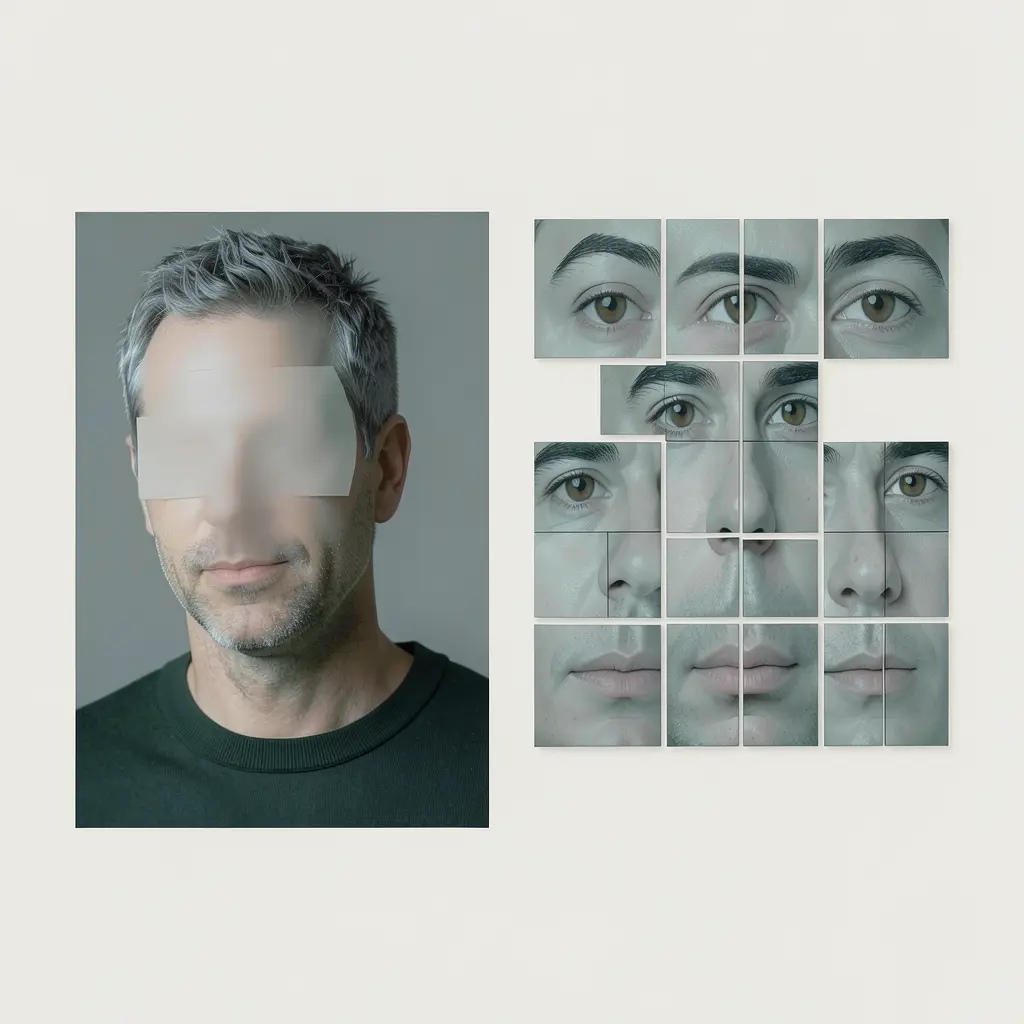
Keď chcete zmeniť len jednu časť obrázka (vymeniť objekt, opraviť detail, vložiť produkt), v chate opíšte presne, čo a kde sa má zmeniť — napr. „vymeň červenú šálku vľavo na stole za biely keramický čajník, všetko ostatné nechaj rovnaké“. Zručnosť Image Paint Edit prekreslí len danú oblasť a zvyšok zachová.
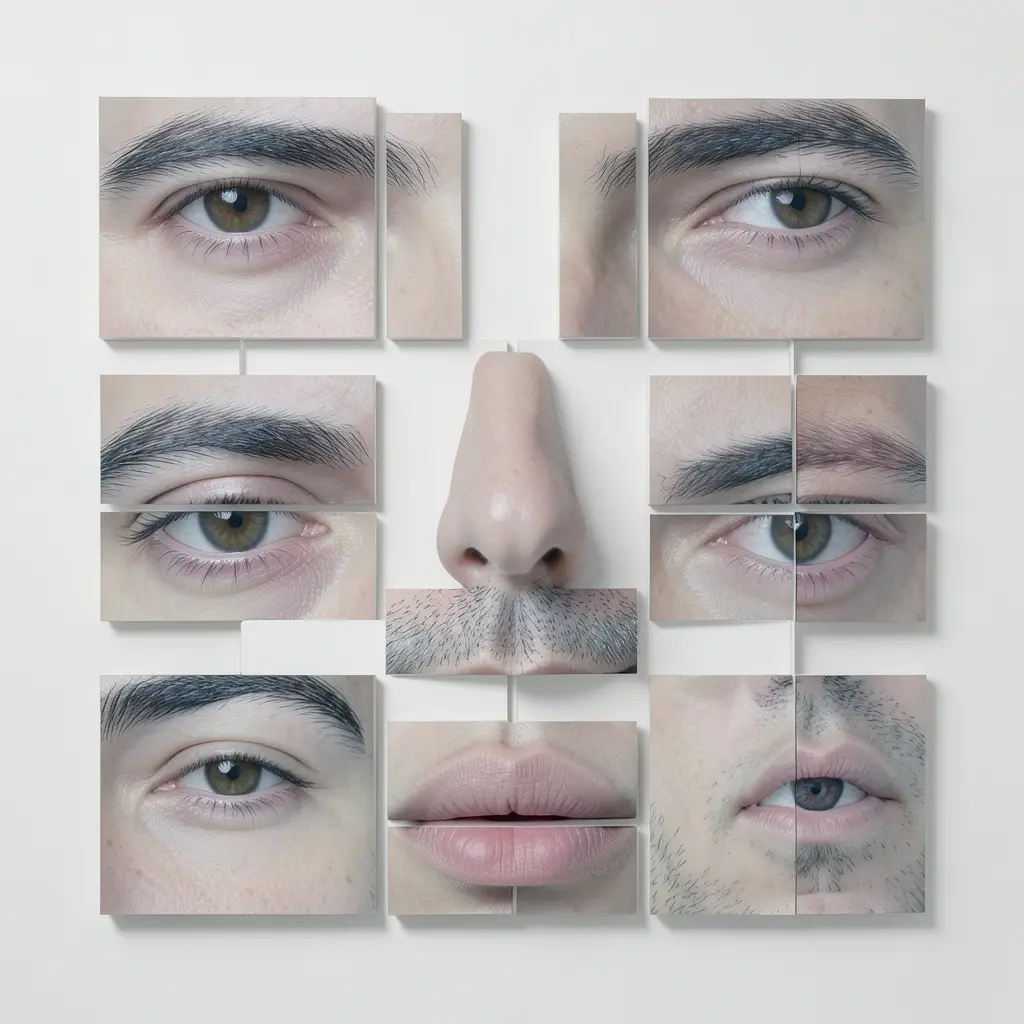
Film Movie StudioRenderVoxel Golden Gate BridgeNový projektZručnosti/image-creator/short-drama/audio-studio/app-builder/games/image-creator Kubistická koláž-puzzle z čŕt: oči, obočie, nos a pery vyňaté z referenčného portrétu a usporiadané ako samostatné izolované kúsky v kubistickej mriežke…
ZručnostiModelyKedykoľvek napíšte / na prepnutie zručnosti
Tip: Buďte doslovní pri polohe (vľavo/vpravo/v popredí) a pomenujte svetlo scény, aby nový objekt sadol. Ak máte čiernobielu masku, priložte ju spolu so zdrojom cez sponku — biela = prekresliť, čierna = ponechať. - 6
Oblečte obrázok do anime alebo filmového štýlu
Pre konzistentný vzhľad použite /anime-design (14 podštýlov vrátane Ghibli, webtoon, chibi či xianxia) alebo /film-style-picker (36 filmových štýlov ako cyberpunk, Wong Kar-wai, Wes Anderson). Picker vám pomôže vybrať štýl, porovná kandidátov a uloží na plátno dokument so šablónou promptu a paletou.
Film Movie StudioRenderVoxel Golden Gate BridgeNový projektZručnosti/image-creator/short-drama/audio-studio/app-builder/games/image-creator Kubistická koláž-puzzle z čŕt: oči, obočie, nos a pery vyňaté z referenčného portrétu a usporiadané ako samostatné izolované kúsky v kubistickej mriežke…
ZručnostiModelyKedykoľvek napíšte / na prepnutie zručnosti
Tip: Šablónu štýlu z dokumentu „Style Guide“ predradzujte pred každý ďalší prompt v projekte — tak všetky obrázky držia jednotný vzhľad. Anime postavu navyše uzamkne „Lock Card“, aby zostala stále tá istá osoba. - 7
Uložte obrázok lokálne
Každý vygenerovaný obrázok sa automaticky stiahne a uloží do priečinka projektu na vašom disku, takže funguje aj offline a odkazy neexpirujú. Cez kontextové menu karty ho môžete navyše exportovať na ľubovoľné miesto alebo ho pridať na časovú os ako prvý snímok videa.
Film Movie StudioRenderVoxel Golden Gate BridgeNový projektSúboryframe_1.pngframe_2.pngframe_3.pngframe_4.pngframe_5.pngframe_6.pngFinálny render1080p · MP4UložiťSúbory
Čo dostanete
Máte za sebou celý okruh práce s obrázkami: jedným príkazom /image-creator ste vygenerovali obrázok, remixom ste z neho urobili variácie, inpaintingom ste prekreslili presne jednu oblasť, štýlom ste mu dali jednotný vzhľad a všetko sa uložilo lokálne. Ten istý vzorec — opíš → vygeneruj → uprav → uzamkni štýl — funguje pre celý projekt a obrázky sú pripravené stať sa prvým snímkom videa.
Tipy od profíkov
- Reťazte úpravy: výsledok inpaintingu môžete znova remixovať alebo doň zasiahnuť ďalším inpaintingom — každá nová karta je prepojená so zdrojom, takže graf na plátne sa číta zhora nadol.
- Pri viacerých obrázkoch tej istej postavy nechajte anime „Lock Card“ pracovať: zafixuje vlasy, oči, oblečenie aj proporcie, aby postava nedriftovala medzi zábermi.
- Generujte v rovnakom pomere strán, v akom budete potom robiť video — ušetríte si neskoršie orezávanie a štýl ostane konzistentný.
Vyskúšajte to sami
FilmMovie Studio je desktopová aplikácia, ktorá vás prevedie od nápadu až po hotový export. Stiahnite si ju a začnite tvoriť.
Začať s FilmMovie Studio