Manchmal brauchst du kein ganzes Drehbuch — du willst nur eine bestimmte Aufnahme: eine Welle, die an einer Klippe bricht, oder eine langsame Kamerafahrt auf ein Gesicht. Der Skill /video-generator ist genau dafür gemacht: ein Einzelaufnahme-Generator, der eine kurze Anfrage in ein kurzes Video verwandelt (Text-zu-Video) oder ein angehängtes Bild animiert (Bild-zu-Video). In dieser Anleitung erstellen wir genau so einen Clip — vom Eintippen der Idee bis zur fertigen Karte auf der Leinwand.
Was Sie brauchen
- FilmMovie Studio installiert, mit geöffnetem Projekt.
- Ein Video-Anbieter in den Einstellungen konfiguriert (ein kie.ai- oder deAPI-Schlüssel).
- Eine Idee für eine kurze Aufnahme — und optional ein erstes Bild, das du animieren möchtest.
Schritt für Schritt
- 1
Projekt und Chat-Panel öffnen
Öffne im Launchpad ein bestehendes Projekt oder lege ein neues an. Rechts erscheint das Chat-Panel — von dort generierst du. Die Leinwand darf leer bleiben; eine einzelne Aufnahme steht für sich.
Film Movie StudioRendernCupcake'S First FlightNeues ProjektLaunchpadHubAlle ProjekteZuletzt project 1
 project 2
 project 3Einstellungen
Film Movie Studio
Eine neue Art, Medien mit KI zu erstellen
Beschreibe, was du erstellen möchtest…
SkillsModelleTippe /, um KI-Skills zu entdecken
Short DramaE-commerceMusic VideoGamesDocumentary - 2
Den Skill /video-generator wählen
Tippe ins Chatfeld „/“ und wähle /video-generator aus der Liste, oder wähle ihn über das Skill-Symbol. Damit sagst du der App, dass du einen fertigen Videoclip willst, kein ganzes Drehbuch.
Film Movie StudioRendernCupcake'S First FlightNeues ProjektSkills suchen…AlleWorkflowsSchnellvideoShort DramaViral vertical mini-series, end to end.imageImage CreatorGenerate single images from a prompt.audioAudio StudioVoiceover, SFX and music tracks.copyApp BuilderMulti-screen apps with live preview.imageE-commerce DesignPro product shots for any platform.videoMusic VideoBeat-synced clips cut to your track.Tipp: Wählst du den Skill nicht, übernimmt die App ihn oft selbst, wenn du etwas wie „animiere dieses Bild“ tippst. - 3
Aufnahme beschreiben: Motiv, Bewegung, Kamera
Tippe einen Satz, der abdeckt, was im Bild ist, was es tut und wie sich die Kamera bewegt — z. B. „Eine Welle bricht langsam über eine Klippe, die Kamera senkt sich zur Gischt, goldenes Dämmerlicht“. Konkrete Verben wie „langsame Kamerafahrt nach vorn“ wirken besser als „filmisch“.
Film Movie StudioRendernCupcake'S First FlightNeues ProjektSkills/video-generator/short-drama/image-creator/audio-studio/app-builder/video-generator Abwärts folgende Totale, die Cupcakes sanften Abstieg auf eine leuchtende Wiese verfolgt und sich auf Bodenhöhe einpegelt, als sie mit einem selbstbewussten Hüpfer landet. Ihre Brust ist…
SkillsModelleTippe jederzeit /, um den Skill zu wechseln
Tipp: Bleib unter ~6 Sekunden Handlung. Kurze Clips sind auf heutigen Modellen zuverlässiger und sehen sauberer aus. - 4
Optional: ein erstes Bild animieren
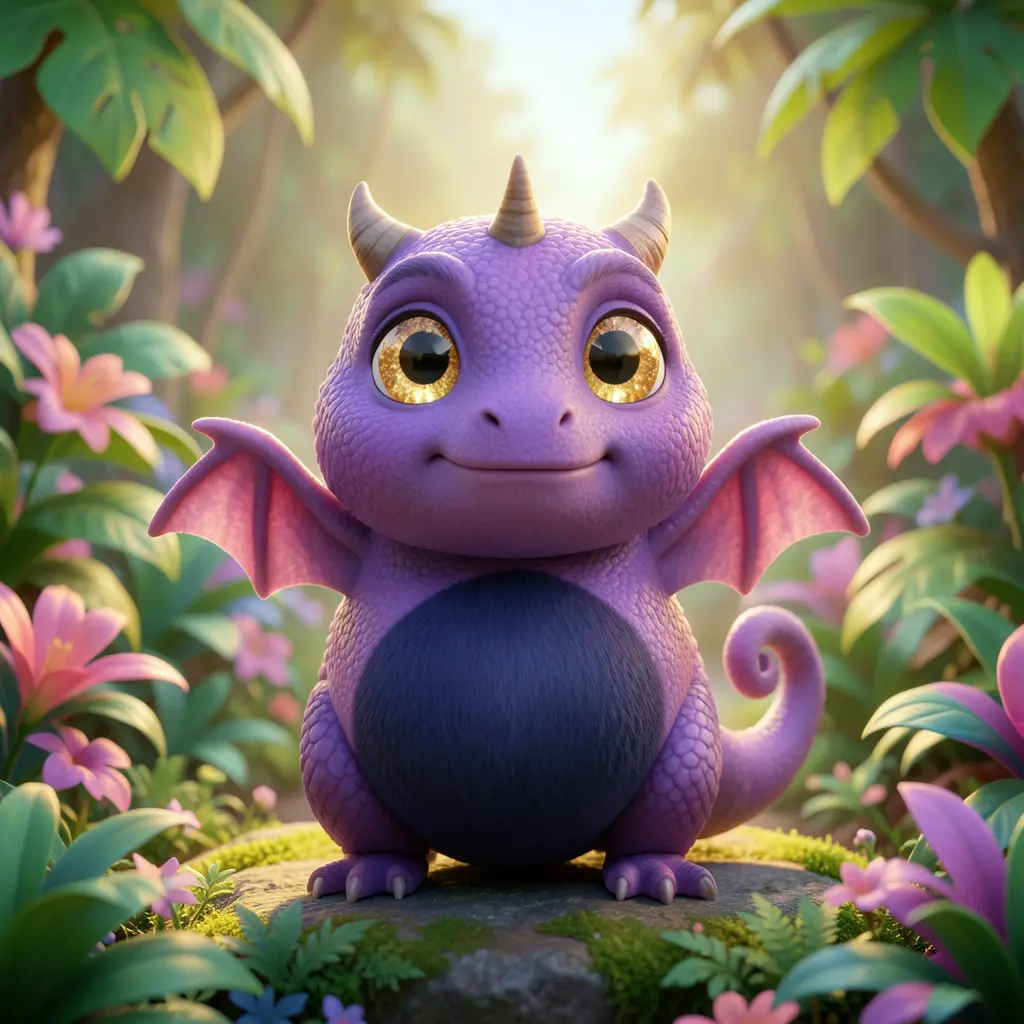
Hast du eine Bildkarte auf der Leinwand, hänge sie an den Chat an (über das Kontextmenü „Zum Chat hinzufügen“) und die App nutzt sie als erstes Bild. Das ist der Bild-zu-Video-Modus — beschreibe nur die Bewegung, nicht die statische Komposition, die bereits im Bild steckt.
Film Movie StudioRendernCupcake'S First FlightNeues ProjektDateien frame_1.pngclip_2.mp4
 frame_3.png
Bild hierher ziehen oder zum Hochladen klicken
reference.pngTipp: Bild-zu-Video gibt eine viel bessere Kontinuität als reines Text-zu-Video. Wenn dir ein bestimmter Look wichtig ist, erstelle zuerst das Bild und animiere es dann. - 5
Generieren und die Karte beobachten
Sende die Nachricht. Eine Videokarte landet auf der Leinwand — sie schimmert zuerst (Generierung), dann füllt sie sich mit dem fertigen Clip. Die Karte erhält einen kurzen, beschreibenden Namen nach deiner Anfrage.
Film Movie StudioRendernCupcake'S First FlightNeues ProjektDateienclip_1.mp4frame_2.pngframe_3.pngframe_4.png60%promptclip_01.mp4Remixframe_02.pngRemixframe_03.pngRemixframe_04.pngWird generiert… 80%Remixoutput - 6
Abspielen und verfeinern
Klicke die Karte an, um den Clip abzuspielen. Stimmt die Bewegung nicht, öffne das Kontextmenü und wähle „Remix“, oder bearbeite deinen Satz (ein stärkeres Verb, eine andere Kamerafahrt) und generiere erneut. Jeder Versuch fügt eine neue Karte hinzu, sodass du Versionen nebeneinander vergleichen kannst.
Film Movie StudioRendernCupcake'S First FlightNeues ProjektDateienframe_1.pngframe_2.pngframe_3.pngframe_4.pngframe_5.pngframe_01.pngRemixVariationenZur Timeline hinzufügenVollbildLöschen - 7
Die Aufnahme weiterverwenden
Bist du zufrieden, hast du eine fertige, lokal im Projekt gespeicherte Videokarte. Über das Kontextmenü kannst du sie zur Timeline neben anderen Aufnahmen hinzufügen oder einfach stehen lassen — eine einzelne Aufnahme ist für sich schon ein fertiges Ergebnis.
Film Movie StudioRendernCupcake'S First FlightNeues ProjektDateienframe_1.pngframe_2.pngframe_3.pngframe_4.pngclip_5.mp4frame_6.pngTimelineRendernVideoVoiceoverMusikUntertitel
Was Sie erhalten
Aus einem einzigen Satz oder einem Bild hast du eine kurze bewegte Aufnahme als Karte auf der Leinwand — ohne Drehbuch, ohne Timeline, in Sekunden Arbeit. Dieser schnelle Zyklus ist die Grundlage: So erstellst du die einzelnen Clips, die du später zu einem größeren Projekt zusammenfügst.
Profi-Tipps
- Animiere dein bestes erstes Bild per Bild-zu-Video — das ergibt ein saubereres, ruhigeres Resultat als reines Text-zu-Video.
- Beschreibe Bewegung, keine statische Szene: „Kamera steigt langsam“, „Wind hebt ihr Haar“ — beobachtbare Verben gewinnen.
- Frage nicht nach „8k“ oder „ultrarealistisch“ — auf heutigen Video-Modellen ist das nur Rauschen.
Probieren Sie es selbst aus
FilmMovie Studio ist eine Desktop-App, die Sie von der Idee bis zum fertigen Export begleitet. Laden Sie sie herunter und legen Sie los.
FilmMovie Studio holen