Der Skill /sword-dance in FilmMovie Studio arbeitet wie ein Wuxia-Regisseur: Du besitzt die Idee, die App übernimmt Design, Choreografie und Inszenierung. Es gelten zwei eiserne Gesetze — eine choreografische Phrase pro Clip und ein Gesicht für den ganzen Film. So wird die Tänzerin nicht mitten in der Einstellung neu besetzt, und jeder Clip trägt genau eine benannte Schwertbewegung. Diese Anleitung führt durch den kompletten Zyklus, von einem Satz bis zum gerenderten Clip im Tuschemalerei-meets-Fotorealismus-Look.
Was Sie brauchen
- FilmMovie Studio mit einem für Bild, Video und Audio konfigurierten Anbieter (kie.ai oder deAPI).
- Ein Konzept in einem Satz — eine Stimmung oder eine Zeile genügt (z. B. „ein Mädchen in zinnoberrotem Hanfu tanzt in der Dämmerung, während Blütenblätter fallen“).
- Optional ein Gesichtsfoto als Ähnlichkeitsreferenz — über das Büroklammer-Symbol anhängen (kein Face-Swap; erwarte Ähnlichkeit, keine exakte Übereinstimmung).
Schritt für Schritt
- 1
Den Skill /sword-dance starten und ein Konzept angeben
Lege im Workspace ein Projekt an und tippe /sword-dance ins Chat-Panel, optional mit dem Konzept direkt nach dem Befehl. Soll die Tänzerin jemandem ähneln, hänge über das Büroklammer-Symbol ein Foto an — die App nutzt es als Ähnlichkeitsreferenz, nicht als Face-Swap. Getippte Dateinamen funktionieren nicht; hänge die echte Datei an.
Film Movie StudioRendernKinetic Beat Sync EditNeues ProjektLaunchpadHubAlle ProjekteZuletzt project 1
 project 2
 project 3Einstellungen
Film Movie Studio
Eine neue Art, Medien mit KI zu erstellen
Beschreibe, was du erstellen möchtest…
SkillsModelleTippe /, um KI-Skills zu entdecken
Short DramaE-commerceMusic VideoGamesDocumentaryTipp: Ein Satz über Stimmung oder Handlung genügt. Inszenierung, Kostüm und Licht ergänzt der Skill für dich. - 2
Stimmung, Schauplatz und Länge wählen
Die App öffnet einen kurzen Brief mit Tabs. Wähle die Stimmung (Anmutig / Wild / Melancholisch), den Schauplatz für die Establishing-Shots (nebliger Grat, Bambushain, Tempelhof oder altes Studierzimmer) und die Länge (30 s = 3 Tanztakte, 45 s = 6, 60 s = 8). Das Seitenverhältnis ist immer 16:9.
Film Movie StudioRendernKinetic Beat Sync EditNeues ProjektDateienframe_1.pngframe_2.pngframe_3.png frame_4.png
 frame_5.png60%promptframe_01.pngWird generiert… 42%Remixframe_02.pngWird generiert… 68%Remixframe_03.pngWird generiert… 55%Remixframe_04.pngWird generiert… 80%Remixoutput
 - 3
Das Charakterdesign sperren (Identitätsanker)
Der Skill generiert ein Ganzkörperdesign der Tänzerin in Hanfu mit Silberschwert und Jade-Haarnadel. Klicke am kreativen Gate auf „Lock it in“ oder „Regenerate with notes“ und ergänze Anpassungen. Die gesperrte Karte ist der Identitätsanker — sie wird zur Referenz für jeden späteren Frame.
Film Movie StudioRendernKinetic Beat Sync EditNeues ProjektDateienframe_1.pngframe_2.pngframe_3.png frame_4.png
 frame_5.png
 frame_6.png60%promptframe_01.pngRemixframe_02.pngRemixframe_03.pngRemixframe_04.pngWird generiert… 80%RemixoutputTipp: Diese Karte garantiert ein Gesicht für den ganzen Film. Sie reist mit jedem Keyframe und jedem Clip mit.
 - 4
Die zwei Establishing-Shots erstellen lassen
Der Skill generiert genau zwei Umgebungsbilder ohne Tänzerin — die Welt vor und um sie. Eines sollte weit, eines intim sein (z. B. ein blütengefüllter Himmel und ein leeres Studierzimmer). Das Charakterdesign wird hier bewusst nicht als Referenz übergeben, damit keine Figur in die saubere Umgebung gerät.
Film Movie StudioRendernKinetic Beat Sync EditNeues ProjektDateienframe_1.pngframe_2.pngframe_3.png60%promptframe_01.pngWird generiert… 42%Remixframe_02.pngWird generiert… 68%Remixframe_03.pngWird generiert… 55%Remixoutput - 5
Das Choreografie-Dokument genehmigen (kreatives Gate)
Die App entwirft ein Dokument benannter Schwertphrasen (z. B. Das Schwert ziehen, Kauernder Flussschlag, Himmelweisendes Finale) — pro Takt eine Bewegung, eine Kameraeinstellung und ein Tempo, von langsamem Auftakt bis zum Schlag aufbauend. Wähle am Gate „Approve“, „Revise“ oder „Different mood“. Ohne Genehmigung geht es nicht weiter.
Film Movie StudioRendernKinetic Beat Sync EditNeues ProjektDateienframe_1.pngframe_2.pngframe_3.png frame_4.png60%promptframe_01.pngRemixframe_02.pngRemixframe_03.pngRemixframe_04.pngWird generiert… 80%RemixoutputTipp: Kommentiere beim Überarbeiten Stimmung und Bogen, nicht nur die Bewegungsnamen — der Aufbau zählt mehr als einzelne Phrasen.
 - 6
Die Keyframes und Clips generieren
Für jeden Takt zeigt ein Keyframe die Tänzerin im lesbarsten Moment der Bewegung, mit dem Charakterdesign als erster Referenz. Jeder Keyframe wird dann zu einem 6-Sekunden-Clip mit einer einzigen Phrase (4 s beim Schlag, 8 s bei der Schlusspose). Beobachte, wie auf der Leinwand Karten erscheinen und sich füllen.
Film Movie StudioRendernKinetic Beat Sync EditNeues ProjektDateienframe_1.pngframe_2.pngframe_3.pngclip_4.mp4clip_5.mp460%promptframe_01.pngRemixframe_02.pngRemixframe_03.pngRemixclip_04.mp4Wird generiert… 80%Remixoutput - 7
Den Score hinzufügen und die Timeline rendern
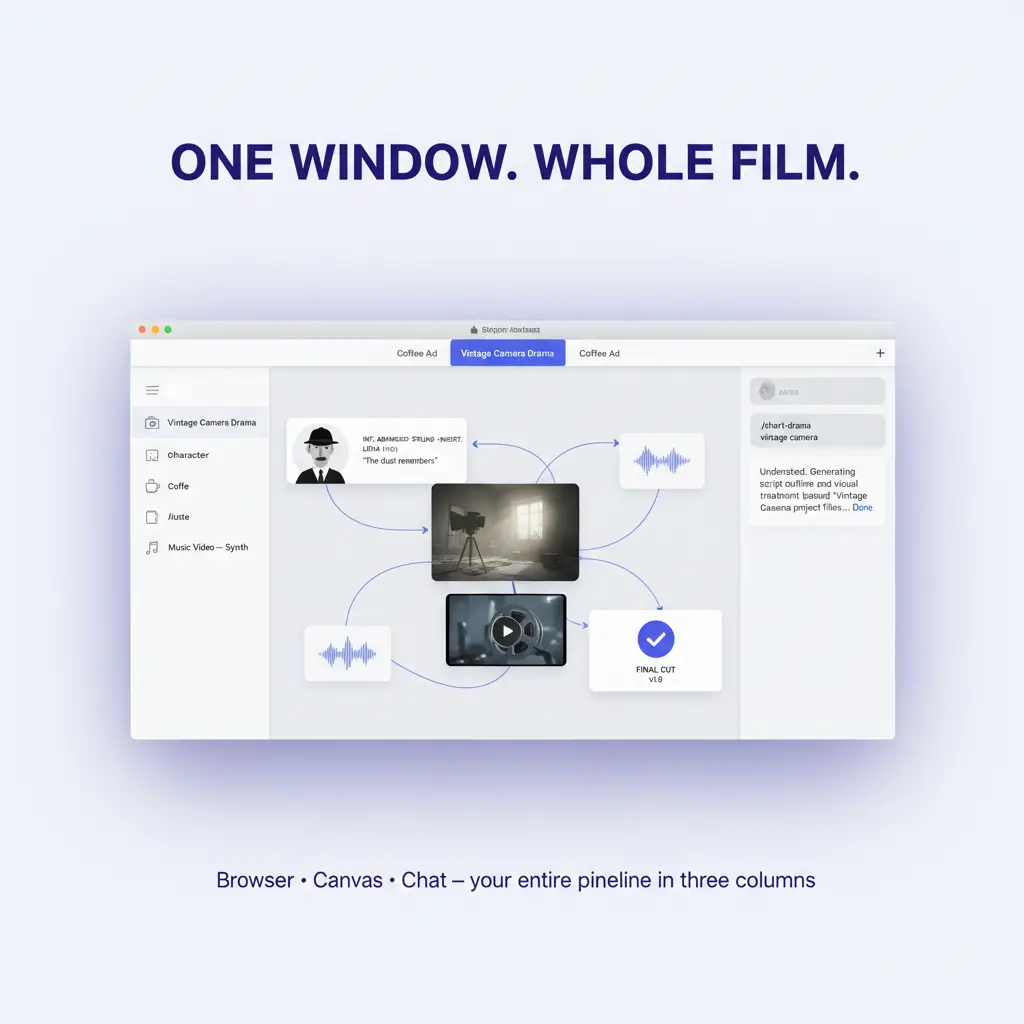
Der Skill erstellt eine Instrumentalspur — Guzheng mit Dizi-Flöte und Trommeln, auf deine Stimmung abgestimmt. Dann öffnet er die Timeline, wo sich Clips und Musik in der Reihenfolge Establishing → Tanztakte → Finale automatisch einsortieren, und startet den Render. Render ist der letzte Schritt — er legt eine Karte mit dem fertigen, lokal gespeicherten Clip auf die Leinwand.
Film Movie StudioRendernKinetic Beat Sync EditNeues ProjektDateienframe_1.pngframe_2.pngframe_3.png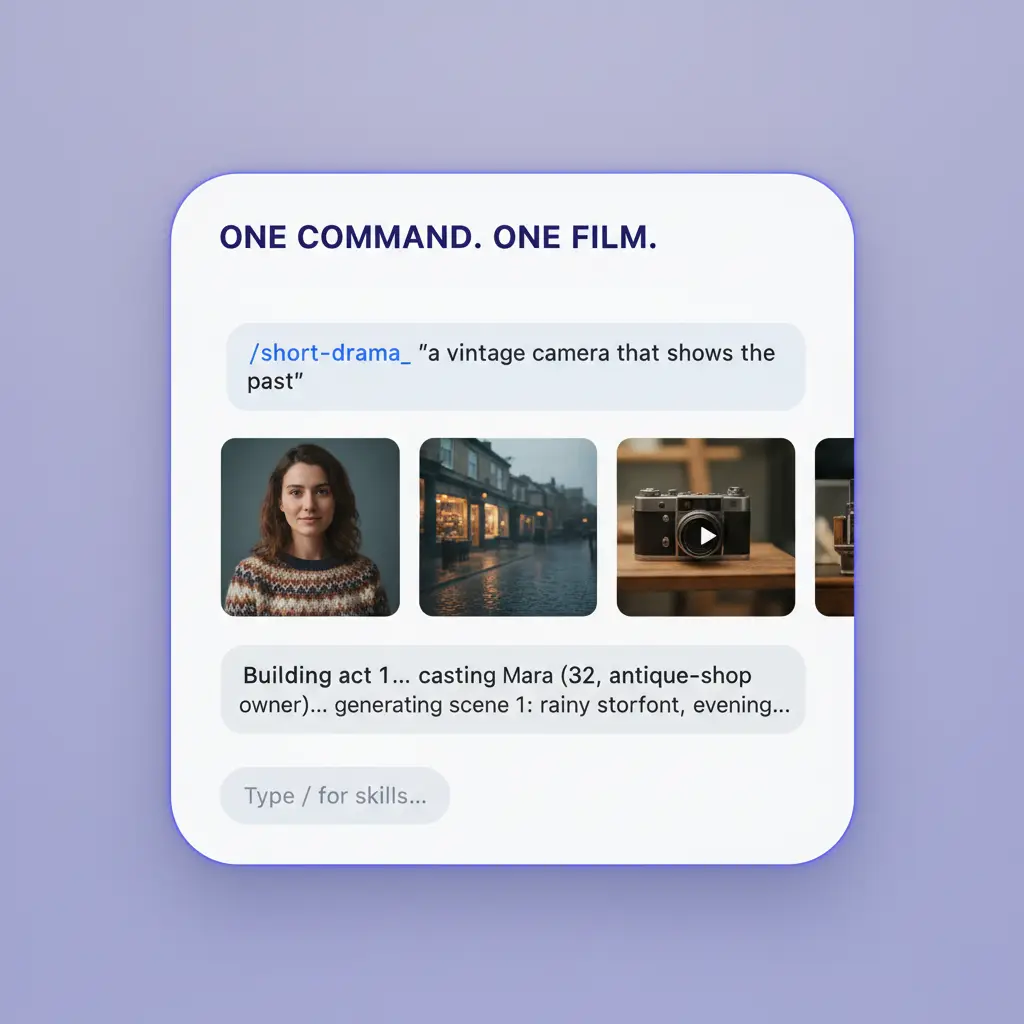 frame_4.png
 frame_5.png
 frame_6.png
Bild hierher ziehen oder zum Hochladen klicken
reference.pngTipp: Render ist der letzte Schritt des Zyklus. Für Änderungen bearbeite Keyframes oder Clips und rendere erneut.
Was Sie erhalten
Das Ergebnis ist ein kurzes Wuxia-Musikvideo in einem einheitlichen Tuschemalerei-meets-Fotorealismus-Look: ein Eröffnungsshot, eine Folge von Tanztakten mit einem Gesicht und einer Phrase pro Clip, ein Abschlussshot und ein Guzheng-Score — alles auf der Timeline zusammengesetzt und zu einer einzigen, lokal gespeicherten Datei gerendert. Denselben Zyklus (Charakter sperren → Choreografie genehmigen → Keyframes → Clips → Rendern) wiederholst du für jedes neue Konzept.
Profi-Tipps
- Das Charakterdesign ist der Identitätsanker: Wenn ein Frame die Tänzerin neu besetzt (anderes Gesicht, Kostüm oder Schwert), generiere es mit dem Design als erster Referenz neu — lass keinen Off-Model-Frame ins Video.
- Eine Phrase pro Clip. Ein Clip, der zwei Bewegungen halten will, verwischt beide — teile oder kürze die Bewegung lieber.
- Der Style-Suffix (Tuschemalerei + Fotorealismus, Zinnoberrot und Gold in samtiger Dunkelheit) wird wortwörtlich angehängt. Vermeide Begriffe wie „8K“ oder „masterpiece“ — sie verderben den Look.
Probieren Sie es selbst aus
FilmMovie Studio ist eine Desktop-App, die Sie von der Idee bis zum fertigen Export begleitet. Laden Sie sie herunter und legen Sie los.
FilmMovie Studio holen