/surreal-spot ist ein fortgeschrittener Skill für kurze Werbekonzepte, die den scrollenden Daumen stoppen. Er baut auf einem Prinzip auf — der „unmöglichen Juxtaposition“: Das Produkt wird in eine Umgebung gesetzt, die physikalischer Logik widerspricht, aber mit präziser Fotografie und Postproduktion gerendert. Die App führt dich durch fünf Phasen: Markenanalyse, Freigabe des Kreativkonzepts (ein kreatives Gate), ein neunteiliges Storyboard, ein Bewegtbild-Video und eine finale Montage mit Musik. In dieser Anleitung gehen wir den ganzen Ablauf Klick für Klick durch.
Was Sie brauchen
- FilmMovie Studio mit einem Anbieter für Bild- und Videogenerierung (kie.ai oder deAPI).
- Mindestens ein gutes Produktfoto — über das Büroklammer-Symbol im Chat angehängt (nicht nur ein Dateiname).
- Der Markenname und optional ein Slogan oder Zielformat (9:16, 4:5 oder 16:9).
Schritt für Schritt
- 1
/surreal-spot starten und Produktfoto anhängen
Tippe in deinem Projekt /surreal-spot in den Chat und beschreibe Marke und Produkt. Wichtig: Hänge das Produktfoto über das Büroklammer-Symbol an — ein in den Text getippter Dateiname funktioniert nicht, die App braucht das echte Bild. Hast du kein Foto, tippe „skip“ und die Konzepte entstehen ohne Produktreferenz.
Film Movie StudioRendernCafe Lumiere RomanceNeues ProjektDateien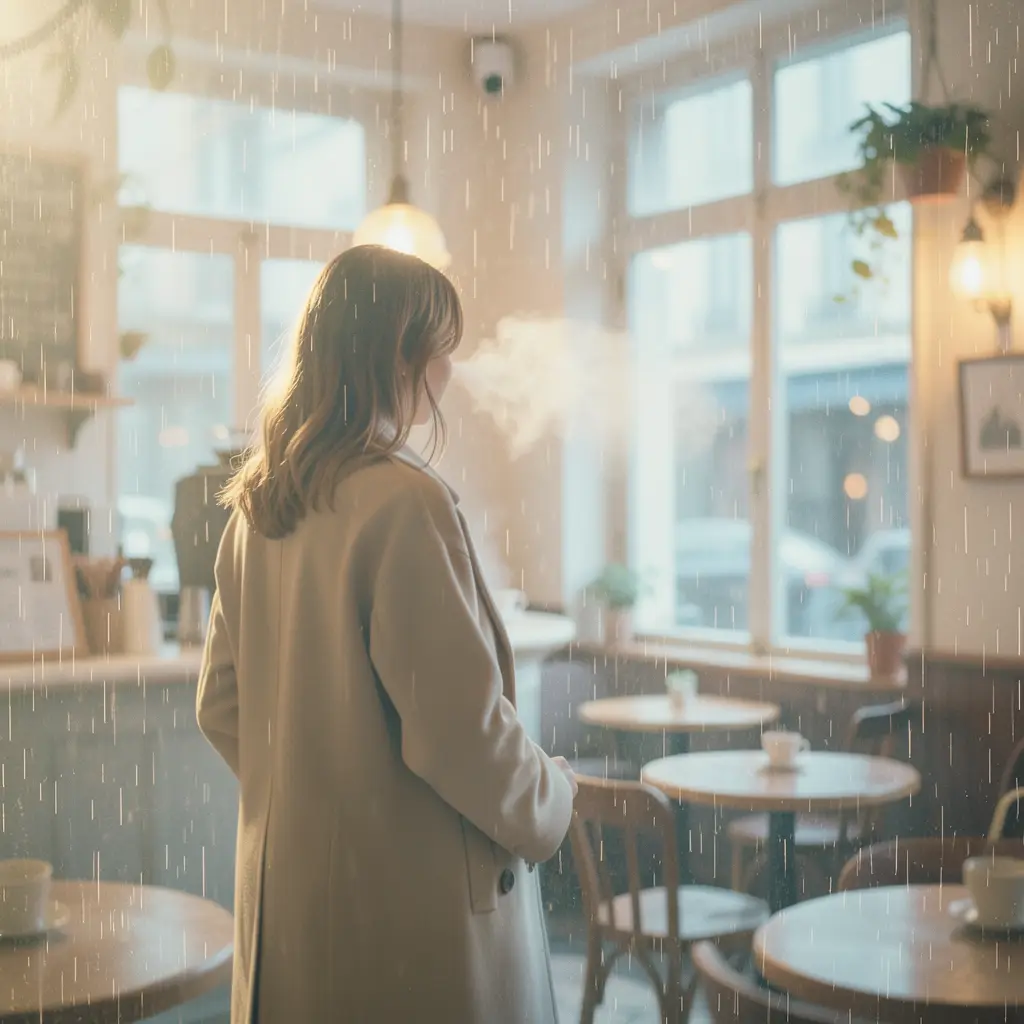 frame_1.png
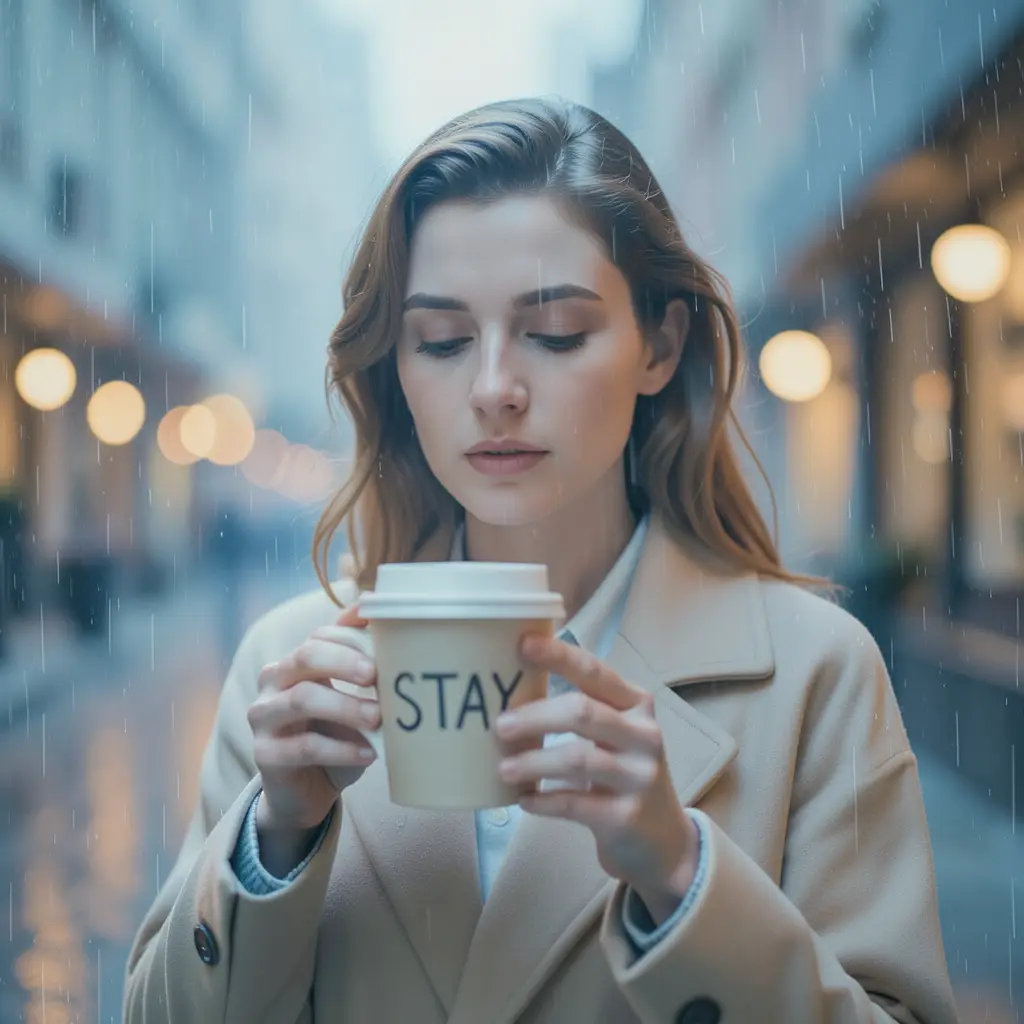 frame_2.png
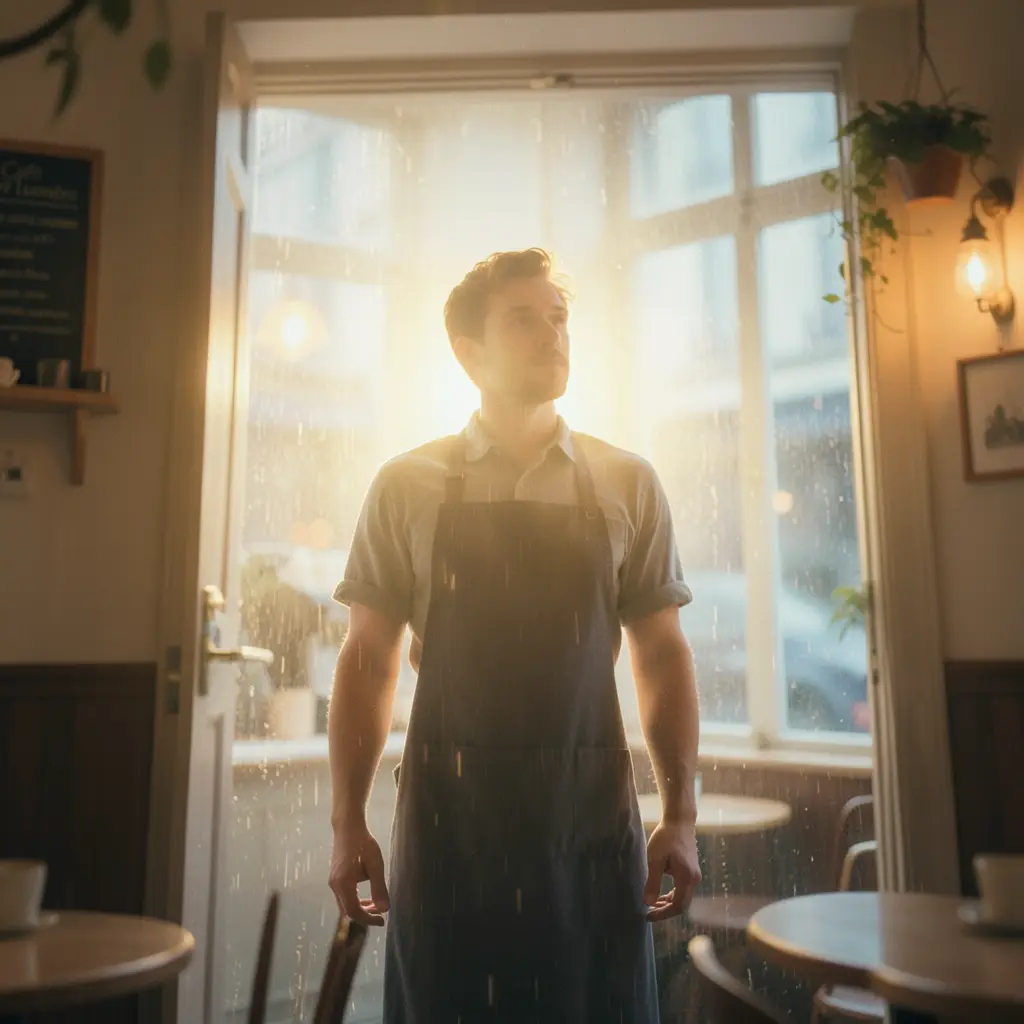 frame_3.png
 frame_4.png
Bild hierher ziehen oder zum Hochladen klicken
reference.pngTipp: Aus einem echten Foto leitet die App Farben, Material und Form ab, sodass das Produkt im ganzen Spot stimmig bleibt. - 2
Seitenverhältnis wählen
Die App zeigt eine Auswahl (ask_user_choice) mit drei Formaten: 9:16 für Mobil und vertikale Feeds, 4:5 für Instagram und 16:9 für Querformat oder YouTube. Klicke das, das zu deinem Zielkanal passt.
Film Movie StudioRendernCafe Lumiere RomanceNeues ProjektDateienframe_1.pngframe_2.pngframe_3.png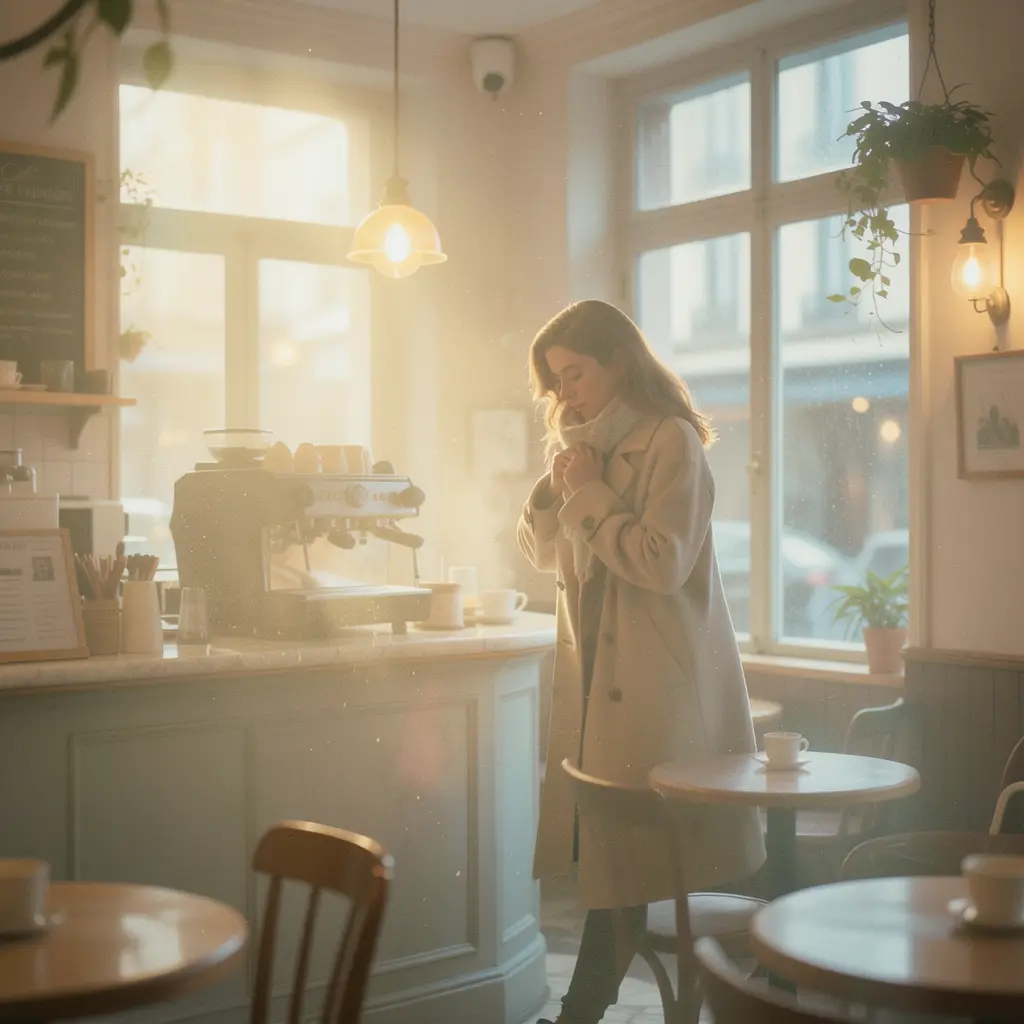 frame_4.pngframe_5.png60%promptframe_01.pngWird generiert… 42%Remixframe_02.pngWird generiert… 68%Remixframe_03.pngWird generiert… 55%Remixframe_04.pngWird generiert… 80%Remixoutput
 - 3
Brand Visual Brief prüfen
Nach der Foto-Analyse erscheint eine Dokumentkarte „Brand Visual Brief“ auf der Leinwand — Produktkategorie, dominante Farben (Hex), Textur, Form und Schlüsselelemente. Das ist der Wurzelknoten des Projekts; jede spätere Karte verbindet sich damit.
Film Movie StudioRendernCafe Lumiere RomanceNeues ProjektDateienframe_1.pngframe_2.pngframe_3.pngframe_4.pngframe_5.png frame_6.pngframe_01.pngRemixVariationenZur Timeline hinzufügenVollbildLöschen
 - 4
Eines von drei Konzepten freigeben (kreatives Gate)
Phase 2 ist ein kreatives Gate ⛔: Die App erzeugt eine Karte „Concept Options“ mit drei Optionen A/B/C — jede nutzt eine andere kreative Dimension und Emotion (Playful / Sublime / Provocative) und eine eigene Stilreferenz. Die App pausiert und wartet per ask_user_choice, bis du ein Konzept wählst.
Film Movie StudioRendernCafe Lumiere RomanceNeues ProjektDateienframe_1.pngframe_2.pngframe_3.png60%promptframe_01.pngRemixframe_02.pngRemixframe_03.pngWird generiert… 55%RemixoutputTipp: Die Ein-Unmöglichkeit-Regel: Wähle das Konzept mit einem einzigen surrealen Element. Absurditäten zu stapeln schwächt die Wirkung. - 5
Das neunteilige Storyboard generieren lassen
Nach der Freigabe erzeugt die App ein einzelnes 3×3-Bild — das „9-Grid Storyboard“ — wobei jedes der neun Panels ein Keyframe ist, mit konsistentem Produkt, Umgebung und Licht. Ein Qualitäts-Gate bewertet es dann 1–10; bei niedriger Wertung läuft die Generierung einmal automatisch erneut.
Film Movie StudioRendernCafe Lumiere RomanceNeues ProjektDateienframe_1.pngframe_2.pngframe_3.pngframe_4.png60%promptframe_01.pngRemixframe_02.pngRemixframe_03.pngRemixframe_04.pngWird generiert… 80%Remixoutput - 6
Das Storyboard zum Video animieren
Phase 4 nimmt das 9-Grid als ersten Frame und rendert ein durchgehendes „Final Spot“-Video von 6, 8 oder 15 Sekunden. Die Bewegung wird mit visuellen Verben beschrieben (wächst, bricht, schwebt) und ein bis zwei Übergängen im Stil des gewählten visuellen Mediums (VHS, 16mm, Super 8…).
Film Movie StudioRendernCafe Lumiere RomanceNeues ProjektSkills/surreal-spot/short-drama/image-creator/audio-studio/app-builder/surreal-spot Eine Frau in einem beigen Mantel steht draußen im fallenden Regen auf einer Stadtstraße, hebt langsam einen Pappbecher Kaffee und liest das darauf geschriebene Wort. Regentropfen fallen…
SkillsModelleTippe jederzeit /, um den Skill zu wechseln
- 7
Timeline öffnen und Musik hinzufügen
Die App ruft open_timeline auf und die Spur füllt sich mit dem Video. Ist das Video stumm, wird ein Instrumentalstück (BGM) passend zur Markenstimmung erzeugt — z. B. Urban Lo-Fi für Sport, ätherischer Ambient für Parfum.
Film Movie StudioRendernCafe Lumiere RomanceNeues ProjektDateienframe_1.pngframe_2.pngframe_3.pngframe_4.pngframe_5.png frame_6.pngTimelineRendernVideoVoiceoverMusikUntertitel
 - 8
Den finalen Spot rendern
Der letzte Schritt ruft render_timeline auf und fügt Storyboard, Video und Musik zu einem einzigen MP4 zusammen. Der Render ist terminal — er läuft einmal. Den fertigen Spot findest du als Karte auf der Leinwand und als Datei im Projektordner.
Film Movie StudioRendernCafe Lumiere RomanceNeues ProjektDateienframe_1.pngframe_2.pngframe_3.pngFinaler Render1080p · MP4SpeichernDateienTipp: Eine andere Version gewünscht? Remixe eine Karte oder bearbeite die Timeline und rendere erneut.
Was Sie erhalten
Du hast einen fertigen surrealen TVC-Spot: aus einem einzigen Produktfoto über Markenanalyse, ein freigegebenes Konzept, ein neunteiliges Storyboard und ein Bewegtbild-Video bis zu einem finalen MP4 mit Musik, lokal gespeichert. Jede Phase bleibt als Karte auf der Leinwand, sodass du jeden Schritt remixen und eine neue Version rendern kannst.
Profi-Tipps
- Das Produkt erscheint nie im ersten Frame — die ersten zwei Panels bauen Umgebung und Spannung auf; das Produkt ist die Wendung.
- Vermeide AI-Verräter: Ein visuelles Medium (VHS, 16mm, Super 8) gibt mehr Charakter als Wörter wie „8K“ oder „hyperrealistisch“.
- Keine sichtbaren Gesichter — eine Silhouette oder ein Hinterkopf wahrt die Kontinuität über die Panels und umgeht eine Schwäche der Bildmodelle.
Probieren Sie es selbst aus
FilmMovie Studio ist eine Desktop-App, die Sie von der Idee bis zum fertigen Export begleitet. Laden Sie sie herunter und legen Sie los.
FilmMovie Studio holen