Storyboard ist ein Skill, der wie eine Vorproduktionsabteilung arbeitet: Es zerlegt deine Geschichte in eine Shot-Liste mit Einstellungsgröße und Kamera und zeichnet dann ein Bild pro Einstellung. Worauf es ankommt, ist Konsistenz — Stil, Charaktere und Licht bleiben über alle Einstellungen hinweg gleich, sodass das Ergebnis wie ein Film wirkt und nicht wie ein zufälliger Stapel Bilder. In dieser Anleitung gehst du mit /storyboard von einer Ein-Satz-Geschichte über die Freigabe der Aufschlüsselung bis zu einer fertigen Kartenserie auf der Leinwand.
Was Sie brauchen
- Ein offenes Projekt in FilmMovie Studio mit konfiguriertem Bildanbieter.
- Eine Geschichte, Szene oder ein Skript — ein paar Sätze, die in Einstellungen zerlegt werden sollen.
- Optional Stil- oder Charakter-Referenzbilder, die du über das Büroklammer-Symbol anhängst.
Schritt für Schritt
- 1
Den Storyboard-Skill starten
Klicke im Chat-Panel rechts auf das Skill-Symbol und wähle /storyboard (oder tippe /storyboard direkt ins Feld). Damit aktivierst du den visuellen Regisseur, der deine Geschichte in Einstellungen zerlegt und sie dann zeichnet.
Film Movie StudioRendernAries Rainbow Hill RescueNeues ProjektSkills suchen…AlleWorkflowsSchnellvideoShort DramaViral vertical mini-series, end to end.imageImage CreatorGenerate single images from a prompt.audioAudio StudioVoiceover, SFX and music tracks.copyApp BuilderMulti-screen apps with live preview.imageE-commerce DesignPro product shots for any platform.videoMusic VideoBeat-synced clips cut to your track. - 2
Geschichte beschreiben und Referenzen anhängen
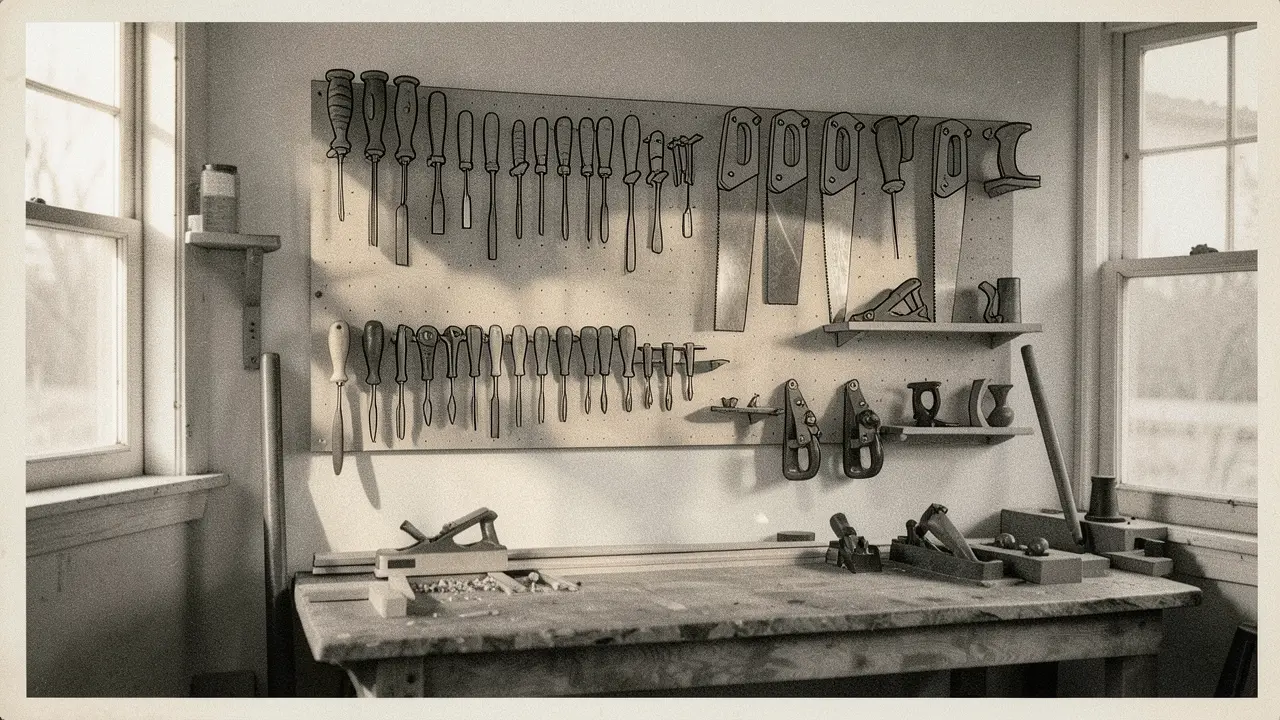
Tippe deine Geschichte, Szene oder dein Skript in eigenen Worten. Um den Look festzulegen, klicke auf das Büroklammer-Symbol und hänge Stil- oder Charakter-Referenzbilder an — sie sind die oberste Autorität für Palette und Identität.
Film Movie StudioRendernAries Rainbow Hill RescueNeues ProjektDateien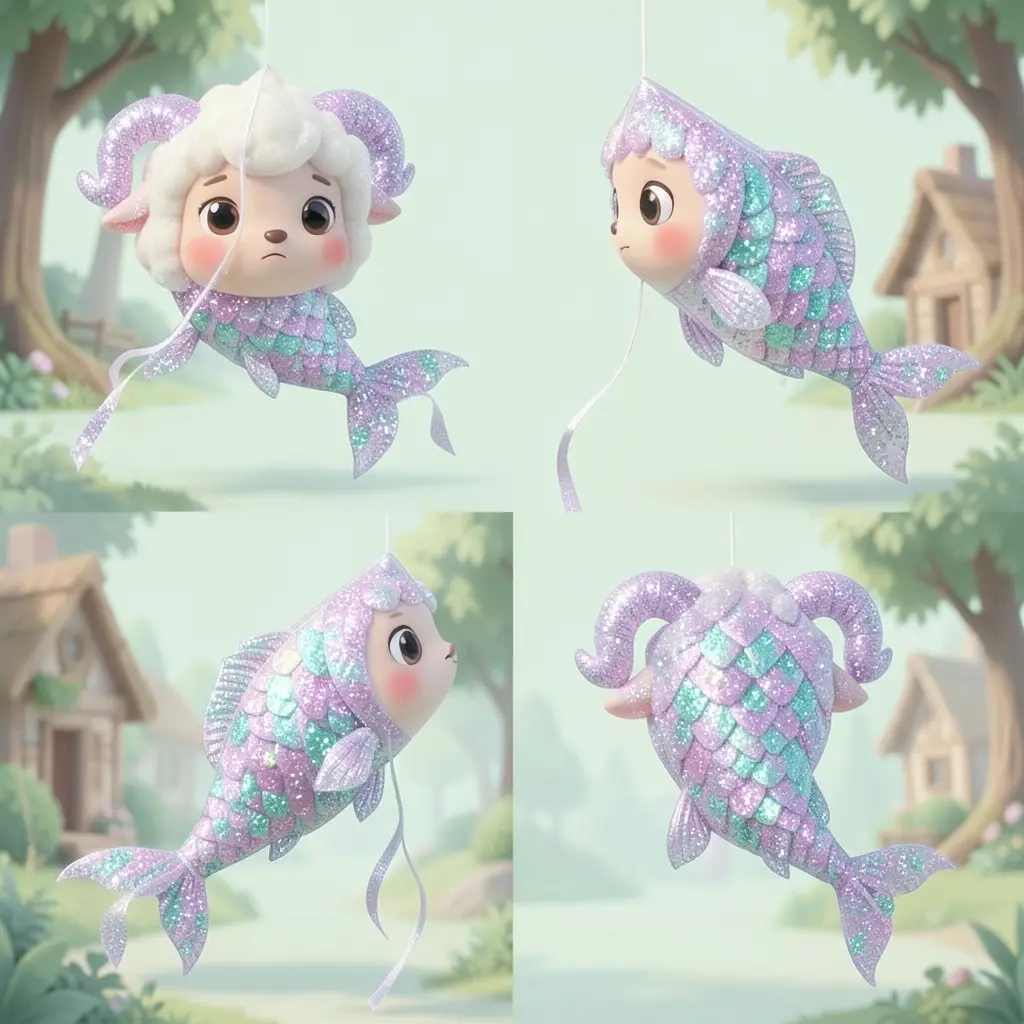 frame_1.png
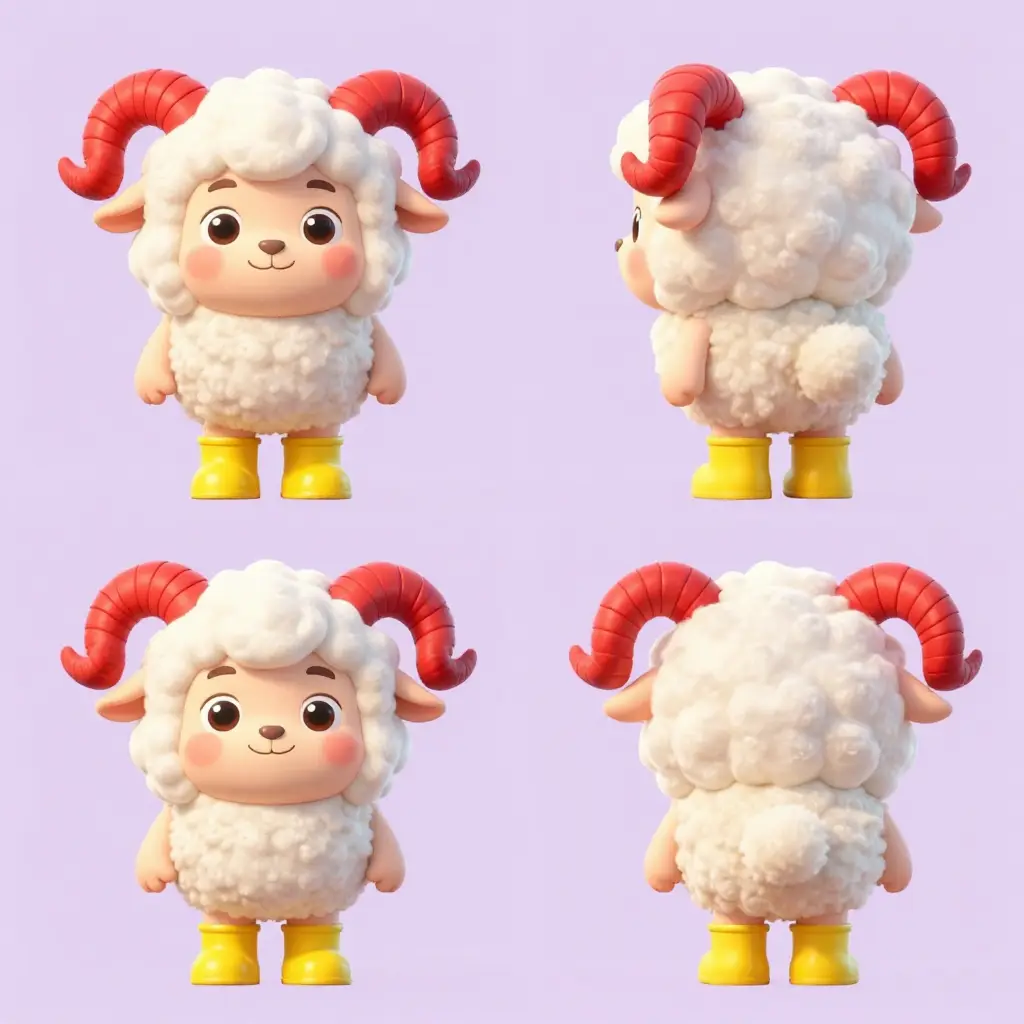 frame_2.png
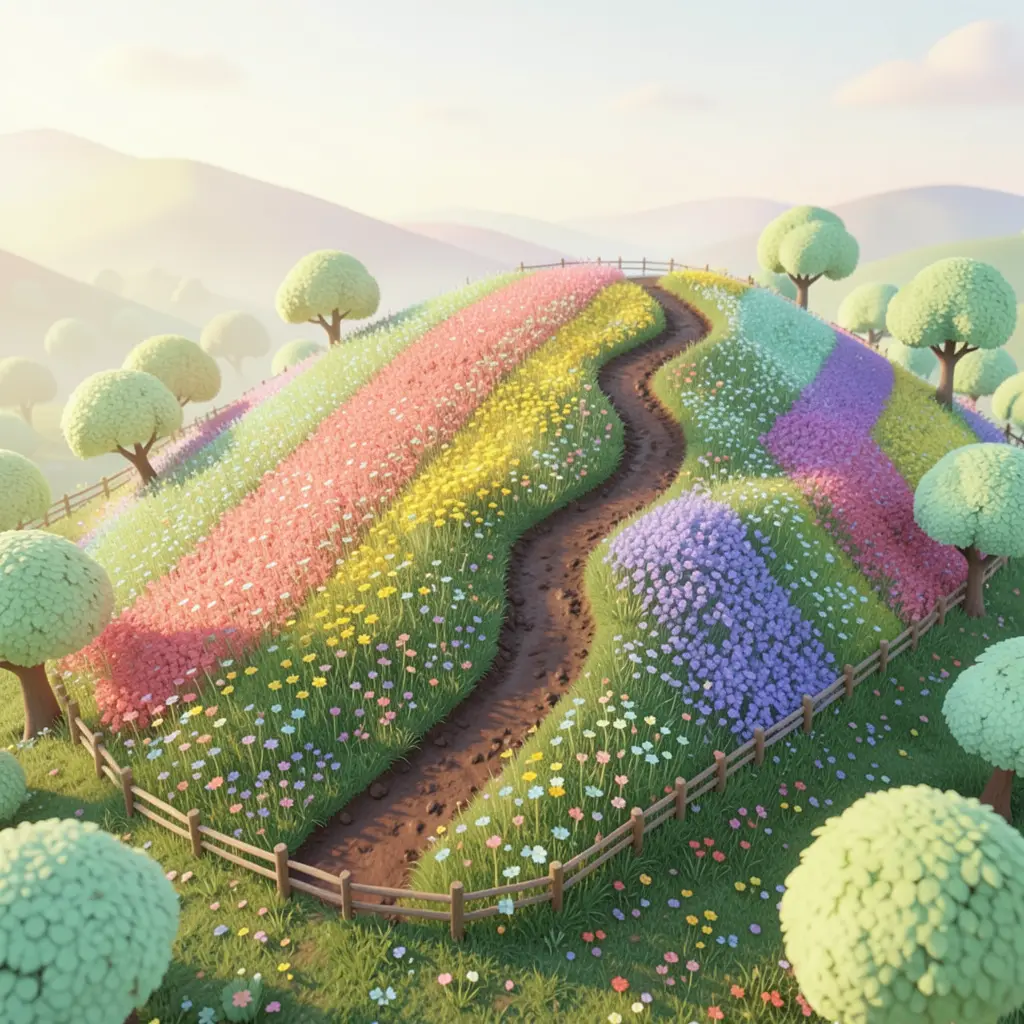 frame_3.png
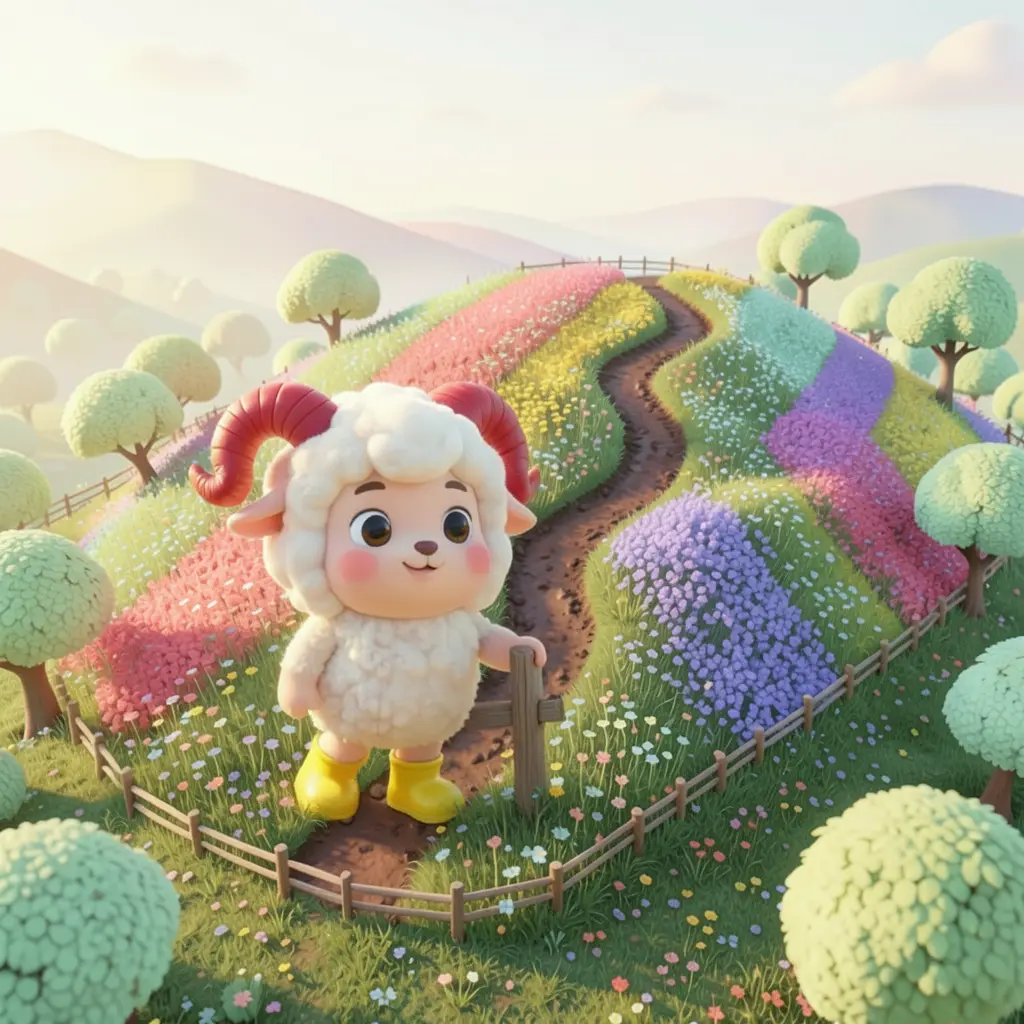 frame_4.png
 frame_5.png
Bild hierher ziehen oder zum Hochladen klicken
reference.pngTipp: Charakter-Referenzen legen Gesicht und Kostüm fest; Stil-Referenzen legen Medium und Farben fest. Sie verbessern die Konsistenz mehr als jeder Text. - 3
Die Stil-Anker prüfen
Aus deiner Geschichte (und den Referenzen) schreibt die App 3–6 Stil-Anker — Konstanten wie Medium, Palette, Lichtlogik und Charakter-Locks. Sie erscheinen wörtlich in jeder Einstellung. Lies sie und ergänze Fehlendes im Chat.
Film Movie StudioRendernAries Rainbow Hill RescueNeues ProjektDateienframe_1.pngframe_2.pngframe_3.pngframe_4.png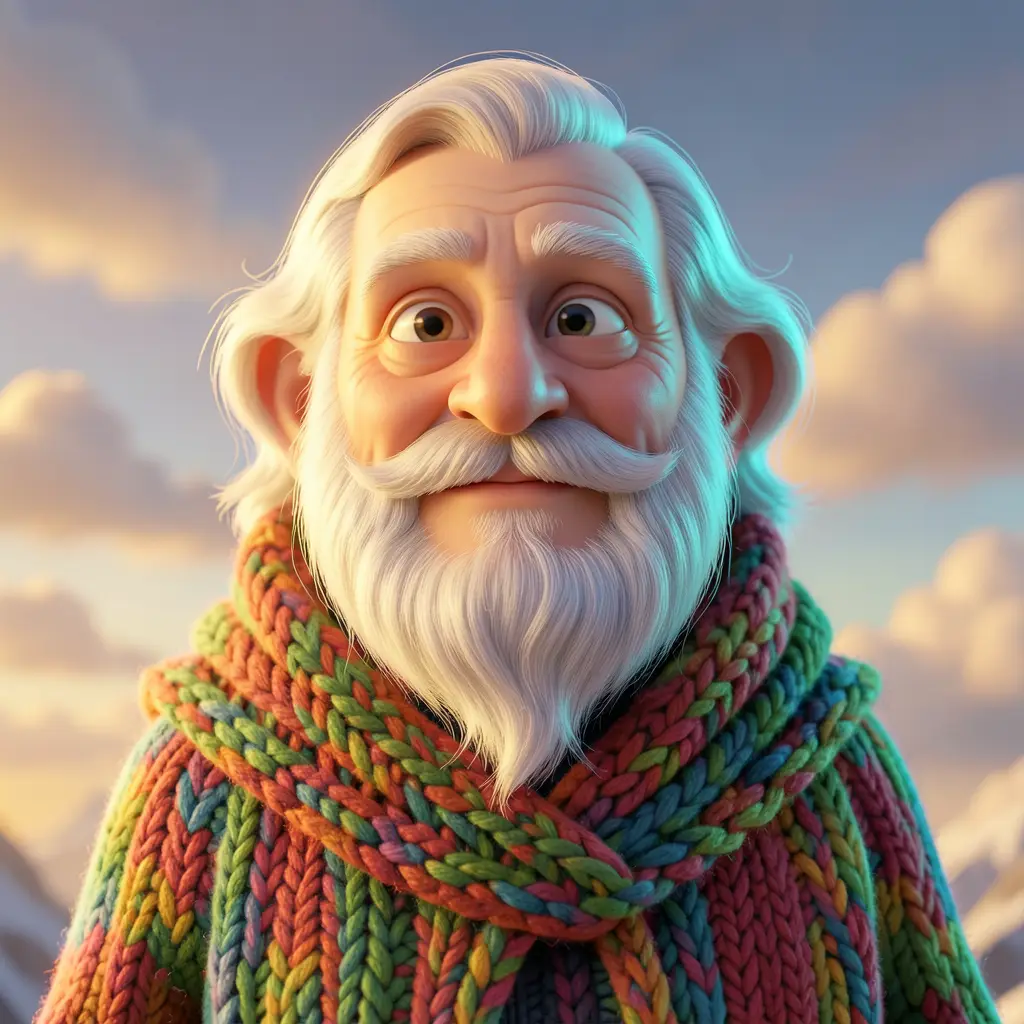 frame_5.png
 frame_6.pngframe_01.pngRemixVariationenZur Timeline hinzufügenVollbildLöschen
 - 4
Die Aufschlüsselung am kreativen Gate freigeben
Storyboard speichert eine „Shot List“-Karte auf der Leinwand — eine Tabelle mit den Spalten Einstellung, Größe (LS/MS/MCU/CU/ECU), Kamera, Aktion, Licht und Dialog, plus einem fertigen Prompt je Einstellung. Dann hält es an und fragt. Wähle „Alle Bilder generieren“ oder „Aufschlüsselung überarbeiten“ und tippe deine Änderungen.
Film Movie StudioRendernAries Rainbow Hill RescueNeues ProjektSkills/storyboard/short-drama/image-creator/audio-studio/app-builder/storyboard Charakter-Turnaround-Blatt von Pisces, dem Zwillingsfisch-Drachen: ein magischer, glitzernder, durchscheinender Drachen-Charakter in Form zweier kleiner, nebeneinander verbundener Fische, bedeckt mit…
SkillsModelleTippe jederzeit /, um den Skill zu wechseln
Tipp: Keine zwei benachbarten Einstellungen teilen sich eine Größe, und jeder neue Schauplatz beginnt mit einer Totale (LS) ohne Dialog — das ist eine Schnitt-Handwerksregel. - 5
Zusehen, wie die Bilder entstehen
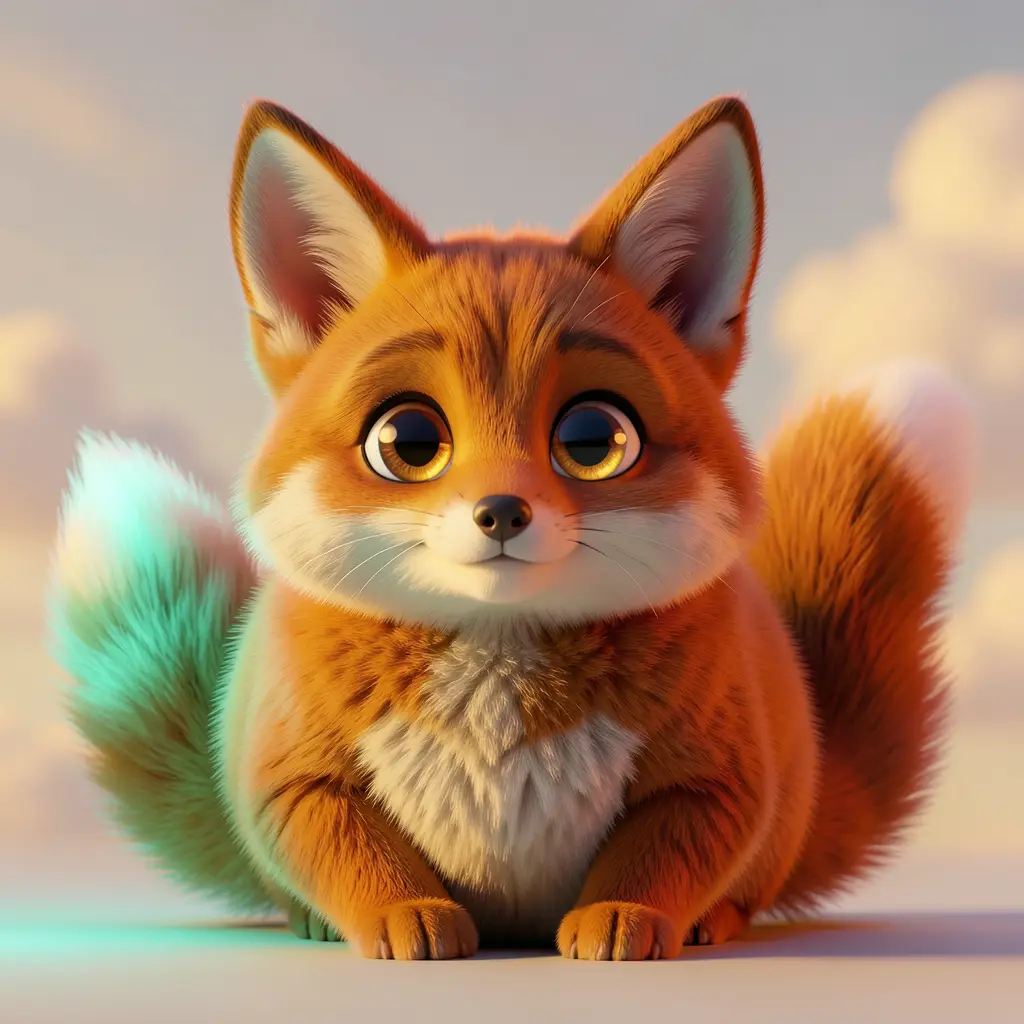
Nach der Freigabe generiert die App ein Bild pro Einstellung, der Reihe nach. Jedes Bild ist der Shot-List-Karte untergeordnet und referenziert frühere Einstellungen mit derselben Figur oder demselben Ort, sodass verbundene Kanten auf der Leinwand entstehen. Die Stil-Anker wiederholen sich in jedem Prompt.
Film Movie StudioRendernAries Rainbow Hill RescueNeues ProjektDateienframe_1.pngframe_2.pngframe_3.pngframe_4.png60%promptframe_01.pngRemixframe_02.pngRemixframe_03.pngRemixframe_04.pngWird generiert… 80%Remixoutput - 6
Den Konsistenz-Durchlauf laufen lassen
Sobald die Bilder existieren, führt der Skill eine Sichtprüfung durch: Er bewertet, ob Stil, Charaktere und Größe über die Bilder hinweg konsistent bleiben. Bei niedriger Bewertung generiert er nur die markierten Bilder einmal neu, mit stärkerem Lock, und stoppt dann.
Film Movie StudioRendernAries Rainbow Hill RescueNeues ProjektDateienframe_1.pngframe_2.pngframe_3.pngframe_4.png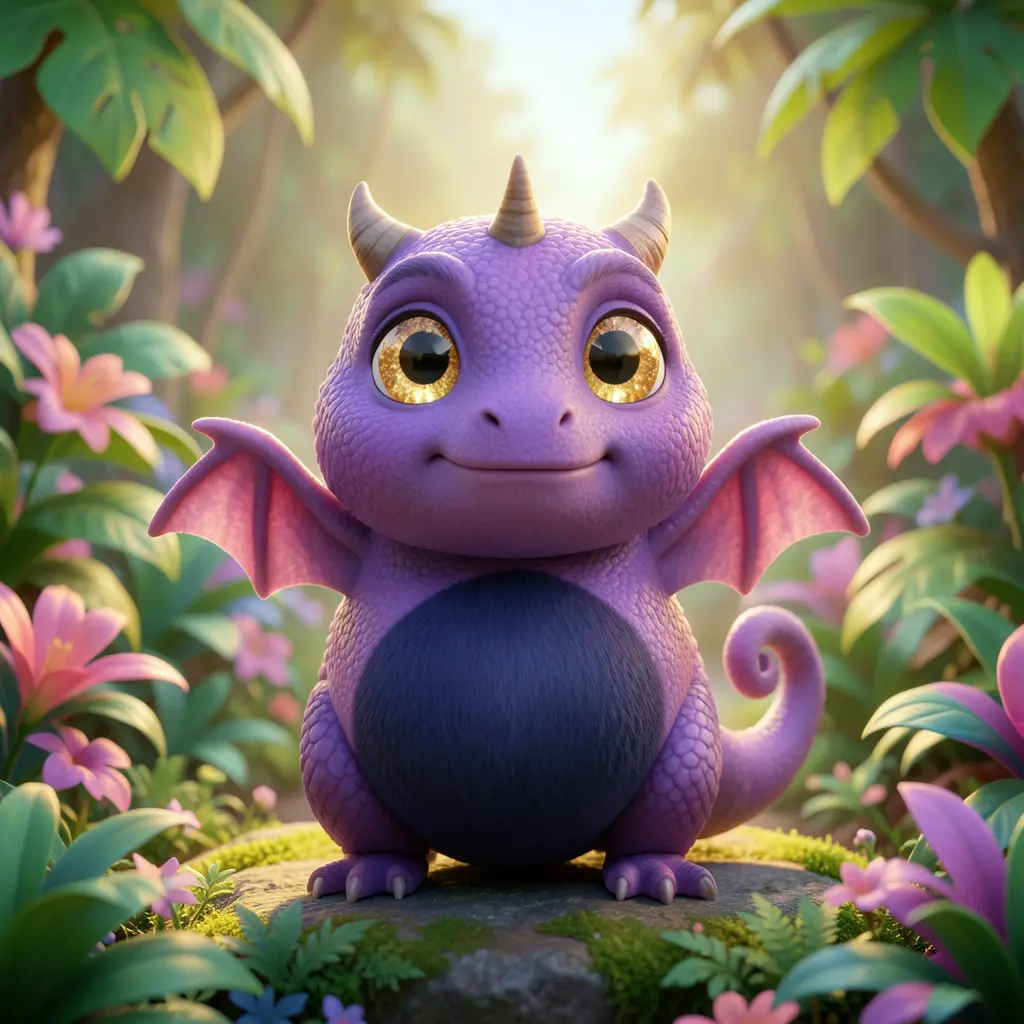 frame_5.png60%promptframe_01.pngWird generiert… 42%Remixframe_02.pngWird generiert… 68%Remixframe_03.pngWird generiert… 55%Remixframe_04.pngWird generiert… 80%Remixoutput
 - 7
Verfeinern oder das fertige Board nutzen
Jedes Bild hat einen Remix-Button zum Neuzeichnen nach Geschmack. Füge die Bilder, die dir gefallen, über das Kontextmenü der Karte zur Timeline hinzu oder behalte das ganze Board als visuelles Skript für den nächsten Skill, etwa die Animation zu einem Video.
Film Movie StudioRendernAries Rainbow Hill RescueNeues ProjektDateienframe_1.pngframe_2.pngframe_3.pngframe_4.png frame_5.png
 frame_6.pngTimelineRendernVideoVoiceoverMusikUntertitel
Was Sie erhalten
Aus einer Ein-Satz-Geschichte hast du ein professionelles Storyboard: eine Shot-List-Karte mit Shot-Tabelle und eine Reihe verbundener Bilder auf der Leinwand, die denselben Stil, dieselben Charaktere und dasselbe Licht teilen. Nutze das Board als visuelles Skript, füge Bilder zur Timeline hinzu oder lass sie zu einem Video animieren.
Profi-Tipps
- Konsistenz ist der ganze Wert eines Storyboards — ein schönes Bild, das den Charakter-Look oder das Licht bricht, ist ein gescheitertes Bild. Stil-Anker stehen über der Kreativität einer einzelnen Einstellung.
- Angehängte Referenzen stehen über Text: ein gutes Charakterbild hält die Identität besser als eine lange Beschreibung.
- Ist die Geschichte zu dünn für die gewählte Shot-Anzahl, lass die App weniger Einstellungen nutzen statt Füllmaterial — wenige starke Bilder schlagen viele leere.
Probieren Sie es selbst aus
FilmMovie Studio ist eine Desktop-App, die Sie von der Idee bis zum fertigen Export begleitet. Laden Sie sie herunter und legen Sie los.
FilmMovie Studio holen