Jeder Skill in der App ist eine einzige SKILL.md-Datei: YAML-Frontmatter plus nummerierte Stufen in Prosa. Das Modell, das einen Skill ausführt, sieht nur diese Datei und den Tool-Katalog der App — sie muss also eigenständig und präzise sein. /skill-creator ist ein Meta-Werkzeug für Power-User: Es nimmt den Ablauf, der gerade auf deiner Leinwand passiert ist (oder eine Idee, die du beschreibst), und gerüstet daraus eine vollständige SKILL.md gegen den echten Tool-Katalog. Die App installiert den Skill nicht für dich — das Ergebnis ist ein ausgefeiltes Dokument, das du von Hand über den Hub installierst. In dieser Anleitung durchlaufen wir die ganze Schleife: vom Ausgangsmaterial über eine Prüfrunde bis zur Installation.
Was Sie brauchen
- FilmMovie Studio installiert, mit mindestens einem konfigurierten Generierungsanbieter.
- Ein Ablauf, der für dich funktioniert hat — idealerweise eine fertige Schleife bereits auf der Leinwand, die du wiederholen willst, oder eine klare Idee für eine neue.
- Ein grundlegendes Verständnis, was die Tools tun (generate_image, generate_video, generate_audio, render_timeline usw.).
Schritt für Schritt
- 1
/skill-creator starten
Tippe ins Chatfeld /skill-creator und bestätige. Der Skill-Autor öffnet sich — er versteht, dass du einen Ablauf verfasst und keine Medien generierst. Am besten direkt nachdem du eine Schleife auf der Leinwand hinbekommen hast, solange sie frisch ist.
Film Movie StudioRendernHabit Tracker — Mobile AppNeues ProjektSkills/skill-creator/short-drama/image-creator/audio-studio/app-builder/skill-creator iOS-App-Icon, 1:1, für eine Habit-Tracker-App namens „Streaks“. Eine kräftige minimalistische Marke: eine stilisierte Flamme, die mit einer aufsteigenden Häkchen-/Streak-Linie verschmilzt, von Indigo #6366F1 zu Violett…
SkillsModelleTippe jederzeit /, um den Skill zu wechseln
Tipp: Die besten Skills entstehen aus einem Ablauf, den du einmal von Hand durchlaufen hast. Verfeinere die Idee zuerst im Chat, dann halte sie fest. - 2
Quelle wählen: aus der Session oder aus einer Idee
Die App fragt, woraus der Skill gebaut werden soll. „Aus dieser Session“ — sie liest die Leinwand (list_canvas_nodes) und rekonstruiert, welche Tools liefen und in welcher Reihenfolge. „Aus einer Idee“ — sie öffnet ein kurzes Briefing (ask_user_brief), in dem du Ziel, Eingaben und Medientypen beschreibst.
Film Movie StudioRendernHabit Tracker — Mobile AppNeues ProjektSkills suchen…AlleWorkflowsSchnellvideoShort DramaViral vertical mini-series, end to end.imageImage CreatorGenerate single images from a prompt.audioAudio StudioVoiceover, SFX and music tracks.copyApp BuilderMulti-screen apps with live preview.imageE-commerce DesignPro product shots for any platform.videoMusic VideoBeat-synced clips cut to your track. - 3
Die Ablauf-Rekonstruktion bestätigen
Bei der Session zeigt die App den Ablauf in 3–5 Stichpunkten: welche Tools liefen, was sie dich gefragt hat, wo die kreativen Entscheidungen lagen. Prüfe die Reihenfolge und ergänze Fehlendes — das ist das Skelett deines künftigen Skills.
Film Movie StudioRendernHabit Tracker — Mobile AppNeues ProjektDateien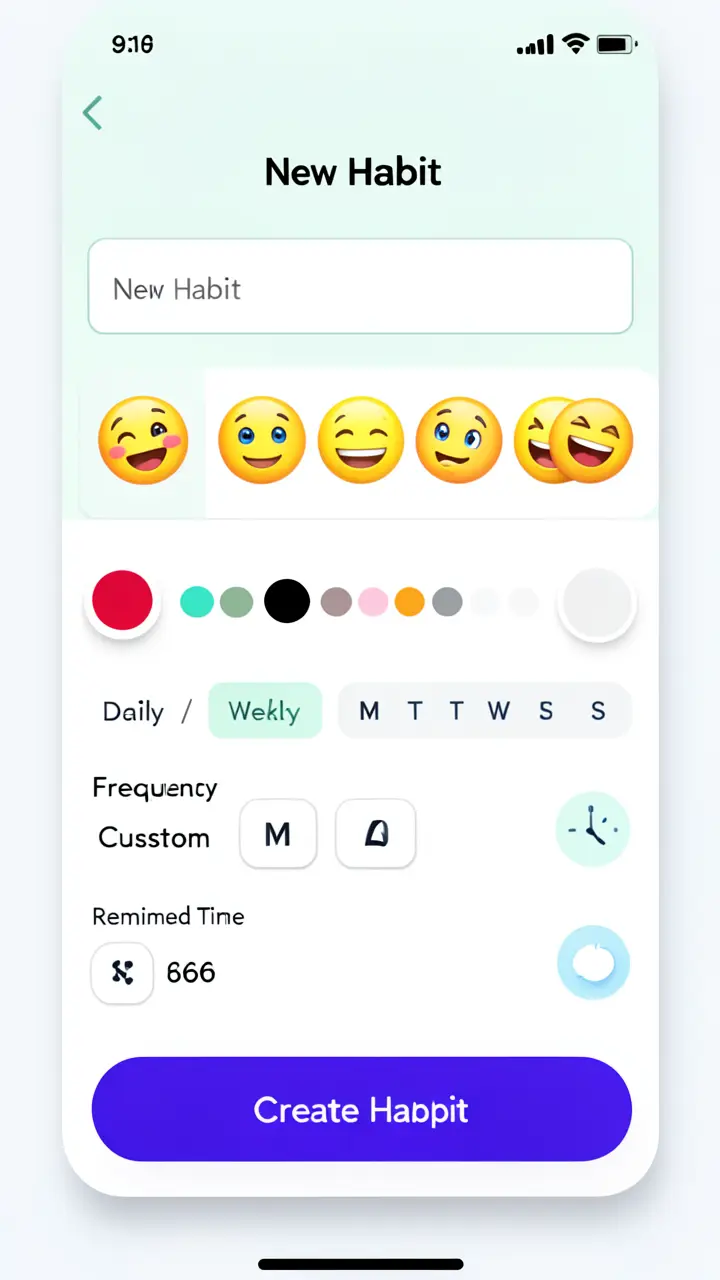 frame_1.png
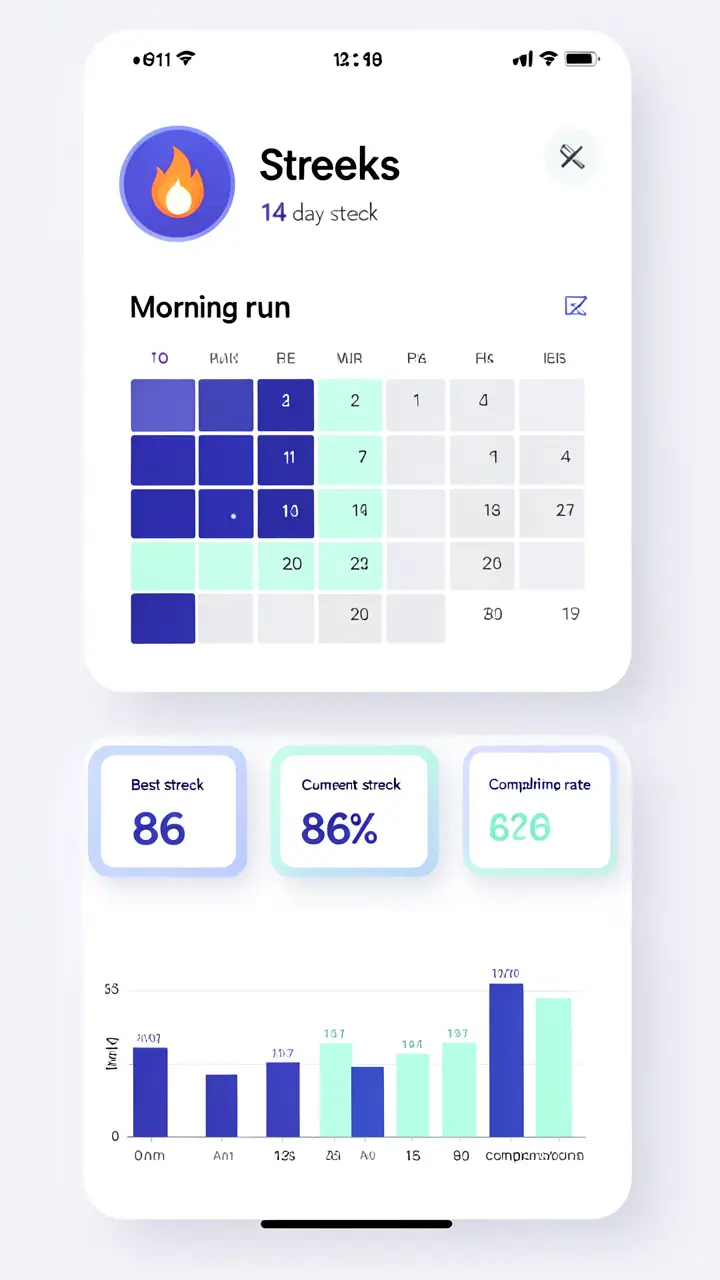 frame_2.png
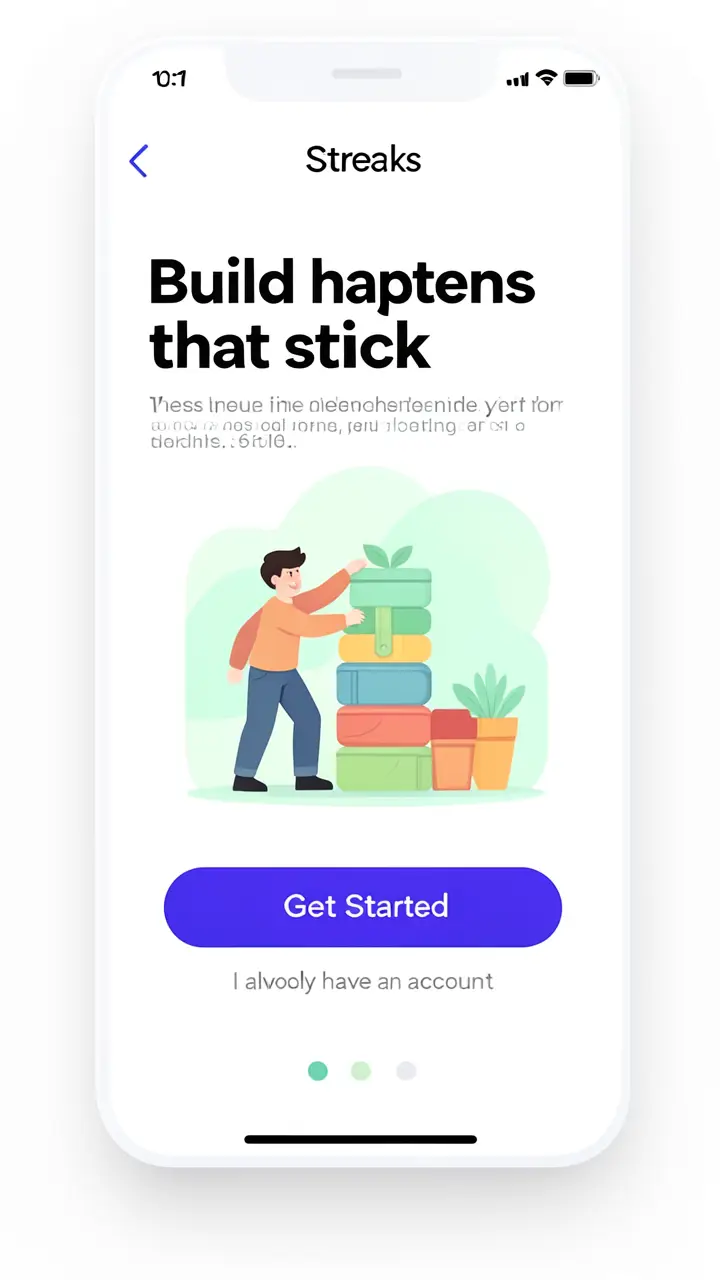 frame_3.png
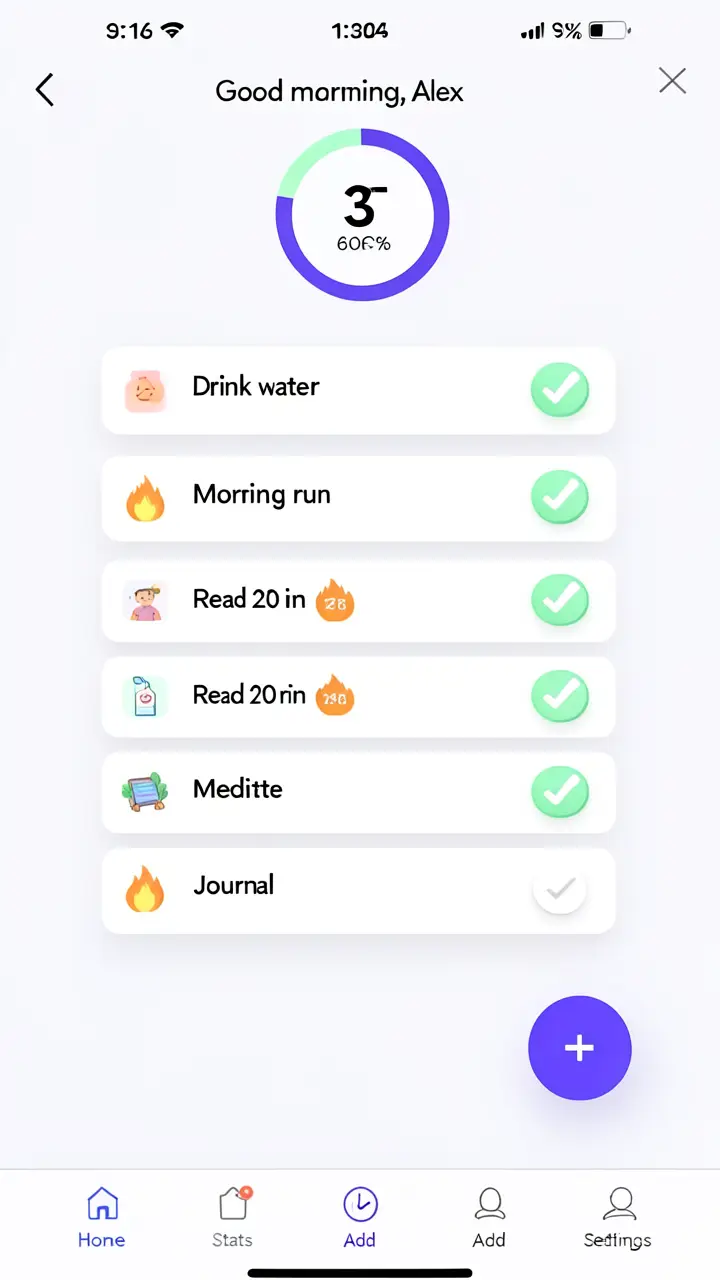 frame_4.png
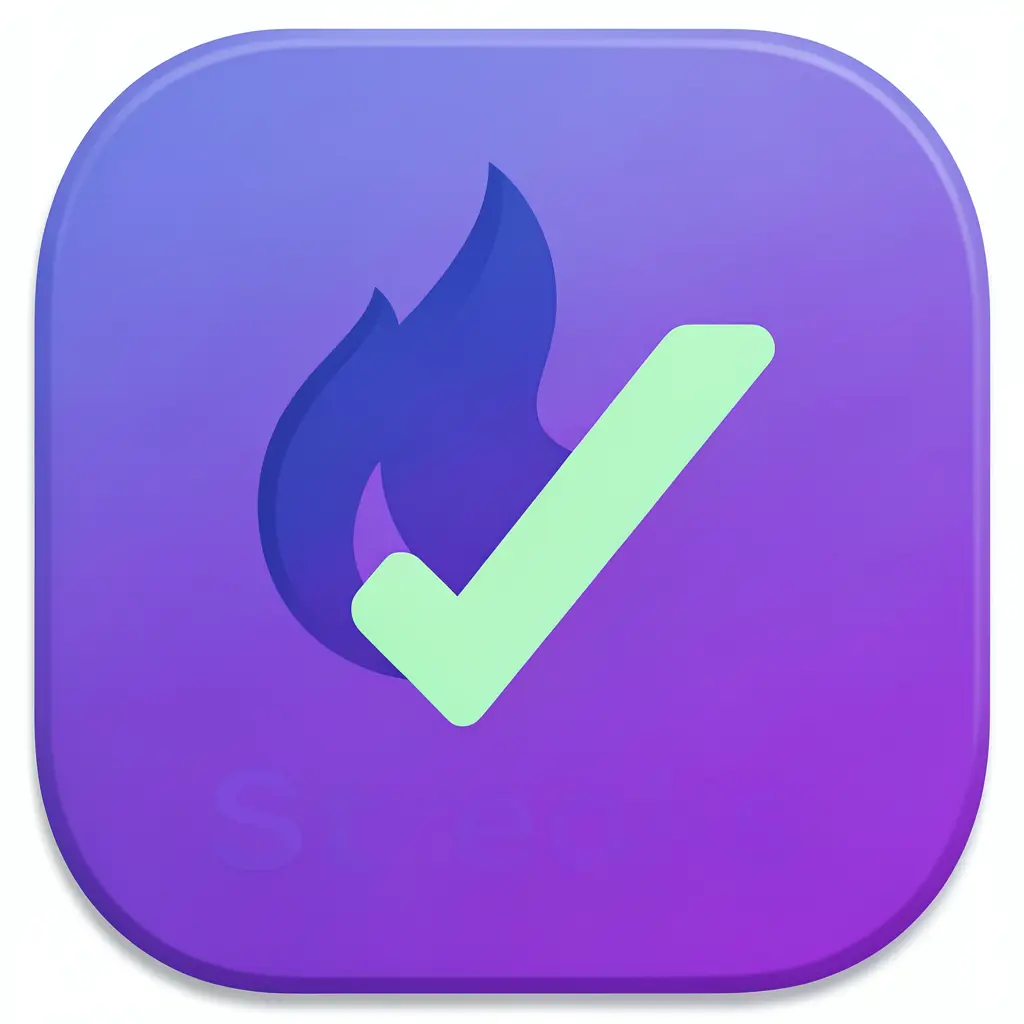 frame_5.png
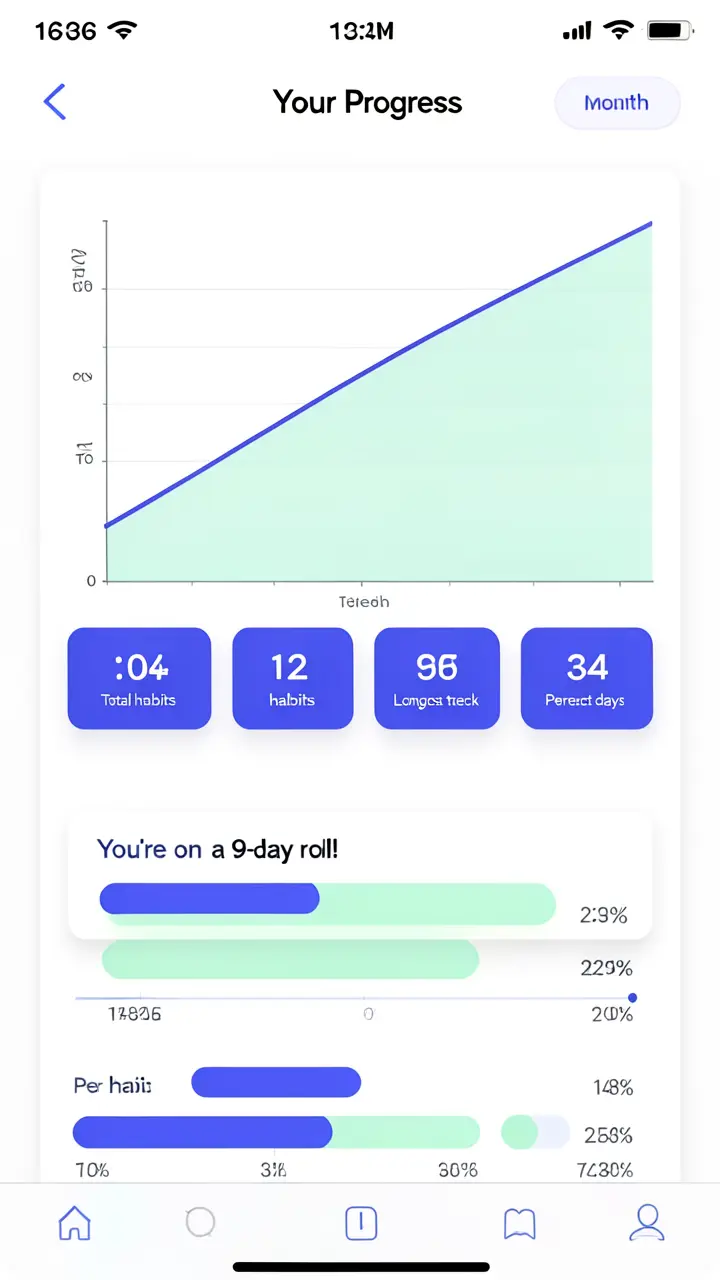 frame_6.pngframe_01.pngRemixVariationenZur Timeline hinzufügenVollbildLöschen
 - 4
Die SKILL.md gerüsten lassen
Die App schreibt eine vollständige SKILL.md: YAML-Frontmatter (name, slug, version, description mit Trigger-Phrasen, category, agent_type) und nummerierte Stufen mit konkreten Tool-Aufrufen in Backticks. Das fertige Dokument landet als Karte „<slug> — SKILL.md“ auf der Leinwand.
Film Movie StudioRendernHabit Tracker — Mobile AppNeues ProjektDateienframe_1.pngframe_2.pngframe_3.pngBild hierher ziehen oder zum Hochladen klicken
reference.pngTipp: Halte jeden Generierungs-Prompt im Skill auf Englisch und verweise nie auf ein Tool außerhalb des Katalogs — das ist der häufigste Grund, warum ein generierter Skill bricht. - 5
Die Prüfrunde durchlaufen
Die App fasst den Skill in drei Zeilen zusammen und bietet eine Auswahl (ask_user_choice): so installieren / etwas überarbeiten / eine Stufe hinzufügen. Fordere Änderungen an und die App schreibt die Karte auf der Leinwand neu (update_canvas_node), bis du zufrieden bist.
Film Movie StudioRendernHabit Tracker — Mobile AppNeues ProjektDateienframe_1.pngframe_2.pngframe_3.pngframe_4.png60%promptframe_01.pngWird generiert… 42%Remixframe_02.pngWird generiert… 68%Remixframe_03.pngWird generiert… 55%Remixframe_04.pngWird generiert… 80%Remixoutput - 6
Den Hub öffnen und den Skill installieren
Kopiere das Markdown aus der Karte (Text-kopieren-Button). Öffne Hub → Install Skill → füge das Markdown ein und bestätige. Alternativ speicherst du das Dokument als Datei und nutzt Install from file.
Film Movie StudioRendernHabit Tracker — Mobile AppNeues ProjektSkills suchen…AlleWorkflowsSchnellvideoShort DramaViral vertical mini-series, end to end.imageImage CreatorGenerate single images from a prompt.audioAudio StudioVoiceover, SFX and music tracks.copyApp BuilderMulti-screen apps with live preview.imageE-commerce DesignPro product shots for any platform.videoMusic VideoBeat-synced clips cut to your track. - 7
Über deinen eigenen Slash-Befehl ausführen
Nach der Installation erscheint der Skill im Slash-Menü als /<dein-slug>. Führe ihn in einem neuen Projekt aus und prüfe, ob er genau das tut wie der ursprüngliche Ablauf. Späteres Bearbeiten = ein aktualisiertes Markdown unter demselben Slug neu installieren.
Film Movie StudioRendernHabit Tracker — Mobile AppNeues ProjektSkills/skill-creator/short-drama/image-creator/audio-studio/app-builder/skill-creator iOS-App-Icon, 1:1, für eine Habit-Tracker-App namens „Streaks“. Eine kräftige minimalistische Marke: eine stilisierte Flamme, die mit einer aufsteigenden Häkchen-/Streak-Linie verschmilzt, von Indigo #6366F1 zu Violett…
SkillsModelleTippe jederzeit /, um den Skill zu wechseln
Tipp: Ein Skill pro Durchlauf. Für einen zweiten Ablauf starte /skill-creator erneut.
Was Sie erhalten
Aus einem verfeinerten Ablauf hast du jetzt deinen eigenen wiederverwendbaren Skill: eine eigenständige SKILL.md, im Hub installiert und im Slash-Menü unter deinem eigenen Befehl verfügbar. Statt dieselben Schritte von Hand zu wiederholen, führst du deinen Ablauf mit einem einzigen Befehl aus — und passt ihn jederzeit an, indem du ein aktualisiertes Markdown unter demselben Slug neu installierst.
Profi-Tipps
- Halte den Skill eigenständig: keine Verweise auf externe Dateien, Datenbanken oder URLs, die er zur Laufzeit nicht erreicht.
- Fülle das Frontmatter mit prägnanten Trigger-Phrasen — anhand derer schlägt die App den Skill später vor, wenn du eine ähnliche Idee tippst.
- Beende video-erzeugende Skills immer mit einem einzigen render_timeline-Aufruf; halte Zwischenergebnisse als Karten auf der Leinwand.
Probieren Sie es selbst aus
FilmMovie Studio ist eine Desktop-App, die Sie von der Idee bis zum fertigen Export begleitet. Laden Sie sie herunter und legen Sie los.
FilmMovie Studio holen