Manchmal ist ein Bild perfekt — nur das Licht stimmt nicht. /relight ist ein schneller Skill, der wie ein Lichtregisseur arbeitet: Er nimmt dein Foto oder ein generiertes Bild und ändert ausschließlich die Beleuchtung — Richtung, Intensität, Farbtemperatur, Schatten und Atmosphäre — während Motiv, Pose und jedes physische Detail genau so bleiben, wie sie waren. Wähle aus vierzehn benannten Kino-Looks (Golden Hour, Neon Noir, Chiaroscuro Drama …) oder beschreibe das Licht frei. Diese Anleitung führt durch den gesamten Ablauf, vom Laden eines Bildes bis zu optionalen Varianten.
Was Sie brauchen
- Ein geöffnetes Projekt in FilmMovie Studio mit konfiguriertem Bildanbieter.
- Ein Bild zum Neu-Ausleuchten — ein Foto vom Computer oder eine vorhandene Karte auf der Leinwand.
- Eine Vorstellung vom gewünschten Licht — Richtung, Temperatur und Stimmung (oder ein benannter Preset).
Schritt für Schritt
- 1
Quellbild laden
Ziehe ein Foto in den Chat (oder nutze die Anhang-Klammer), oder klicke mit der rechten Maustaste auf eine vorhandene Bildkarte auf der Leinwand und wähle „Zum Chat hinzufügen“. Das ist die einzige Quelle, aus der das Neu-Ausleuchten berechnet wird.
Film Movie StudioRendernArtisan Bakery Logo DesignNeues ProjektDateien frame_1.png
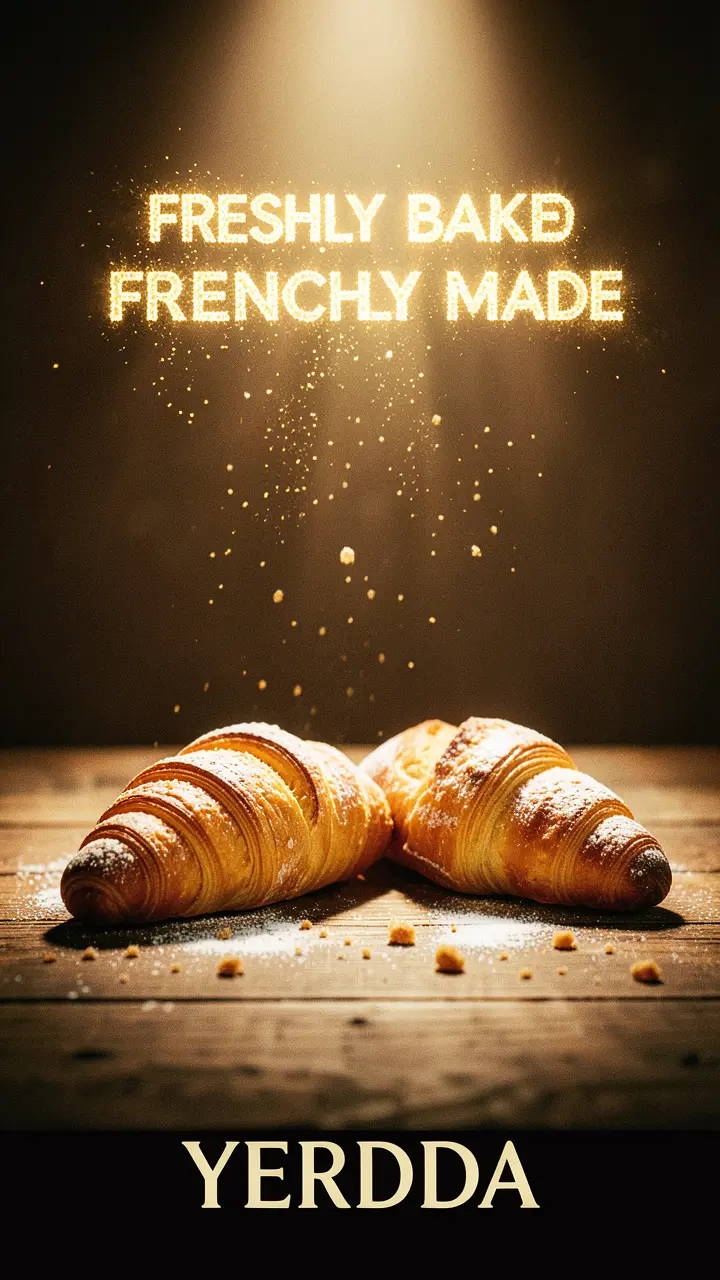 frame_2.png
 frame_3.png
 frame_4.png
Bild hierher ziehen oder zum Hochladen klicken
reference.pngTipp: Liegen mehrere Bilder auf der Leinwand, benenne das gewünschte einfach im Text — z. B. „leuchte das Porträt neu aus“ — und die App findet es. - 2
Den Skill /relight ausführen
Tippe /relight in den Chat und wähle den Skill aus der Liste. Deine Absicht kannst du direkt anhängen, z. B. „/relight zur Golden Hour“. Die App bestätigt, welches Bild sie als Quelle behandelt.
Film Movie StudioRendernArtisan Bakery Logo DesignNeues ProjektSkills suchen…AlleWorkflowsSchnellvideoShort DramaViral vertical mini-series, end to end.imageImage CreatorGenerate single images from a prompt.audioAudio StudioVoiceover, SFX and music tracks.copyApp BuilderMulti-screen apps with live preview.imageE-commerce DesignPro product shots for any platform.videoMusic VideoBeat-synced clips cut to your track. - 3
Das neue Licht beschreiben
Sag, woher das Licht kommen soll und welche Stimmung es haben soll — z. B. „weiches Seitenlicht von links, warm um 3200K, dramatische Schatten nach rechts“. Du kannst auch einen fertigen Preset nennen wie Window Light oder Neon Noir.
Film Movie StudioRendernArtisan Bakery Logo DesignNeues ProjektSkills/relight/short-drama/image-creator/audio-studio/app-builder/relight Langsamer Push-in zur leuchtenden Öffnung eines steinernen Backofens im Morgengrauen. Warmes Bernsteinlicht strömt nach außen und wird stärker, während die Kamera nach vorne gleitet. Feines Mehl…
SkillsModelleTippe jederzeit /, um den Skill zu wechseln
Tipp: Die VERÄNDERUNG zu beschreiben funktioniert am besten: „verschiebe das Hauptlicht von frontal auf tief seitlich links“ ist präziser als nur „mach es dunkler“. - 4
Details in einem kurzen Brief ergänzen
Hast du die Stimmung nicht vollständig beschrieben, öffnet die App einen kurzen Brief mit Tabs: Richtung, Temperatur, Stimmung und Hintergrund. Wähle pro Tab eine Option — z. B. Hintergrund „auf nahezu Schwarz abdunkeln“ — und bestätige.
Film Movie StudioRendernArtisan Bakery Logo DesignNeues ProjektSkills/relight/short-drama/image-creator/audio-studio/app-builder/relight Langsamer Push-in zur leuchtenden Öffnung eines steinernen Backofens im Morgengrauen. Warmes Bernsteinlicht strömt nach außen und wird stärker, während die Kamera nach vorne gleitet. Feines Mehl…
SkillsModelleTippe jederzeit /, um den Skill zu wechseln
- 5
Die neu ausgeleuchtete Version generieren
Die App setzt den Prompt zusammen (zuerst die Erhaltungsklausel, dann das neue Licht, dann der Hintergrund) und ruft die Bildgenerierung auf. Eine neue Karte erscheint auf der Leinwand, mit dem Original verbunden; während der Generierung schimmert sie und füllt sich dann mit dem Ergebnis.
Film Movie StudioRendernArtisan Bakery Logo DesignNeues ProjektDateien frame_1.pngframe_2.pngframe_3.pngframe_4.png60%promptframe_01.pngRemixframe_02.pngRemixframe_03.pngRemixframe_04.pngWird generiert… 80%Remixoutput
 - 6
Varianten anfordern
Wenn die App fragt „Möchtest du 1–3 alternative Licht-Versionen?“, nimm an und nenne andere Richtungen oder Stimmungen. Jede Variante wird stets aus dem Original berechnet (nicht aus einem vorherigen Relight), sodass die Qualität nie nachlässt, und alle Karten hängen an der Quelle.
Film Movie StudioRendernArtisan Bakery Logo DesignNeues ProjektDateienframe_1.pngframe_2.pngframe_3.pngframe_4.pngframe_5.pngframe_01.pngRemixVariationenZur Timeline hinzufügenVollbildLöschen - 7
Die gewählte Karte fein justieren
Ist das Ergebnis fast perfekt, klicke mit der rechten Maustaste auf die Gewinnerkarte und wähle Farbkorrektur. Kleine Schritte bei Temperatur, Kontrast, Helligkeit und Sättigung vollenden den Ton ohne erneute Generierung. Eine Runde reicht meist.
Film Movie StudioRendernArtisan Bakery Logo DesignNeues ProjektDateienframe_1.pngframe_2.pngframe_3.pngframe_4.pngframe_5.png frame_6.pngTimelineRendernVideoVoiceoverMusikUntertitelTipp: Die Farbkorrektur ist nicht-destruktiv — das Originalbild bleibt unangetastet, du kannst also gefahrlos experimentieren.
Was Sie erhalten
Aus einem einzigen Quellbild hast du jetzt eine neu ausgeleuchtete Version — oder mehrere Varianten — bei der sich nur Licht, Schatten und Atmosphäre geändert haben, während Motiv und Komposition identisch blieben. Jede Karte hängt am Original auf der Leinwand, und du kannst den Sieger weiter in die Animation oder die Timeline schicken.
Profi-Tipps
- Berechne Varianten immer aus dem Original, nicht aus einem vorherigen Relight — ein bereits neu ausgeleuchtetes Bild erneut auszuleuchten mindert die Qualität.
- Zwei Presets lassen sich mischen, z. B. „Golden-Hour-Richtung mit einem Rim-Halo-Gegenlicht“, wenn deine Antworten dazwischen liegen.
- Schlägt die Generierung fehl, zeigt die App den Anbieterfehler wörtlich und schlägt eine Prompt-Anpassung vor — du entscheidest, es wird nie automatisch wiederholt.
Probieren Sie es selbst aus
FilmMovie Studio ist eine Desktop-App, die Sie von der Idee bis zum fertigen Export begleitet. Laden Sie sie herunter und legen Sie los.
FilmMovie Studio holen