Ein Standbild kann lebendig werden, wenn du eine Kamera entlang einer präzisen Route hindurchführst. Der Skill /path-guided-camera-move verwandelt einen gezeichneten Pfeil (oder eine beschriebene Route) in einen Image-to-Video-Prompt im FPV-Stil — die Kamera folgt geschmeidig einem Subjekt oder fliegt wie eine Drohne durch die Szene. Die gezeichneten Linien sind eine „unsichtbare Regie-Route“: Sie definieren die Bewegung, erscheinen aber nie im Video. Die App liest die Route per Vision, teilt sie in Segmente, weist Kamera-Grammatik und ein Geschwindigkeitsprofil zu und fügt ausschließlich diegetischen Ton hinzu — keine Musik. In dieser fortgeschrittenen Anleitung gehen wir den ganzen Ablauf vom Anhängen des Bildes bis zum generierten Clip durch.
Was Sie brauchen
- Ein Bild der Szene, die du animieren willst — idealerweise mit räumlicher Tiefe (Flur, Straße, Landschaft).
- Ein Image-to-Video-Anbieter in den Einstellungen konfiguriert (ein kie.ai- oder deAPI-Schlüssel).
- Eine Vorstellung der Kameraroute — entweder ein auf das Bild gezeichneter Pfeil oder eine Beschreibung (Start → Wegpunkte → Ende).
Schritt für Schritt
- 1
Quellbild über das Büroklammer-Symbol anhängen
Klicke im Chat-Panel auf das Büroklammer-Symbol und wähle das Bild deiner Szene. Die Kameraroute muss aus einer echten Datei stammen — getippte Dateinamen funktionieren nicht. Das Bild erscheint als Karte auf der Leinwand und als angehängte Referenz im Chat.
Film Movie StudioRendernLumi'S Sky Lantern QuestNeues ProjektDateien frame_1.png
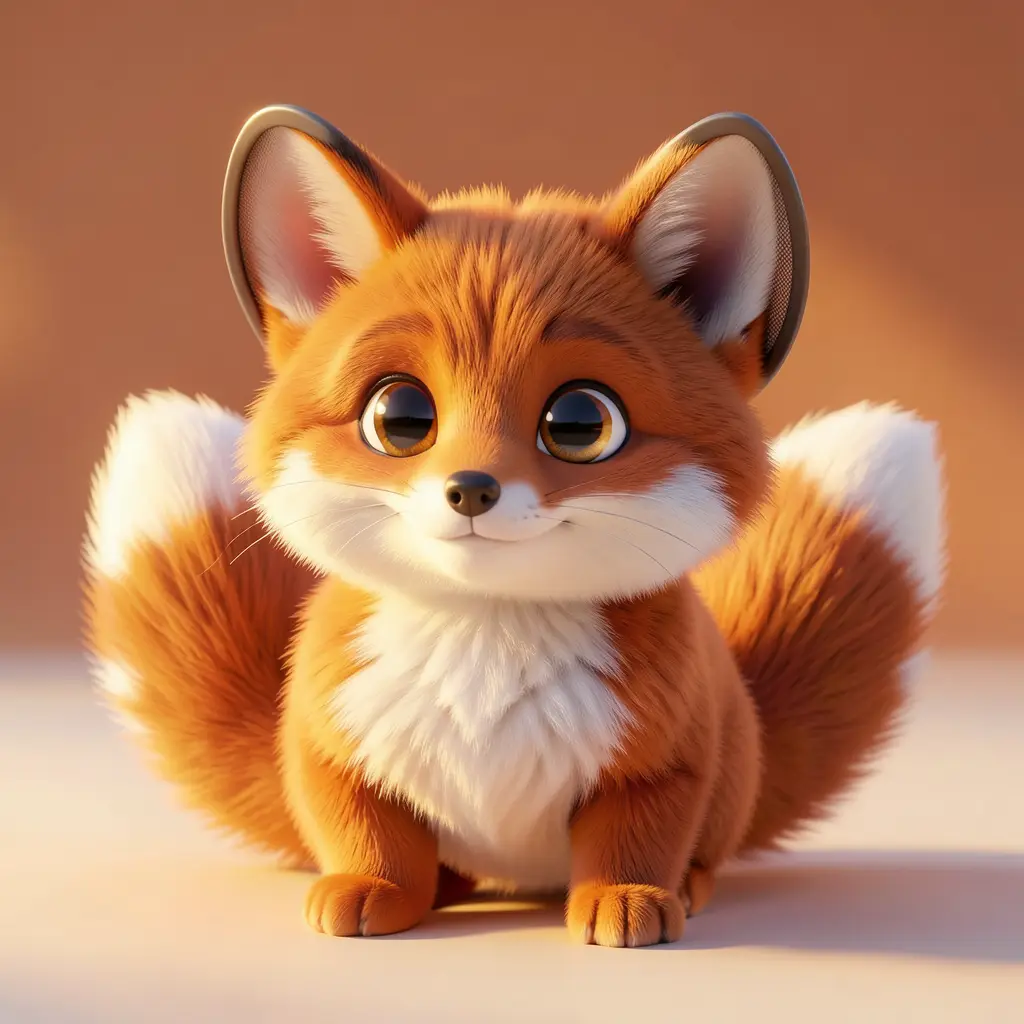 frame_2.png
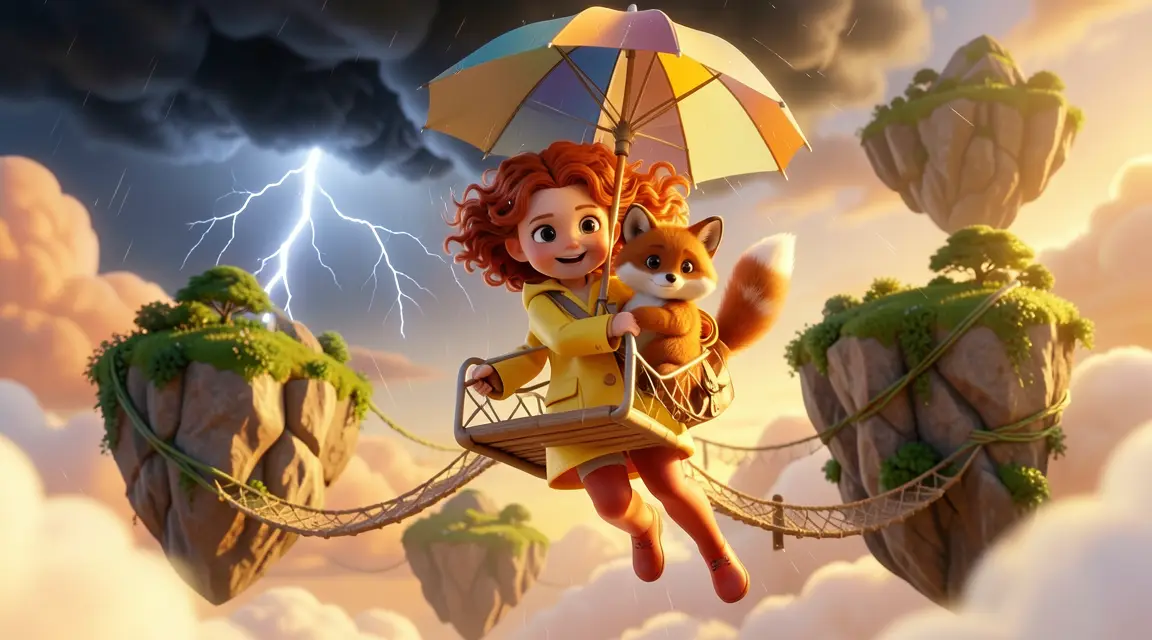 frame_3.png
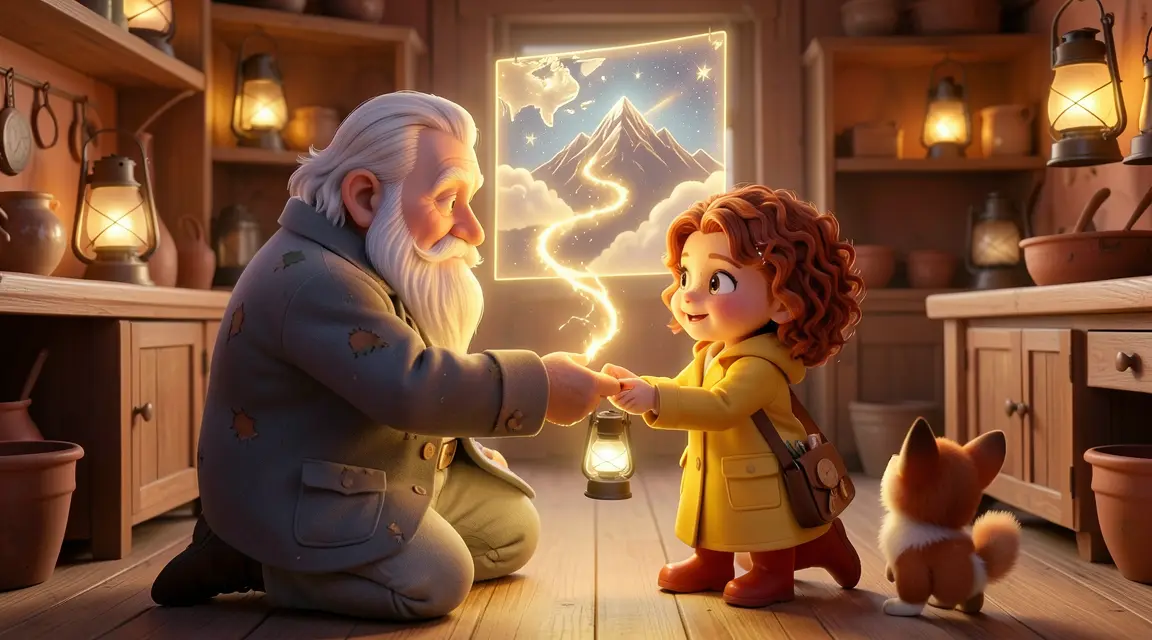 frame_4.png
Bild hierher ziehen oder zum Hochladen klicken
reference.pngTipp: Aufnahmen mit klarer Tiefe und räumlichen Ankern (Tür, Regale, Fenster), an denen die Kamera entlangfahren kann, funktionieren am besten. - 2
Kameraroute zeichnen oder beschreiben
Zeichne auf dem Bild einen Pfeil oder eine Linie, die den Kamerapfad markiert — vom Start über Wegpunkte bis zum Ende. Lässt du das Bild sauber, musst du die Route im Chat in Worten beschreiben. Gezeichnete Markierungen sind eine unsichtbare Regie-Route: Sie tauchen im fertigen Video nie auf.
Film Movie StudioRendernLumi'S Sky Lantern QuestNeues ProjektSkills/path-guided-camera-move/short-drama/image-creator/audio-studio/app-builder/path-guided-camera-move Eine strahlende Kaskade goldenen Lichts lodert aus der Großen Laterne, Lichtflüsse strömen durch den Himmel hinab und entzünden jede Dorflaterne neu. Lumi umarmt Pip…
SkillsModelleTippe jederzeit /, um den Skill zu wechseln
- 3
Den Skill /path-guided-camera-move starten
Tippe /path-guided-camera-move in den Chat (oder wähle das Skill-Symbol) und sende es mit dem angehängten Bild. Die App beginnt damit, die Route auszulesen — fehlen Bild und beschriebener Pfad, fordert sie dich zuerst auf, eins anzuhängen oder die Route zu beschreiben.
Film Movie StudioRendernLumi'S Sky Lantern QuestNeues ProjektDateienframe_1.pngframe_2.png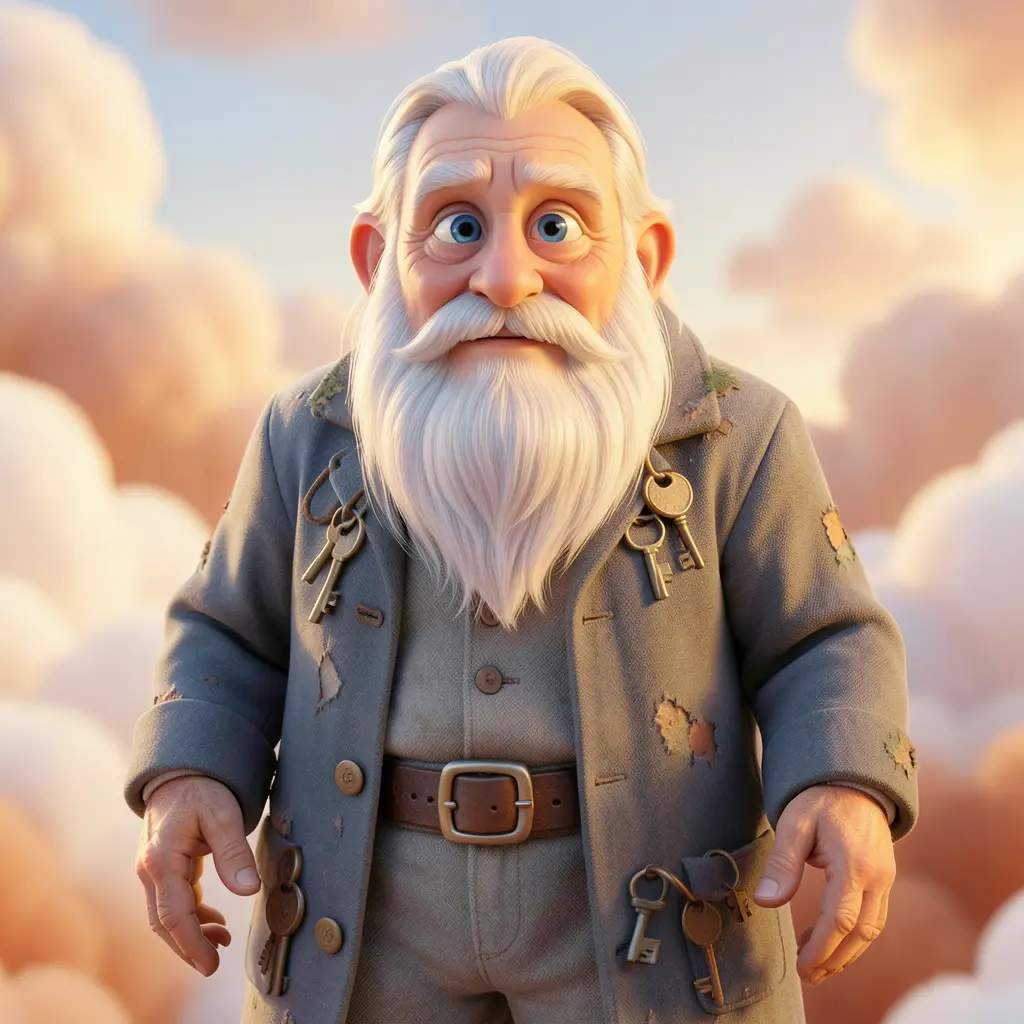 frame_3.pngframe_4.pngframe_5.png
 frame_6.png
Bild hierher ziehen oder zum Hochladen klicken
reference.png - 4
Die App die Route per Vision auslesen lassen
FilmMovie Studio analysiert das Bild per Vision: Es verfolgt den gezeichneten Pfeil (Start, die passierten Objekte und Landmarken der Reihe nach, Richtungswechsel, Ende), prüft, ob ein bewegliches Subjekt auf dem Pfad sitzt, listet die räumlichen Anker, die konsistent bleiben müssen, und die echten diegetischen Geräusche der Szene (Wind, Wasser, Schritte, Verkehr).
Film Movie StudioRendernLumi'S Sky Lantern QuestNeues ProjektDateienframe_1.pngframe_2.pngframe_3.png60%promptframe_01.pngRemixframe_02.pngRemixframe_03.pngWird generiert… 55%RemixoutputTipp: Stimmt die Auslesung nicht, ergänze einen Satz im Chat — z. B. „der Pfeil geht von links nach rechts am Tresen vorbei“ — und die App korrigiert ihre Lesung. - 5
Modus entscheiden: Subjektverfolgung vs. Kameraflug
Sitzt ein klares Subjekt auf dem Pfad (Person, Tier, Fahrzeug), folgt ihm die Kamera als unsichtbare FPV-Kamera dicht und verliert es nie. Gibt es kein Subjekt, fliegt die Kamera selbst die Route wie eine FPV-Drohne. Die App leitet den Modus aus der Analyse ab; du kannst ihn im Chat bestätigen oder ändern.
Film Movie StudioRendernLumi'S Sky Lantern QuestNeues ProjektDateienframe_1.pngframe_2.pngframe_3.pngframe_4.png60%promptframe_01.pngWird generiert… 42%Remixframe_02.pngWird generiert… 68%Remixframe_03.pngWird generiert… 55%Remixframe_04.pngWird generiert… 80%Remixoutput - 6
Das Prompt-Dokument auf der Leinwand prüfen
Die App legt eine Dokumentkarte „Camera Path Prompt — <Szene>“ auf die Leinwand mit fester Struktur: Modus und Bewegungstyp, der Prompt selbst in Routensegmente aufgeteilt, Kamera-Grammatik (Dolly, Tracking, Orbit, Crane, FPV-Glide), ein verpflichtendes Geschwindigkeitsprofil und eine Audiozeile. Prüfe die Segmente und passe sie bei Bedarf im Chat an.
Film Movie StudioRendernLumi'S Sky Lantern QuestNeues ProjektDateienframe_1.pngframe_2.pngframe_3.pngframe_4.pngframe_5.png60%promptframe_01.pngRemixframe_02.pngRemixframe_03.pngRemixframe_04.pngWird generiert… 80%Remixoutput - 7
Geschwindigkeitsprofil und rein diegetischen Ton prüfen
Geschmeidige Bewegungen dürfen nicht konstant sein — der Prompt trägt eine Geschwindigkeitsform, die an die Geografie der Route gebunden ist (z. B. langsamer Start, Beschleunigung durch die offene Strecke, sanfter Halt am Ende). Der Ton ist streng diegetisch (das echte Ambiente der Szene), nah lauter und mit der Entfernung abklingend. Die Zeile „keine Musik, kein Soundtrack“ ist verpflichtend.
Film Movie StudioRendernLumi'S Sky Lantern QuestNeues ProjektSkills/path-guided-camera-move/short-drama/image-creator/audio-studio/app-builder/path-guided-camera-move Eine strahlende Kaskade goldenen Lichts lodert aus der Großen Laterne, Lichtflüsse strömen durch den Himmel hinab und entzünden jede Dorflaterne neu. Lumi umarmt Pip…
SkillsModelleTippe jederzeit /, um den Skill zu wechseln
- 8
Das Video generieren
Die App bietet eine Auswahl: „Mit Standardwerten generieren“ (8s, Bild als erstes Frame, nur diegetischer Ton), „Zuerst Dauer anpassen“ (4 / 6 / 8 / 15s) oder „Nur Prompt — hier stoppen“. Nach Bestätigung läuft Image-to-Video mit dem Bild als erstem Frame und der fertige Clip kommt als mit dem Dokument verknüpfte Karte auf die Leinwand.
Film Movie StudioRendernLumi'S Sky Lantern QuestNeues ProjektSkills/path-guided-camera-move/short-drama/image-creator/audio-studio/app-builder/path-guided-camera-move Eine strahlende Kaskade goldenen Lichts lodert aus der Großen Laterne, Lichtflüsse strömen durch den Himmel hinab und entzünden jede Dorflaterne neu. Lumi umarmt Pip…
SkillsModelleTippe jederzeit /, um den Skill zu wechseln
Tipp: Ohne dein ausdrückliches Ja wird nichts generiert — „Nur Prompt“ lässt dir das Dokument allein zum weiteren Feintuning.
Was Sie erhalten
Aus einem einzigen Standbild und einer gezeichneten Route hast du eine geschmeidige FPV-Aufnahme erstellt: Die Kamera verlässt den Start, durchläuft die Routensegmente mit eigener Grammatik und eigenem Geschwindigkeitsprofil und hält am Ende — alles in einer ununterbrochenen Einstellung, mit dem echten Ambiente der Szene und ganz ohne Musik. Das Prompt-Dokument und der fertige Clip bleiben auf der Leinwand verknüpft, sodass du die Bewegung jederzeit nachjustieren und neu generieren kannst.
Profi-Tipps
- Kombiniere höchstens zwei Kamera-Grammatiken in Routenreihenfolge (z. B. Dolly vorwärts, dann Orbit) — mehr Bewegungen wirken ruckelig und verlieren den Pfad.
- Beschreibe den gezeichneten Pfeil nie als Videoinhalt im Prompt („eine rote Linie zeigt den Weg“) — er ist unsichtbare Regie, kein Szenenelement.
- Keine Schnitte oder Teleports: Der Ablauf macht stets eine durchgehende Bewegung von Start bis Ende und vermeidet „KI-Verräter“-Wörter wie 8K, 4K oder hyper-realistic.
Probieren Sie es selbst aus
FilmMovie Studio ist eine Desktop-App, die Sie von der Idee bis zum fertigen Export begleitet. Laden Sie sie herunter und legen Sie los.
FilmMovie Studio holen