Manchmal hast du eine schöne stille Aufnahme oder ein Standbild und willst einfach eine Stimme hinzufügen, die es erklärt — eine Erzählung über einer Erinnerung, ein Intro zu einem Video, eine kurze Geschichte. Der Skill /narrate-scene macht genau das: Er verwandelt deinen Text in eine gesprochene Stimme (TTS) und loopt dein Bild oder deinen Clip so, dass er die Länge der Stimme genau abdeckt — kein schwarzer Schwanz, keine Stille am Ende. In dieser Anleitung gehen wir den ganzen Ablauf Klick für Klick durch.
Was Sie brauchen
- Eine Aufnahme oder ein Bild — entweder im Chat anhängen oder auf der Leinwand bereithalten.
- Ein Audio-Generierungsanbieter in den Einstellungen konfiguriert (ein kie.ai- oder deAPI-Schlüssel).
- Der Erzähltext, den du hören willst — oder eine Idee, aus der die App ihn schreibt.
Schritt für Schritt
- 1
Aufnahme anhängen und /narrate-scene starten
Hänge im Chatfeld ein Video oder Bild an (über die Büroklammer oder per Ziehen) oder lass die gewünschte Aufnahme auf der Leinwand. Tippe dann /narrate-scene und sende. Die App nimmt den Pfad dieser einen Aufnahme als Ausgangspunkt.
Film Movie StudioRendernKettle In The DarkNeues ProjektDateien frame_1.png
 frame_2.png
 frame_3.png
 frame_4.png
Bild hierher ziehen oder zum Hochladen klicken
reference.pngTipp: Hast du mehrere Videos auf der Leinwand, nimmt die App das neueste — oder fragt, welches du meinst. - 2
Erzähltext einfügen
Die App hält an und fragt nach dem Erzähltext. Füge genau das ein, was die Stimme sagen soll. Hast du keinen Text, beschreibe eine Idee und die App entwirft einen — dann kannst du ihn im Feld bearbeiten oder bestätigen.
Film Movie StudioRendernKettle In The DarkNeues ProjektSkills/narrate-scene/short-drama/image-creator/audio-studio/app-builder/narrate-scene Die Handkamera schiebt sich langsam über Maras Schulter den dämmrigen Wohnungsflur entlang auf die angelehnte Tür zu, durch deren Spalt warmes Licht dringt. Das Neonlicht…
SkillsModelleTippe jederzeit /, um den Skill zu wechseln
Tipp: Passe die Textlänge an die Aufnahme an — etwa 2–3 Wörter pro Videosekunde. Kürzerer Clip = kürzerer Text. - 3
Stimme wählen
Eine Stimmenauswahl erscheint mit einigen Optionen — z. B. „Warm weiblich (af_bella)“, „Ruhig männlich (am_michael)“ oder „Energisch“. Klicke auf die, die zur Stimmung der Szene passt. Ist es dir egal, lass den neutralen Erzähler.
Film Movie StudioRendernKettle In The DarkNeues ProjektDateienframe_1.pngframe_2.pngframe_3.png frame_4.png
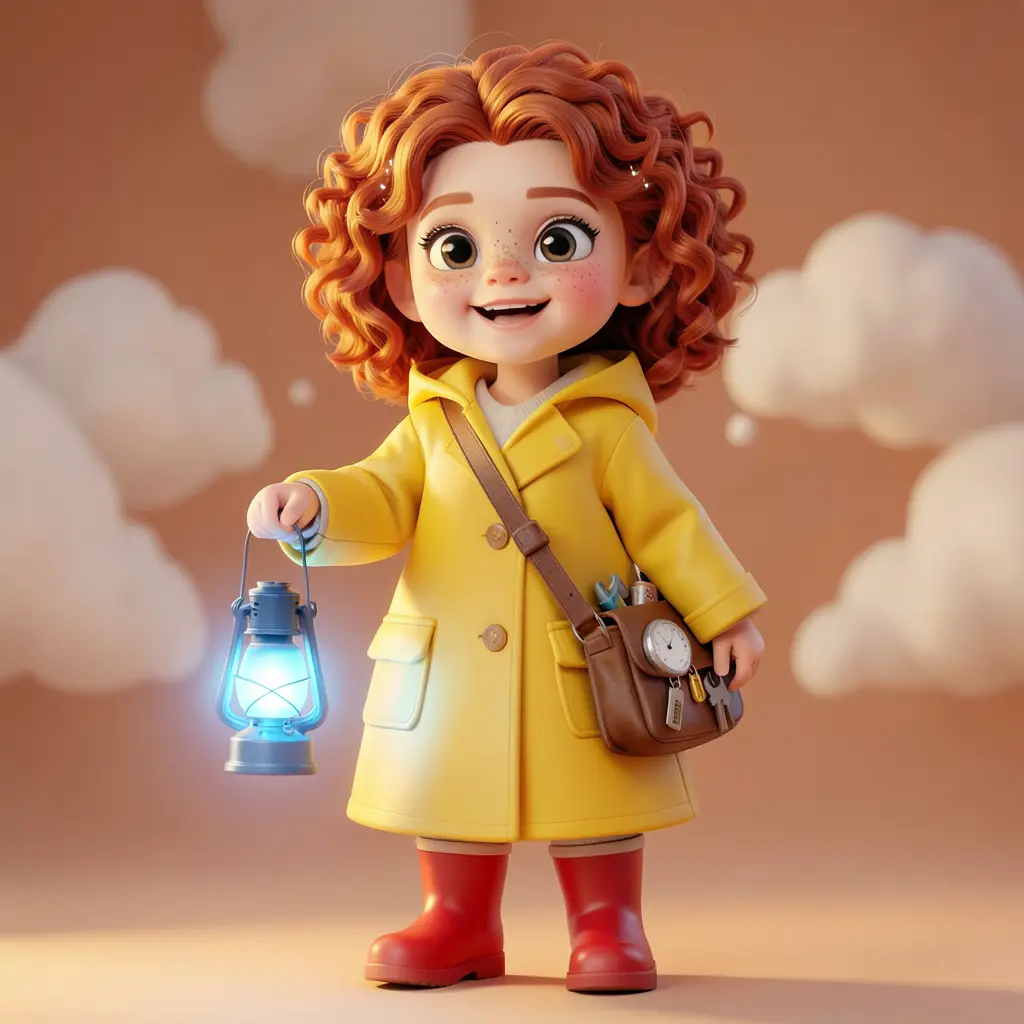 frame_5.png
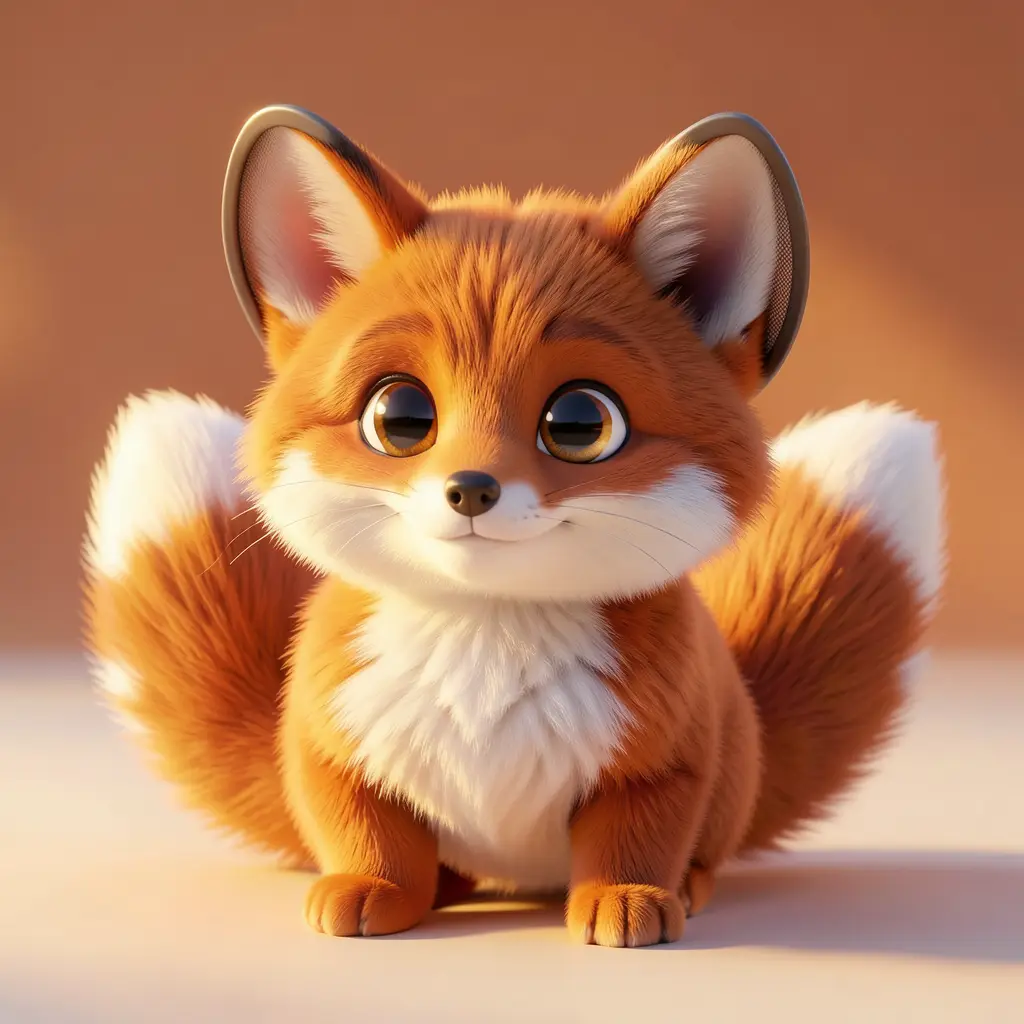 frame_6.pngframe_01.pngRemixVariationenZur Timeline hinzufügenVollbildLöschen
 - 4
Stimme generieren lassen (Audio-Karte)
Die App erzeugt aus deinem Text die TTS-Stimme. Eine Audio-Karte mit Wellenform landet auf der Leinwand und die App merkt sich ihre Länge — das ist die entscheidende Zahl für den nächsten Schritt.
Film Movie StudioRendernKettle In The DarkNeues ProjektDateienframe_1.pngframe_2.pngframe_3.pngBild hierher ziehen oder zum Hochladen klicken
reference.png - 5
Das Bild loopt auf die Stimmlänge (Video-Karte)
Um die ganze Erzählung abzudecken, passt die App deine Aufnahme exakt an die Stimmlänge an: Ist der Clip kürzer, loopt er; ist er länger, bleibt er ganz. Eine neue Video-Karte erscheint — diese nutzt du auf der Timeline, also kein Doppelbild und kein schwarzer Schwanz.
Film Movie StudioRendernKettle In The DarkNeues ProjektDateienframe_1.pngframe_2.pngframe_3.png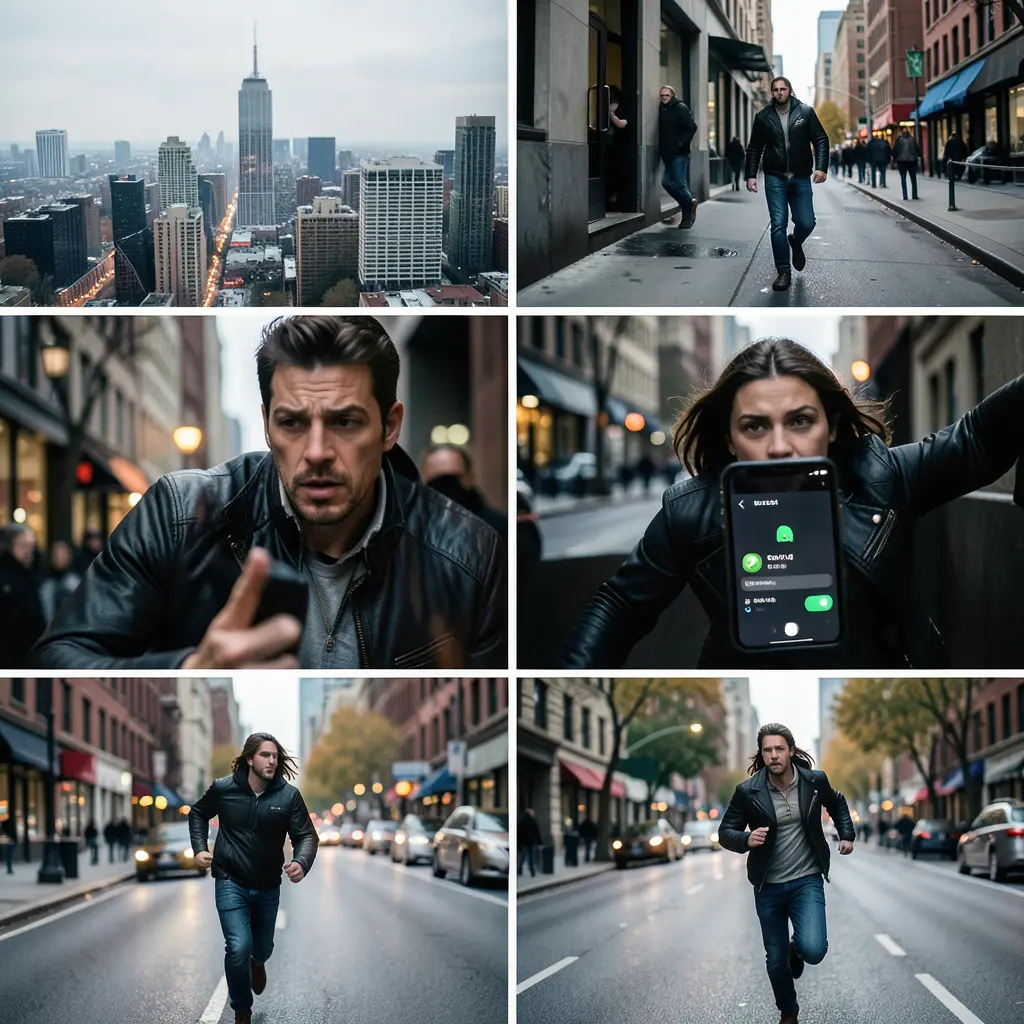 frame_4.png60%promptframe_01.pngRemixframe_02.pngRemixframe_03.pngRemixframe_04.pngWird generiert… 80%Remixoutput
 - 6
Timeline öffnen
Die App ruft unten die Timeline auf und füllt sie automatisch: Der angepasste Clip landet auf der Videospur und die Stimme auf der Dialog-Spur. So wird die Stimme beim Rendern auf das Bild gemuxt — du muxt nichts von Hand.
Film Movie StudioRendernKettle In The DarkNeues ProjektDateienframe_1.pngframe_2.pngframe_3.png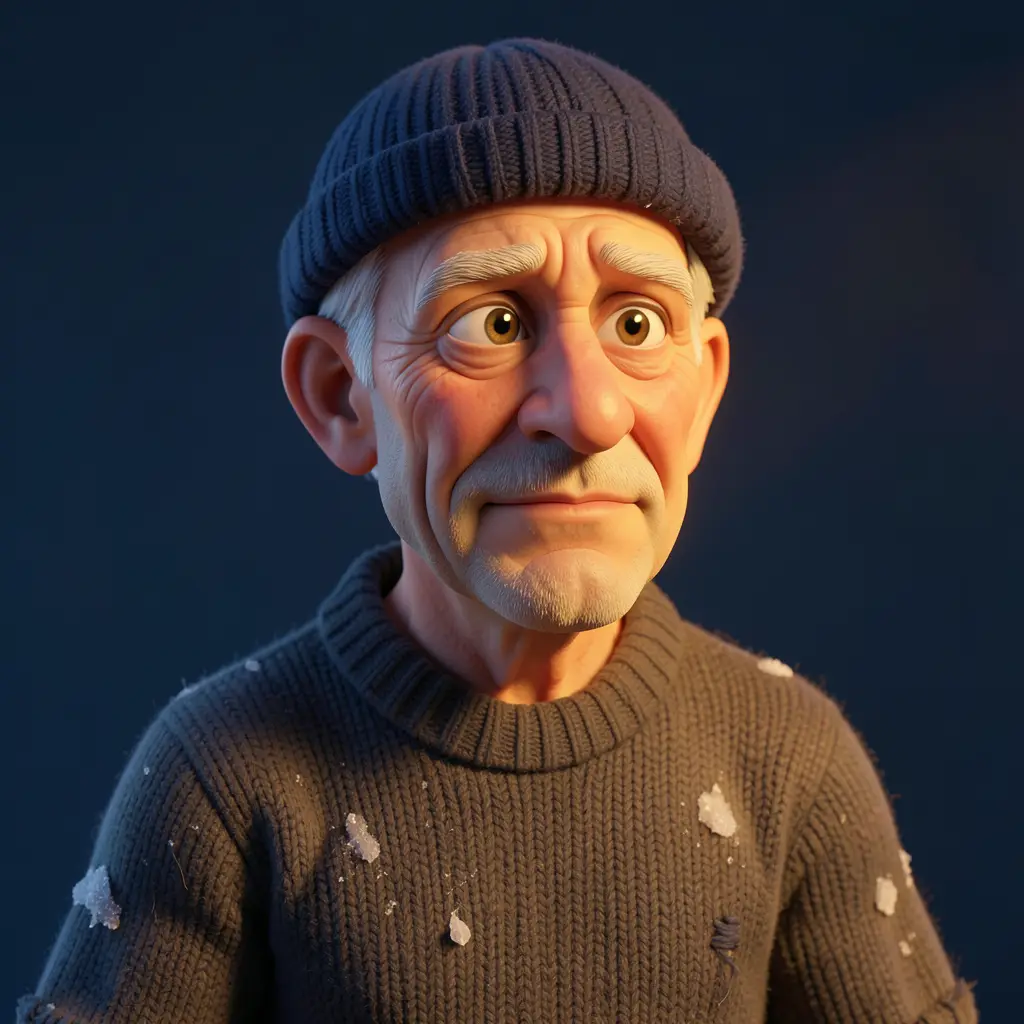 frame_4.png
 frame_5.pngFinaler Render1080p · MP4SpeichernDateien
 - 7
(Optional) Untertitel hinzufügen und rendern
Willst du eingebrannte Untertitel, transkribiert die App die Stimme in synchrone Cues auf der Untertitel-Spur (automatische Transkription via deAPI). Klicke zum Schluss auf „Rendern“ — die App fügt Bild, Stimme und Untertitel zu einem fertigen MP4 zusammen und legt eine Karte „Finaler Render“ ab.
Film Movie StudioRendernKettle In The DarkNeues ProjektDateienframe_1.pngframe_2.pngframe_3.png frame_4.png
 frame_5.png
 frame_6.pngFinaler Render1080p · MP4SpeichernDateienTipp: Die automatische Transkription braucht das deAPI-Abo; ohne es kannst du Untertitel manuell als kurze Zeilen hinzufügen.
Was Sie erhalten
Aus einer stillen Aufnahme hast du jetzt ein fertiges MP4 mit gesprochenem Voiceover: eine aus deinem Text erzeugte Stimme, das Bild exakt auf ihre Länge angepasst und (optional) eingebrannte Untertitel — alles lokal gespeichert. Untertitel-Stil oder Stimme kannst du jederzeit auf der Timeline anpassen und erneut rendern.
Profi-Tipps
- Kommt die Stimme kürzer als der Clip heraus und hast du den Text geschrieben, füge lieber etwas mehr Erzählung hinzu, statt am Ende eine lange Stille zu lassen.
- Kurze, sprechbare Sätze klingen natürlicher und synchronisieren sich besser mit den Untertiteln.
- Das ist ein Werkzeug für einen einzelnen Clip — für eine Produktion mit mehreren Szenen greif zu anderen Skills.
Probieren Sie es selbst aus
FilmMovie Studio ist eine Desktop-App, die Sie von der Idee bis zum fertigen Export begleitet. Laden Sie sie herunter und legen Sie los.
FilmMovie Studio holen