Bevor du auch nur ein Bild drehst, hilft es, die ganze Geschichte auf einmal zu sehen. Der Skill /n-storyboard tut genau das: Aus deiner kurzen Prämisse setzt er ein einziges Bild zusammen, aufgeteilt in ein Raster aus Feldern — von links nach rechts, von oben nach unten gelesen wie ein Comic. Jedes Feld ist der nächste Beat, doch Figur, Umgebung und Farbkorrektur bleiben über das ganze Raster konsistent. Es ist ein One-Shot-Skill: Du beschreibst die Geschichte, wählst optional die Rastergröße, und die App führt eine einzige Generierung aus. In dieser Anleitung gehen wir den kompletten Ablauf in der FilmMovie-Studio-Oberfläche durch.
Was Sie brauchen
- Ein geöffnetes Projekt in FilmMovie Studio mit Zugriff auf den Workspace.
- Ein Anbieter für die Bildgenerierung in den Einstellungen konfiguriert (ein kie.ai- oder deAPI-Schlüssel).
- Eine kurze Prämisse — ein paar Sätze dazu, was in der Geschichte passiert; optional ein Referenzbild der Figur oder des Stils.
Schritt für Schritt
- 1
Chat öffnen und /n-storyboard aufrufen
Klicke im Workspace rechts ins Chatfeld und tippe „/“. Wähle /n-storyboard aus der Skill-Liste. Das Skill-Symbol heftet sich vor deine Nachricht, damit die App weiß, dass sie genau diesen Ablauf nutzen soll.
Film Movie StudioRendernThe Familiar StrangerNeues ProjektSkills suchen…AlleWorkflowsSchnellvideoShort DramaViral vertical mini-series, end to end.imageImage CreatorGenerate single images from a prompt.audioAudio StudioVoiceover, SFX and music tracks.copyApp BuilderMulti-screen apps with live preview.imageE-commerce DesignPro product shots for any platform.videoMusic VideoBeat-synced clips cut to your track. - 2
Die Geschichte in eigenen Worten beschreiben
Tippe hinter den Befehl eine kurze Prämisse — ein paar Sätze genügen, z. B. „Ein Wanderer findet im Wald eine verlassene Hütte, tritt ein und entdeckt eine alte Karte.“ Du musst die Felder nicht selbst erfinden; die App zerlegt die Geschichte in Beats. Schreibst du nichts, fragt der Skill einmal nach der Geschichte.
Film Movie StudioRendernThe Familiar StrangerNeues ProjektSkills/n-storyboard/short-drama/image-creator/audio-studio/app-builder/n-storyboard Langsamer POV-Schwenk aus der Hand, während der Strahl einer Handy-Taschenlampe über eine dunkle Wohnungswand streift und eine obsessive Collage enthüllt: verblasste Krankenhausakten, das Ausweisfoto einer Frau,…
SkillsModelleTippe jederzeit /, um den Skill zu wechseln
Tipp: Schreib in der Sprache, die dir passt — der Chat folgt deiner Sprache, doch den Bild-Prompt baut die App immer selbst auf Englisch. - 3
Rastergröße wählen (optional)
Für eine andere Feldanzahl füge „2×2“, „3×3“ oder „4×4“ zu deiner Nachricht hinzu. Ohne Angabe nutzt die App das Standardraster 3×3 — neun Felder. Feldanzahl = Zeilen × Spalten und legt fest, in wie viele Beats die Geschichte zerlegt wird.
Film Movie StudioRendernThe Familiar StrangerNeues ProjektDateien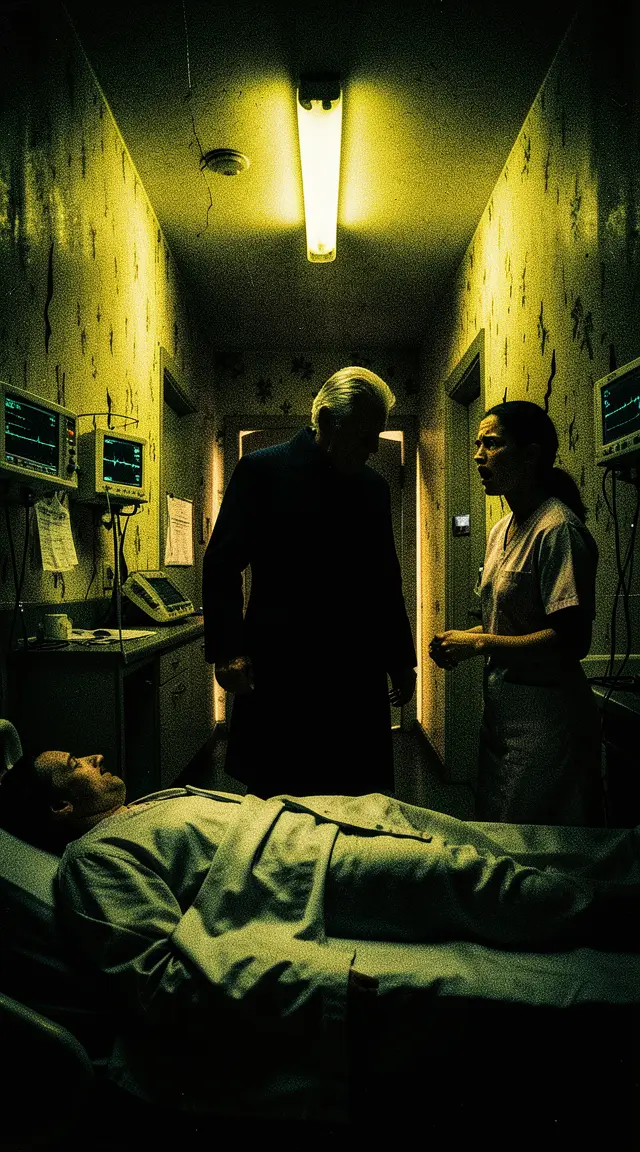 frame_1.png
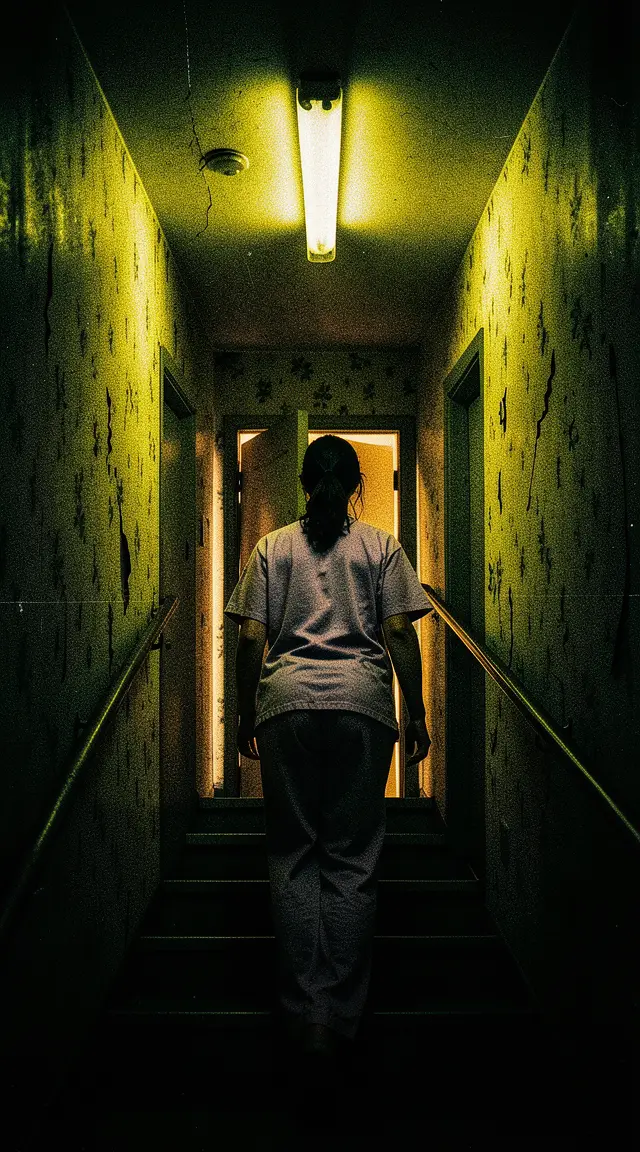 frame_2.png
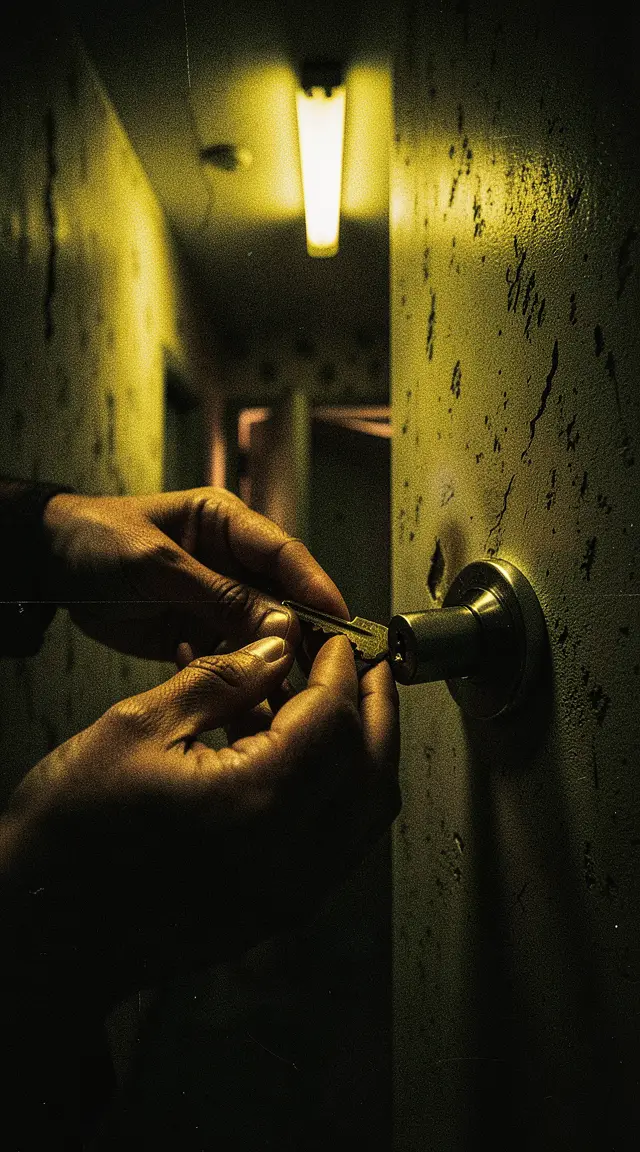 frame_3.png
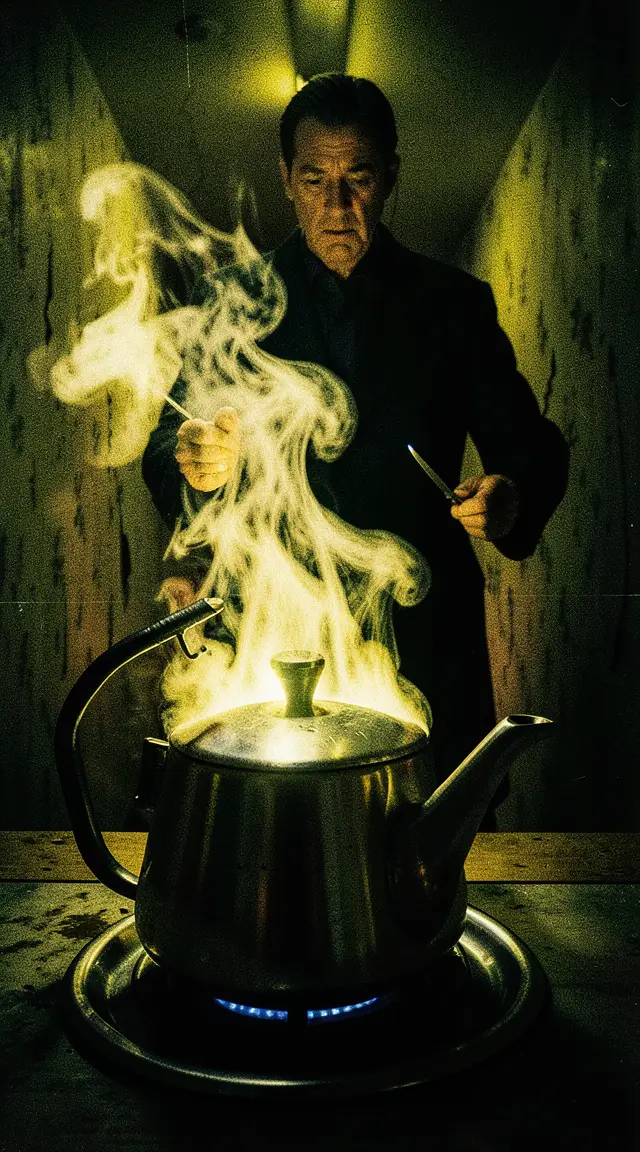 frame_4.png
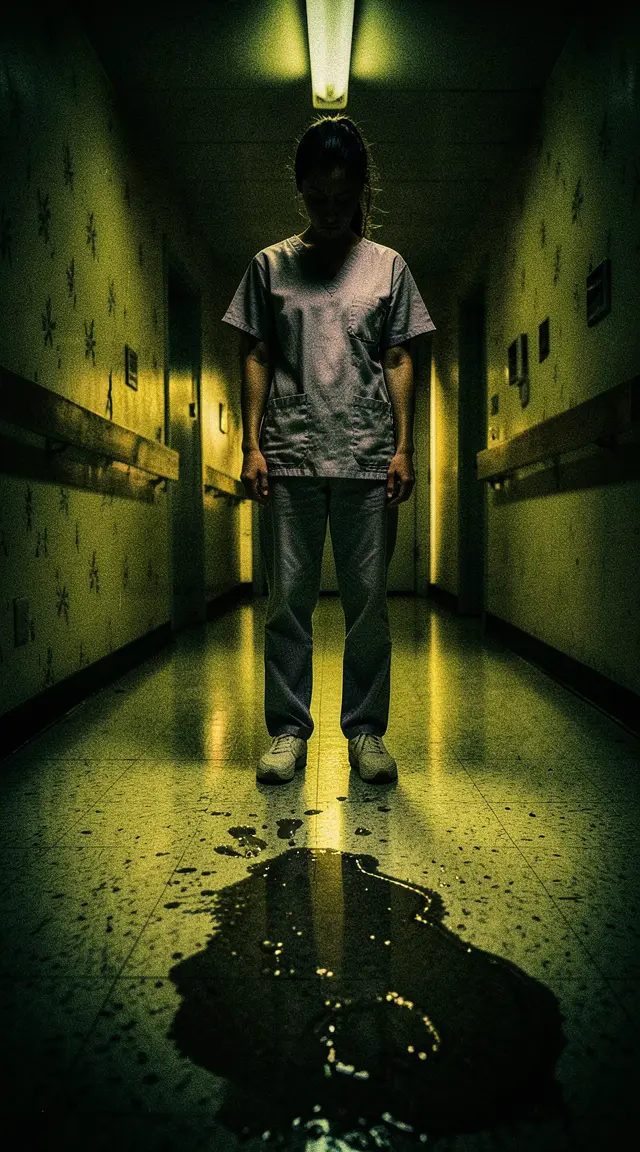 frame_5.png
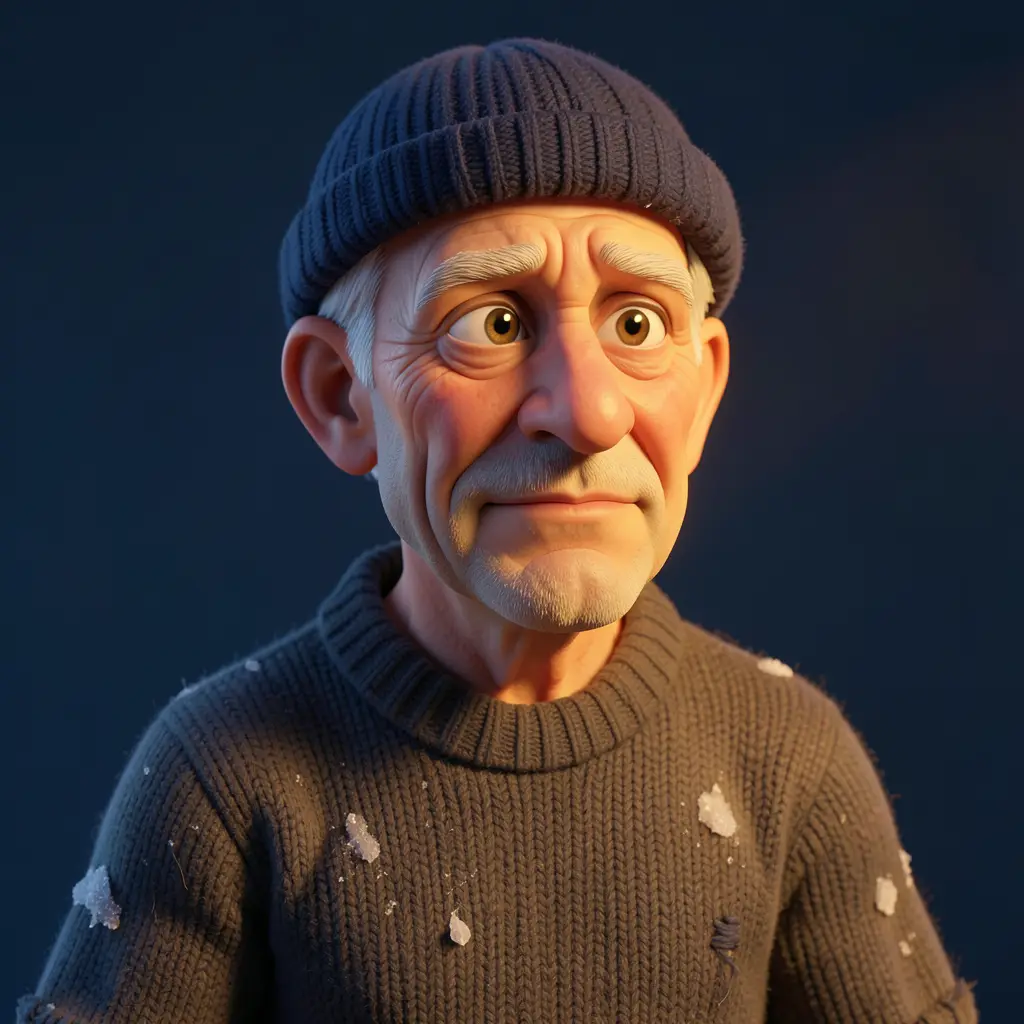 frame_6.pngframe_01.pngRemixVariationenZur Timeline hinzufügenVollbildLöschenTipp: Der Skill geht bewusst nicht über 4×4 (16 Felder) hinaus — darüber bricht der Detailgrad pro Feld zusammen.
 - 4
Referenzbild anhängen (optional)
Hast du bereits eine Figur oder einen Stil, zieh ein Bild in den Chat oder füge es über das Anhang-Symbol hinzu. Die Referenz wird zur obersten Autorität für das Aussehen der Figur und den Stil über alle Felder des Rasters.
Film Movie StudioRendernThe Familiar StrangerNeues ProjektDateienframe_1.pngframe_2.pngframe_3.pngBild hierher ziehen oder zum Hochladen klicken
reference.png - 5
Senden und eine einzige Generierung beobachten
Drücke Enter. /n-storyboard ist ein One-Shot-Skill: Er zerlegt die Geschichte in Felder und macht einen einzigen Aufruf zur Bildgenerierung. Auf der Leinwand erscheint eine Karte mit einem Titel wie „3x3 Storyboard — <Geschichtstitel>“, die zuerst schimmert und sich dann mit dem fertigen Raster füllt.
Film Movie StudioRendernThe Familiar StrangerNeues ProjektDateienframe_1.pngframe_2.pngframe_3.pngframe_4.png60%promptframe_01.pngRemixframe_02.pngRemixframe_03.pngRemixframe_04.pngWird generiert… 80%Remixoutput - 6
Kontinuität der Felder prüfen
Öffne die Karte im Vollbild (Doppelklick oder über das Kontextmenü). Prüfe, ob sich die Felder von links nach rechts und von oben nach unten als flüssige Abfolge lesen, ob Figur, Umgebung und Farbkorrektur durchgehend gleich bleiben und ob die Einstellungsgröße zwischen benachbarten Feldern wechselt (Totale, Halbnah, Nahaufnahme).
Film Movie StudioRendernThe Familiar StrangerNeues ProjektDateienframe_1.pngframe_2.pngframe_3.pngframe_4.pngframe_5.pngframe_01.pngRemixVariationenZur Timeline hinzufügenVollbildLöschen - 7
Mit Remix nachjustieren
Um etwas zu ändern, rechtsklicke die Karte und wähle „Remix“. Tippe in den Remix deine Anpassung, z. B. „mach Feld 5 zur Nahaufnahme des Gesichts“ oder „kühlerer Ton über das ganze Raster“. Der Skill generiert nicht von allein neu — ein neues Bild entsteht nur auf deine Aufforderung.
Film Movie StudioRendernThe Familiar StrangerNeues ProjektSkills/n-storyboard/short-drama/image-creator/audio-studio/app-builder/n-storyboard Langsamer POV-Schwenk aus der Hand, während der Strahl einer Handy-Taschenlampe über eine dunkle Wohnungswand streift und eine obsessive Collage enthüllt: verblasste Krankenhausakten, das Ausweisfoto einer Frau,…
SkillsModelleTippe jederzeit /, um den Skill zu wechseln
Tipp: Ein fertiges Raster ist ein super Sprungbrett: Nutze die einzelnen Felder später als Referenzbilder, wenn du Szenen zu Video animierst.
Was Sie erhalten
Auf der Leinwand hast du eine Karte — ein vollständiges Storyboard als N×N-Raster, in dem jedes Feld der nächste Beat mit konsistenter Figur, Umgebung und Farbkorrektur ist. Aus einem einzigen Briefing und einer Generierung hast du einen klaren Shot-Plan, den du remixen oder als Referenz für deine weitere Arbeit nutzen kannst.
Profi-Tipps
- Variiere die Einstellungsgröße: ein weites erstes Feld, um die Szene zu verankern, ein Payoff im letzten — so vermeidest du ein langweiliges Raster identischer Einstellungen.
- Eine Figur reicht für ein Referenzbild: Die App überträgt Gesicht, Haare und Kostüm in jedes Feld, sodass die Figur wiedererkennbar bleibt.
- Verlange kein „8K“, „hyperrealistisch“ oder „masterpiece“ — das sind klassische KI-Verräter, die das Ergebnis eher verschlechtern; beschreibe stattdessen Stil, Palette und Licht.
Probieren Sie es selbst aus
FilmMovie Studio ist eine Desktop-App, die Sie von der Idee bis zum fertigen Export begleitet. Laden Sie sie herunter und legen Sie los.
FilmMovie Studio holen