Ein Musikvideo ist der anspruchsvollste Zyklus in FilmMovie Studio: Musik, Bild und Schnitt müssen alle auf den Rhythmus einrasten. Der Skill /mv-creator führt Regie über die gesamte Produktion — von der Textanalyse über Story-Konzept, Bildstil und Drehbuch bis zu Szenen-Keyframes und Videoclips. Danach erkennst du auf der Timeline das Beat-Raster des Songs und setzt jeden Schnitt exakt darauf. In dieser fortgeschrittenen Anleitung gehen wir den ganzen Weg: Track vorbereiten, Szenen generieren, animieren und ein beat-synchrones Musikvideo rendern.
Was Sie brauchen
- Den „Erste Schritte"-Zyklus absolviert — du kannst ein Projekt anlegen, mit Karten arbeiten und ein MP4 rendern.
- Den Songtext, den du verwenden willst (in den Chat eingefügt oder als zeitcodierte LRC-Datei).
- Einen Track als Audiodatei — entweder deinen eigenen (per Büroklammer anhängen) oder einen, den die App generiert.
Schritt für Schritt
- 1
Workspace öffnen und Musikvideo-Projekt starten
Lege im Launchpad ein neues Projekt an (z. B. „Mein Musikvideo") und öffne den Workspace. Links die Leinwand, rechts der Chat — von dort aus steuerst du durchgehend /mv-creator. Ein Musikvideo ist ein längerer Zyklus, daher lohnt sich ein eigenes Projekt dafür.
Film Movie StudioRendernMoonlit Fox LullabyNeues ProjektLaunchpadHubAlle ProjekteZuletzt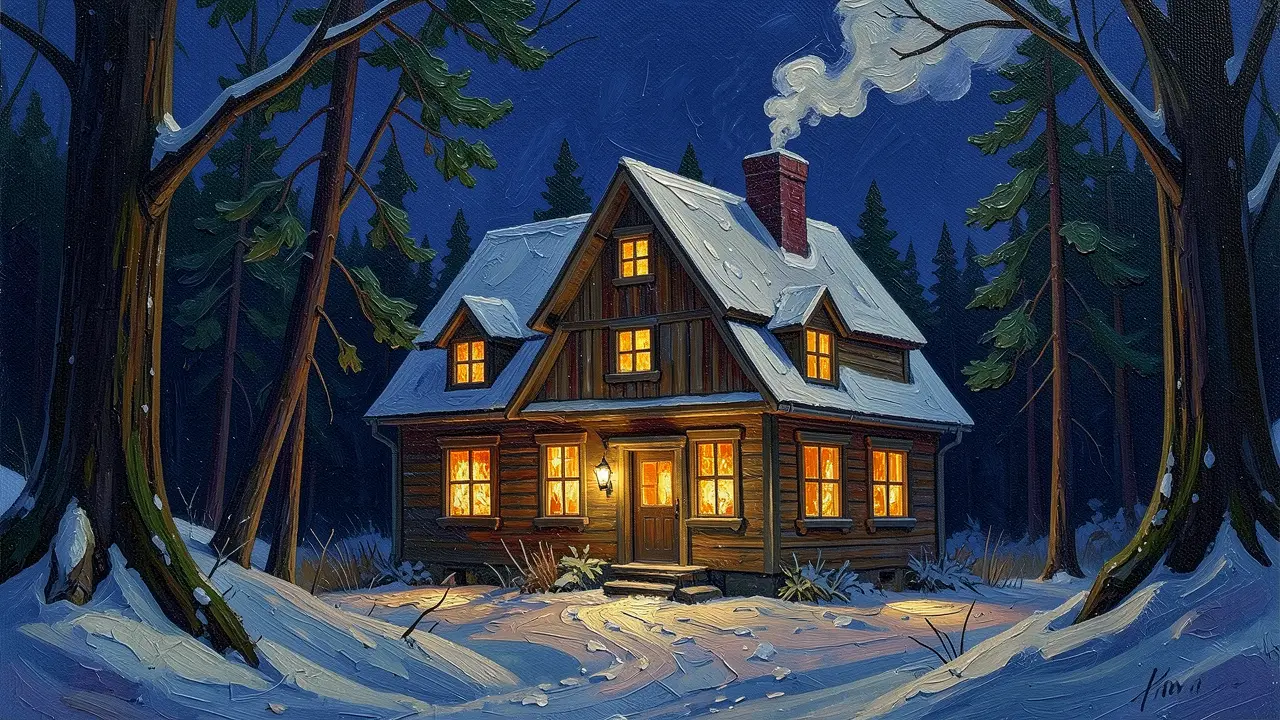 project 1
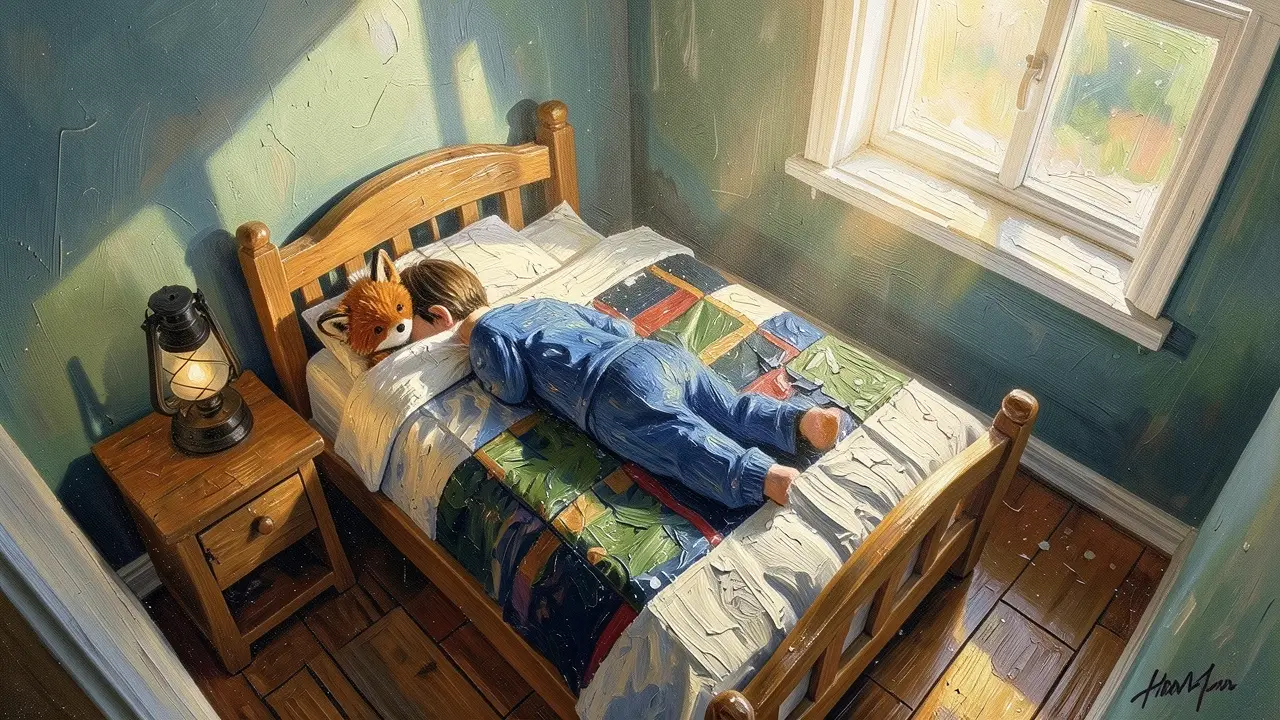 project 2
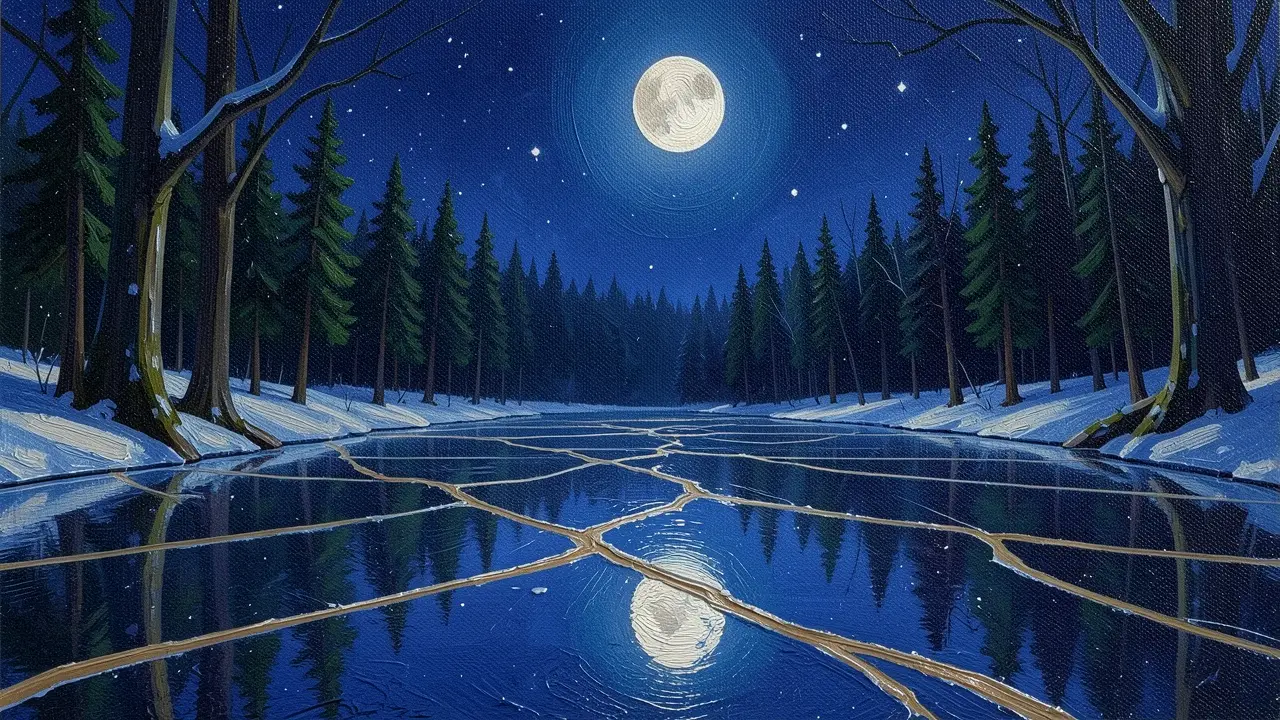 project 3Einstellungen
Film Movie Studio
Eine neue Art, Medien mit KI zu erstellen
Beschreibe, was du erstellen möchtest…
SkillsModelleTippe /, um KI-Skills zu entdecken
Short DramaE-commerceMusic VideoGamesDocumentary - 2
Track bereitstellen oder generieren
Die Musik ist das Fundament — der ganze Schnitt hängt später an ihrem Rhythmus. Hast du einen eigenen Track, hänge die Audiodatei per Büroklammer an und füge den Songtext ein (oder eine LRC-Datei mit Zeiten). Ohne Track beschreibst du Genre und Stimmung und lässt einen generieren.
Film Movie StudioRendernMoonlit Fox LullabyNeues ProjektDateienframe_1.pngframe_2.png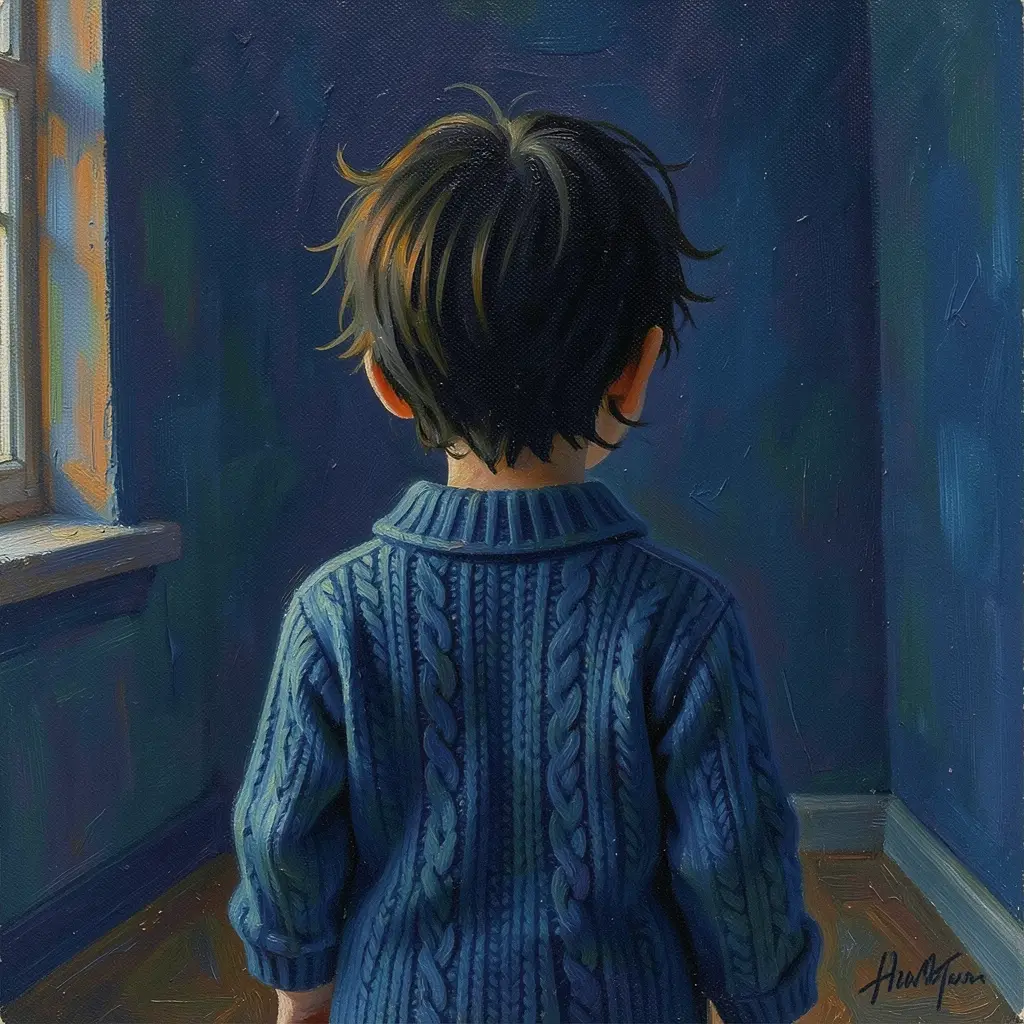 frame_3.pngclip_4.mp4
 frame_5.png
Bild hierher ziehen oder zum Hochladen klicken
reference.pngTipp: Hänge die echte Datei per Büroklammer an — ein im Chat getippter Dateiname genügt nicht; die App braucht das echte Medium. - 3
Konzept mit /mv-creator beschreiben
Tippe im Chat /mv-creator und beschreibe kurz, worum es im Video geht. Der Regisseur zerlegt den Text in zeitcodierte Segmente, schlägt drei Story-Konzepte vor und fragt, welches du willst. Das ist ein „kreatives Gate" — wähle eine Richtung und bestätige einen Bildstil (cineastisch, Anime, Malerei…), der im ganzen Video gilt.
Film Movie StudioRendernMoonlit Fox LullabyNeues ProjektSkills/mv-creator/short-drama/image-creator/audio-studio/app-builder/mv-creator Langsame Kamera-Pedestalbewegung, die sich sanft zum Fußende des Betts absenkt. Der Rücken des schlafenden Kindes hebt und senkt sich rhythmisch mit dem langsamen Atem. Der rotbraune Fuchs…
SkillsModelleTippe jederzeit /, um den Skill zu wechseln
Tipp: Beschreibe die Absicht, nicht die Schritte. Entscheide den Stil einmal — ein Stil wird über alle Szenen gehalten, damit das Video als Ganzes stimmig wirkt. - 4
Szenen-Keyframes generieren
Aus Drehbuch und Storyboard generiert der Regisseur Referenzbilder — Figuren, Hintergründe und das erste Bild jeder Szene. Diese Karten erscheinen auf der Leinwand und bilden das visuelle Gerüst des Videos, eine Szene je Textsegment.
Film Movie StudioRendernMoonlit Fox LullabyNeues ProjektDateienframe_1.pngclip_2.mp4frame_3.png60%promptframe_01.pngWird generiert… 42%Remixclip_02.mp4Wird generiert… 68%Remixframe_03.pngWird generiert… 55%RemixoutputTipp: Figuren und Hintergründe teilen sich ein einziges Stil-Referenzbild, sodass Gesichter und Schauplätze zwischen den Szenen nicht abdriften. - 5
Keyframes zu Clips animieren
Der Regisseur verwandelt jedes Keyframe per Bild-zu-Video-Generierung in einen kurzen Clip: Das erste Bild legt die Komposition fest, ein Bewegungs-Prompt treibt Kamera und Subjekt an. Die Länge jedes Clips entspricht der Länge seines Textsegments.
Film Movie StudioRendernMoonlit Fox LullabyNeues ProjektSkills/mv-creator/short-drama/image-creator/audio-studio/app-builder/mv-creator Langsame Kamera-Pedestalbewegung, die sich sanft zum Fußende des Betts absenkt. Der Rücken des schlafenden Kindes hebt und senkt sich rhythmisch mit dem langsamen Atem. Der rotbraune Fuchs…
SkillsModelleTippe jederzeit /, um den Skill zu wechseln
- 6
Timeline öffnen
Sind die Clips fertig, öffne die Timeline (sie dockt unten an). Sie füllt sich automatisch mit den generierten Clips, und der Track landet auf der Musikspur. Es gibt außerdem Spuren für Dialog, Geräusche und Untertitel — der Songtext aus der ersten Phase lässt sich als synchrone Untertitel hinzufügen.
Film Movie StudioRendernMoonlit Fox LullabyNeues ProjektDateienframe_1.pngframe_2.pngframe_3.pngframe_4.pngframe_5.pngTimelineRendernVideoVoiceoverMusikUntertitel - 7
Schnitte auf den Beat synchronisieren
Starte die Beat-Erkennung des Tracks — du erhältst das Tempo (BPM) und ein Beat-Raster. Setze deine Schnitte exakt darauf: In energiereichen Passagen (Refrain) schneide auf jeden Beat mit 0,5–1 s, in ruhigeren (Intro, Strophe) jeden 2. bis 4. Beat. Lass die letzte Einstellung bis zum Schluss-Downbeat durchlaufen.
Film Movie StudioRendernMoonlit Fox LullabyNeues ProjektDateienframe_1.pngframe_2.pngframe_3.pngframe_4.pngclip_5.mp4frame_6.pngTimelineRendernVideoVoiceoverMusikUntertitelTipp: Schneide AUF den Beat, nicht daneben. Eine Wand gleich langer Einstellungen wirkt mechanisch — lass den Schnitt mit der Musik „atmen". - 8
Fertiges Musikvideo rendern
Wenn der Schnitt sitzt, klicke auf „Rendern". Mit ffmpeg fügt die App die Clips exakt auf den Beats zusammen, legt den Track darunter, ergänzt die Untertitel und erzeugt ein einziges MP4. Eine Karte „Finaler Render" erscheint auf der Leinwand, und die Datei findest du lokal im Projektordner.
Film Movie StudioRendernMoonlit Fox LullabyNeues ProjektDateienframe_1.pngframe_2.pngframe_3.pngFinaler Render1080p · MP4SpeichernDateienTipp: Rendern ist der letzte Schritt — führe es erst ganz am Ende aus. Für Änderungen bearbeite den Schnittplan oder die Szenen und rendere erneut.
Was Sie erhalten
Du hast ein fertiges Musikvideo: einen Track, Szenen in einem einheitlichen Stil, zu Clips animiert und exakt auf den Beat geschnitten, unter die Musik gelegt und mit synchronen Untertiteln versehen — alles lokal als ein einziges MP4 gespeichert. Derselbe Weg — Track vorbereiten → Konzept beschreiben → Szenen generieren → animieren → auf den Beat schneiden → rendern — gilt nun für jeden Song.
Profi-Tipps
- Halte einen Bildstil für das ganze Video — wähle ihn einmal, jede Szene nutzt ihn über das Stil-Referenzbild, damit Gesichter und Schauplätze nicht abdriften.
- Bei schneller Musik (über 140 BPM) nimm einen weiteren Beat-Abstand (Half-Time), sonst wirkt der Schnitt hektisch; ruhigere Passagen jeden 2. bis 4. Beat schneiden.
- Setze deine stärkste Einstellung auf den ersten Beat und ein weiteres Highlight auf den Energie-Höhepunkt des Songs — Anfang und Finale entscheiden über die Wirkung.
Probieren Sie es selbst aus
FilmMovie Studio ist eine Desktop-App, die Sie von der Idee bis zum fertigen Export begleitet. Laden Sie sie herunter und legen Sie los.
FilmMovie Studio holen