Multi-Shot ist ein „virtueller Kameramann“: Du gibst ihm ein Bild eines Motivs und er rendert dasselbe Motiv — gleiches Gesicht, Kleidung, Materialien, Umgebung und Lichtrichtung — aus einem neuen Kamerawinkel. Nur der Blickwinkel ändert sich. Ideal, wenn du dieselbe Figur in Dreiviertelansicht und im Profil brauchst oder ein Produkt von vorn und hinten für eine Produktkarte. In dieser Anleitung führen wir einen Winkel vom Prompt bis zur Karte auf der Leinwand aus und verketten dann weitere Aufnahmen desselben Motivs.
Was Sie brauchen
- Ein offenes FilmMovie-Studio-Projekt mit Zugriff auf den Workspace.
- Ein Quellbild eines Motivs — Figur, Produkt oder Szene — auf der Festplatte gespeichert.
- Ein Bildanbieter in den Einstellungen konfiguriert (ein kie.ai- oder deAPI-Schlüssel).
Schritt für Schritt
- 1
Den Skill /multi-shot im Chat starten
Klicke im Workspace rechts in das Chatfeld und wähle das Skill-Symbol, oder tippe /multi-shot. Die App wechselt in den Modus „virtueller Kameramann“ und fragt nach einem Quellbild.
Film Movie StudioRendernLighthouse Keeper Family Sh…Neues ProjektSkills suchen…AlleWorkflowsSchnellvideoShort DramaViral vertical mini-series, end to end.imageImage CreatorGenerate single images from a prompt.audioAudio StudioVoiceover, SFX and music tracks.copyApp BuilderMulti-screen apps with live preview.imageE-commerce DesignPro product shots for any platform.videoMusic VideoBeat-synced clips cut to your track.Tipp: Multi-Shot ist ein schneller Bild-Skill — keine Timeline, kein Render. Jeder Durchlauf erzeugt eine einzelne Bildkarte. - 2
Quellbild über die Büroklammer anhängen
Die App fragt, was neu aufgenommen werden soll. Klicke auf das Büroklammer-Symbol im Chatfeld und hänge die echte Motivdatei an. Ein bloßer Dateiname im Chat funktioniert nicht — der Identitätssperre braucht die echten Pixel, also die Datei selbst.
Film Movie StudioRendernLighthouse Keeper Family Sh…Neues ProjektDateien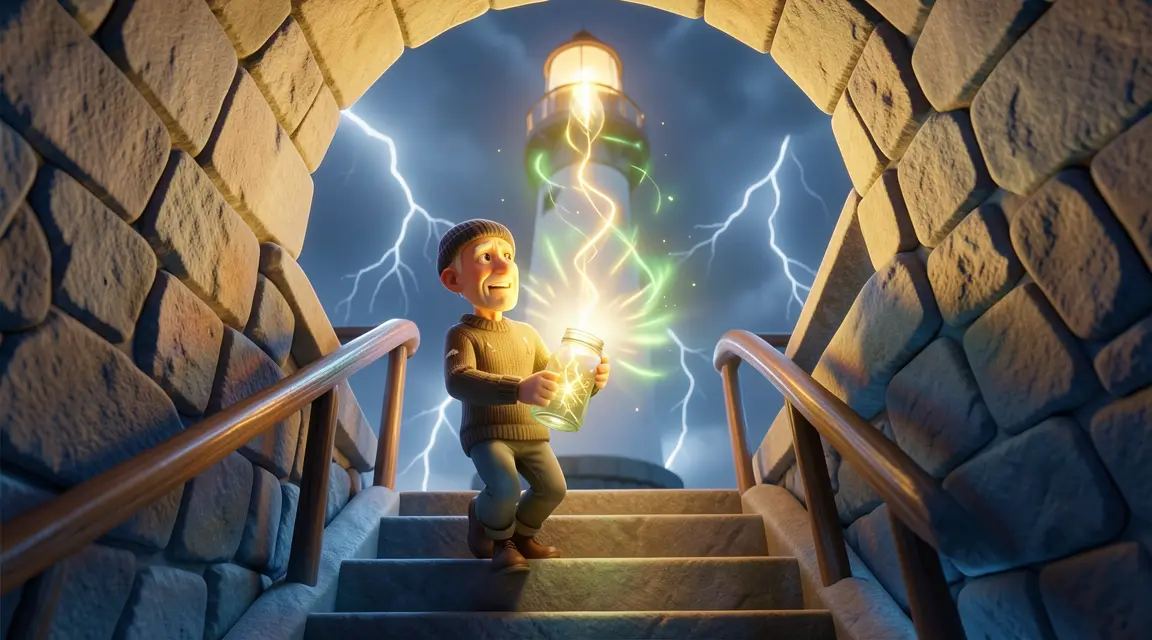 frame_1.png
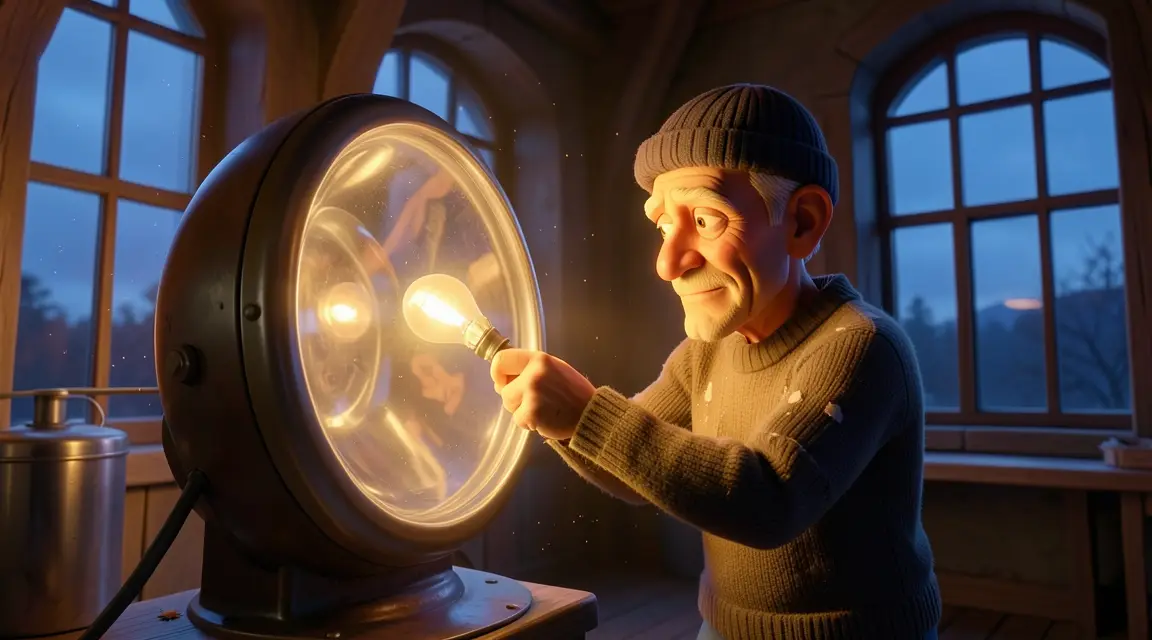 frame_2.png
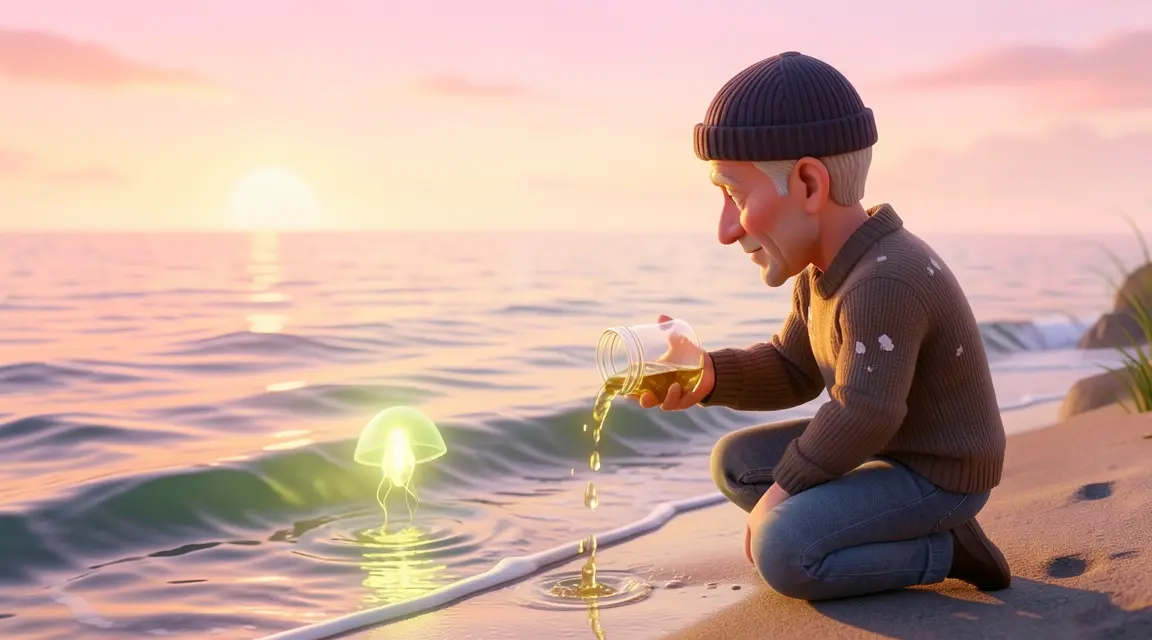 frame_3.png
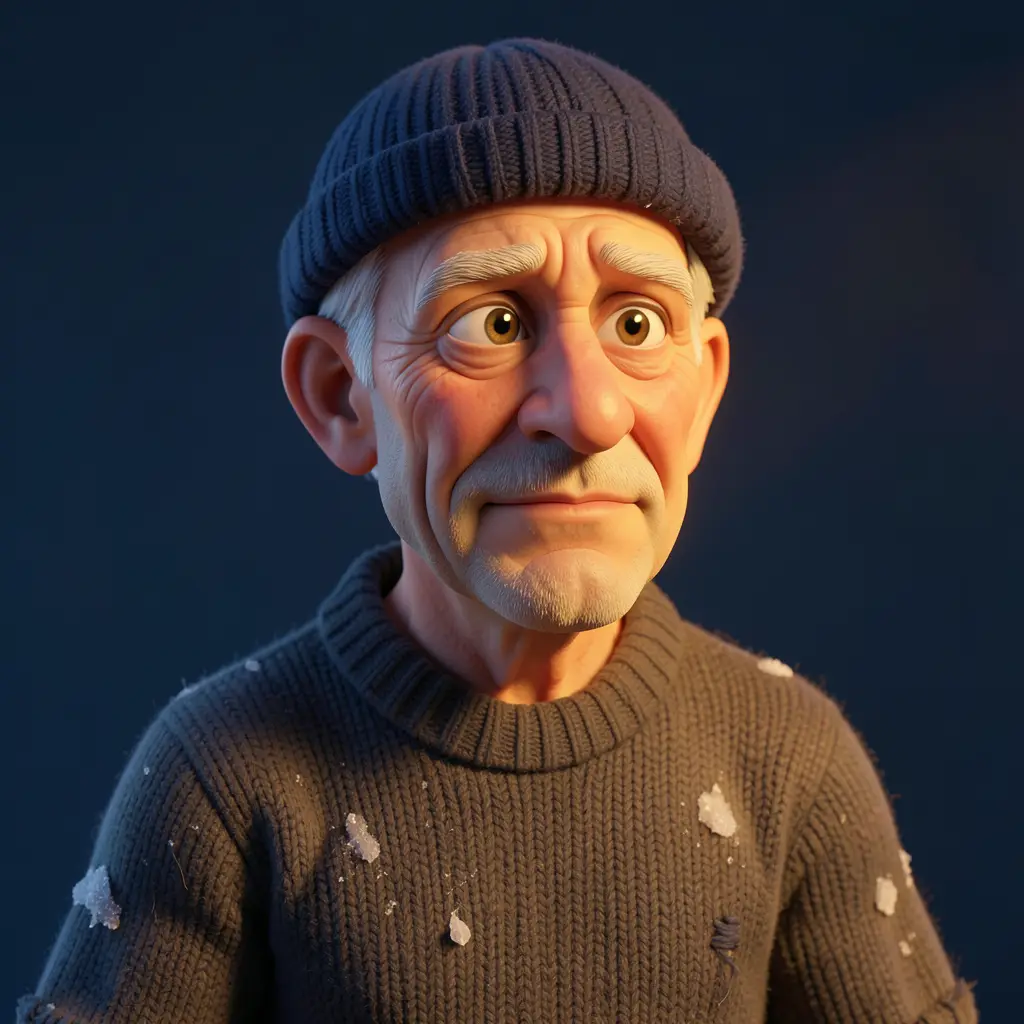 frame_4.png
 frame_5.png
Bild hierher ziehen oder zum Hochladen klicken
reference.pngTipp: Wenn du mehrere Fotos desselben Motivs hast, hänge alle auf einmal an. Zusätzliche Ansichten verbessern die Identitätssperre. - 3
Den Kamerawinkel wählen
Die App zeigt eine Winkelauswahl: Front, Dreiviertel links, Profil, Rückseite, Froschperspektive (Hero), Vogelperspektive und Dutch Tilt. Klicke den gewünschten Winkel an. Hast du den Winkel schon im Prompt genannt, wird dieser Schritt übersprungen.
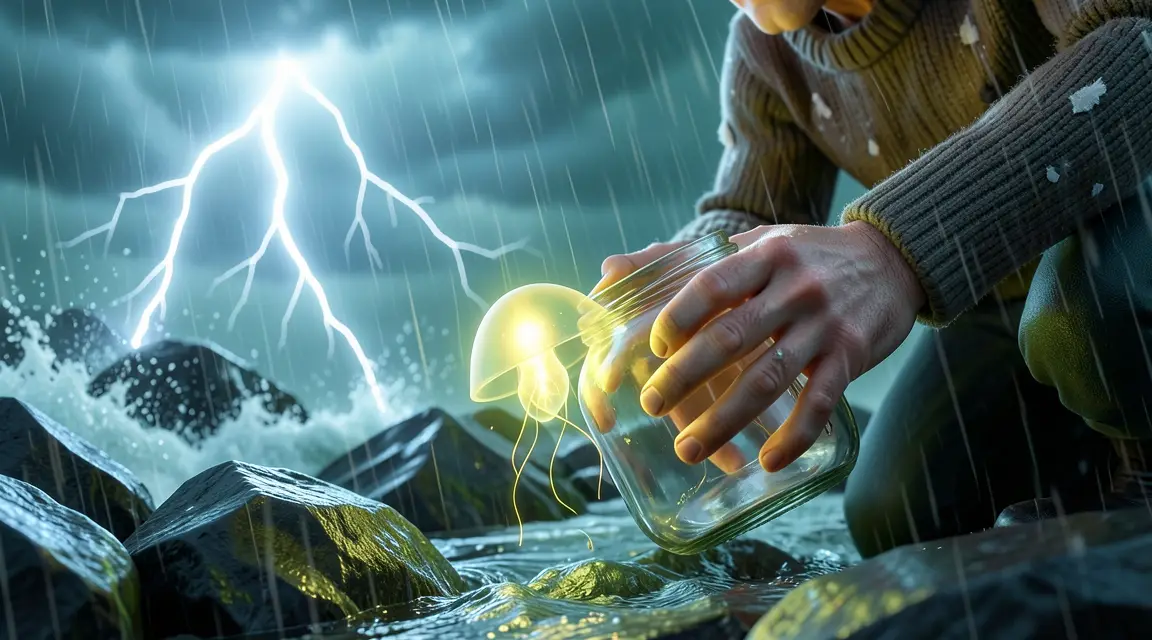
Film Movie StudioRendernLighthouse Keeper Family Sh…Neues ProjektSkills/multi-shot/short-drama/image-creator/audio-studio/app-builder/multi-shot Tiefe Kamerafahrt auf zerklüfteten Felsen während eines heftigen Sturms. Der alte Tom kniet inmitten brechender Wellen und schöpft vorsichtig eine kleine leuchtende Qualle in ein Glas. Regen…
SkillsModelleTippe jederzeit /, um den Skill zu wechseln
- 4
Beim Generieren der Aufnahme zusehen
Die App ruft die Bildgenerierung mit der Quelle als Referenz auf und eine neue Karte landet auf der Leinwand mit dem Namen „<Winkel> — <Motiv>“. Während der Generierung schimmert die Karte und füllt sich dann mit dem Ergebnis. Identität, Kleidung, Umgebung und Licht bleiben gesperrt — nur der Blickwinkel ändert sich.
Film Movie StudioRendernLighthouse Keeper Family Sh…Neues ProjektDateienframe_1.pngframe_2.pngframe_3.png60%promptframe_01.pngRemixframe_02.pngRemixframe_03.pngWird generiert… 55%Remixoutput - 5
Die Identitätssperre prüfen
Vergleiche die neue Karte mit der Quelle. Gesicht, Materialien, Farben und Lichtrichtung sollten übereinstimmen — sieht es aus wie eine Umfärbung oder ein anderer Stil, ist der Durchlauf misslungen. Bei leichter Abweichung lass den Skill eine Aufnahme neu erzeugen und dabei die 2–3 markantesten Merkmale ausdrücklich benennen.
Film Movie StudioRendernLighthouse Keeper Family Sh…Neues ProjektDateienframe_1.pngframe_2.pngframe_3.pngframe_4.png60%promptframe_01.pngWird generiert… 42%Remixframe_02.pngWird generiert… 68%Remixframe_03.pngWird generiert… 55%Remixframe_04.pngWird generiert… 80%Remixoutput - 6
Einen weiteren Winkel desselben Motivs verketten
Ist es fertig, fragt die App „Noch einen Winkel desselben Motivs?“. Klicke auf „Ja — anderen Winkel wählen“ und wiederhole die Auswahl. Die neue Karte hängt sich an die vorherige an, sodass sich die Winkelserie auf der Leinwand verkettet. „Fertig“ beendet den Skill.
Film Movie StudioRendernLighthouse Keeper Family Sh…Neues ProjektDateienframe_1.pngframe_2.pngframe_3.pngframe_4.pngframe_5.pngframe_01.pngRemixVariationenZur Timeline hinzufügenVollbildLöschenTipp: Extreme Winkel (Vogelperspektive, Rückseite) erfinden manchmal die nicht sichtbare Seite. Misslingt ein Durchlauf, wähle ein milderes Preset, z. B. Dreiviertel links. - 7
Die Serie auf der Leinwand anordnen
Ziehe die Karten nebeneinander in eine Reihe — z. B. Front, Dreiviertel, Profil — damit du das Motiv auf einen Blick von allen Seiten siehst. Über das Kontextmenü einer Karte kannst du sie remixen, kopieren oder im Vollbild ansehen.
Film Movie StudioRendernLighthouse Keeper Family Sh…Neues ProjektDateienframe_1.pngframe_2.pngframe_3.pngframe_4.pngframe_5.png frame_6.png
Bild hierher ziehen oder zum Hochladen klicken
reference.png
Was Sie erhalten
Aus einem einzigen Quellbild hast du jetzt eine Serie verketteter Karten — dasselbe Motiv aus mehreren Kamerawinkeln, mit erhaltener Identität, Beleuchtung und Stil. Nutze diese Aufnahmen als Referenzen für eine konsistente Figur über Szenen hinweg, als Produktansichten für eine Karte oder als Input für andere Skills, die Bilder in Video verwandeln.
Profi-Tipps
- Mische keine Winkeländerung mit einer Stiländerung. „Mach's gleich noch zu Anime“ ist eine andere Aufgabe — drehe zuerst die Kamera, behandle eine Umfärbung oder einen Stilwechsel als separate Generierung.
- Multi-Shot ändert nur die Kameraposition. Pose, Mimik oder Kleidung mitten in der Drehung zu ändern bricht die Identitätssperre — die Kamera bewegt sich, die Welt nicht.
- Beim Verketten von Winkeln hängt sich die neue Karte automatisch an die vorherige, sodass die ganze Motivserie auf der Leinwand gruppiert und aufgeräumt bleibt.
Probieren Sie es selbst aus
FilmMovie Studio ist eine Desktop-App, die Sie von der Idee bis zum fertigen Export begleitet. Laden Sie sie herunter und legen Sie los.
FilmMovie Studio holen