Der Skill /minecraft-pixel-art ist ein „Blockifier“: Er nimmt ein beliebiges Bild oder eine Idee und baut sie als Minecraft-Szene neu — würfelförmige Voxelblöcke, klobige 16×16-Texturen und der unverkennbare Look eines Game-Screenshots. Es ist ein einfacher Single-Shot-Ablauf: Die App klärt die Eingabe, macht einen Generierungsaufruf und stoppt. Keine Bestätigungskarten, kein Warten. Wenn du ein Quellbild anhängst, überleben Komposition, Pose und Farbverteilung des Originals die Blockifizierung, weil das Bild als Referenz übergeben wird. In dieser Anleitung durchlaufen wir den gesamten Ablauf auf der FilmMovie-Studio-Leinwand.
Was Sie brauchen
- FilmMovie Studio installiert (macOS oder Windows).
- Mindestens ein Bildgenerierungsanbieter in den Einstellungen konfiguriert (ein kie.ai- oder deAPI-Schlüssel).
- Ein Foto zum Umwandeln (Haustier, Gebäude, Porträt, Logo) oder ein Satz, der ein Motiv beschreibt.
Schritt für Schritt
- 1
Projekt und Chat-Panel öffnen
Öffne im Launchpad ein bestehendes Projekt oder erstelle ein neues. Das Chat-Panel ist rechts — von dort rufst du den Skill auf. Die Leinwand links darf vorerst leer sein.
Film Movie StudioRendernHunting Club WebsiteNeues ProjektLaunchpadHubAlle ProjekteZuletzt project 1
 project 2
 project 3Einstellungen
Film Movie Studio
Eine neue Art, Medien mit KI zu erstellen
Beschreibe, was du erstellen möchtest…
SkillsModelleTippe /, um KI-Skills zu entdecken
Short DramaE-commerceMusic VideoGamesDocumentary - 2
Quellbild anhängen
Klicke auf das Büroklammer-Symbol im Chatfeld und wähle das Foto, das du umwandeln willst — einen Hund, ein Haus, ein Porträt oder ein Logo. Ein im Chat getippter Dateiname funktioniert nicht, du musst die echte Datei anhängen. Hast du kein Bild, überspringe diesen Schritt und beschreibe im nächsten einfach ein Motiv.
Film Movie StudioRendernHunting Club WebsiteNeues ProjektDateienframe_1.pngframe_2.png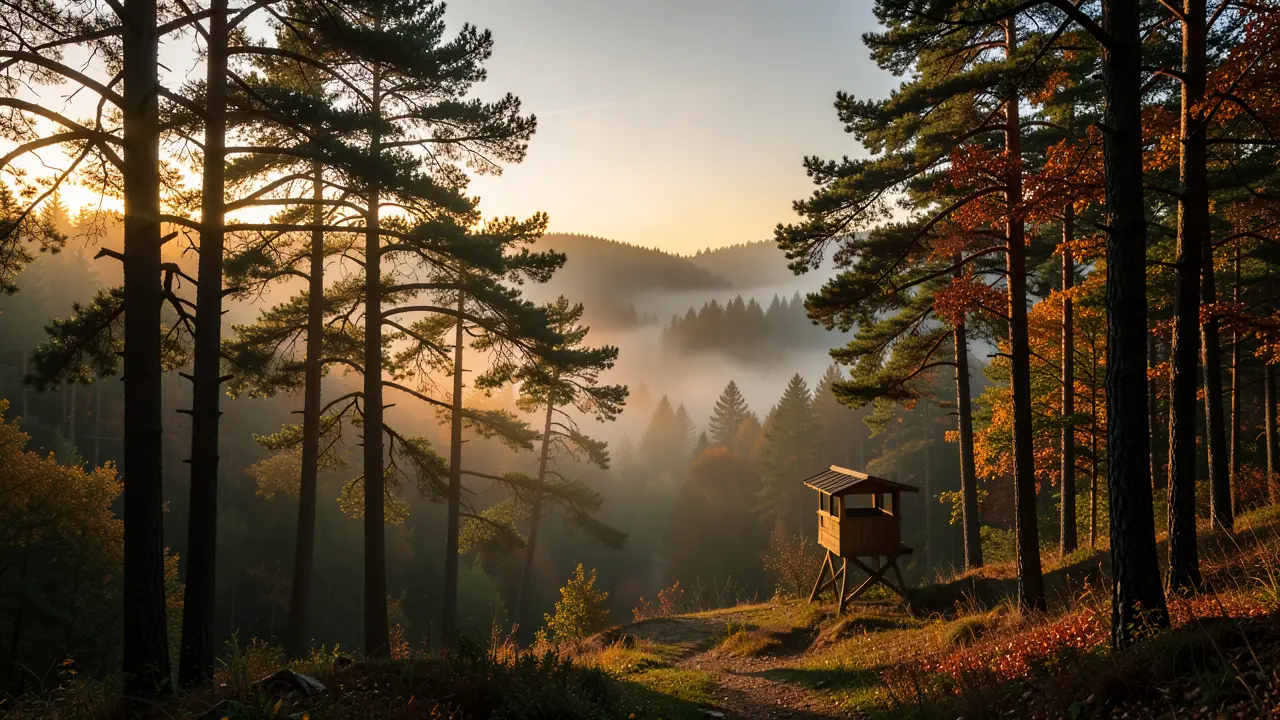 frame_3.pngframe_4.png
 frame_5.png
Bild hierher ziehen oder zum Hochladen klicken
reference.pngTipp: Das angehängte Bild fixiert Komposition, Pose und Farbverteilung, sodass das Ergebnis dem Original treu bleibt — nur komplett aus Blöcken neu gebaut. - 3
/minecraft-pixel-art ausführen
Tippe „/“ ins Chatfeld und wähle /minecraft-pixel-art aus der Skill-Liste. Hast du kein Bild angehängt, ergänze eine kurze Motivbeschreibung, z. B. „eine rote Scheune an einem See bei Sonnenuntergang“. Sende die Nachricht.
Film Movie StudioRendernHunting Club WebsiteNeues ProjektDateienframe_1.pngframe_2.pngframe_3.pngframe_4.png frame_5.png
 frame_6.png60%promptframe_01.pngRemixframe_02.pngRemixframe_03.pngRemixframe_04.pngWird generiert… 80%Remixoutput
 - 4
Eine einzige Generierung verfolgen
Der Skill setzt einen englischen Prompt aus Minecraft-Vokabular zusammen — Voxel-Würfel, 16×16-Texturen, flaches Shading, die klassische Blockpalette — und macht einen generate_image-Aufruf. Keine Bestätigungskarten: Die App generiert sofort.
Film Movie StudioRendernHunting Club WebsiteNeues ProjektSkills/minecraft-pixel-art/short-drama/image-creator/audio-studio/app-builder/minecraft-pixel-art Kinoreife Weitwinkel-Landschaftsfotografie eines nebligen Waldes im Morgengrauen während der Jagdsaison. Goldenes Morgenlicht, das durch hohe Kiefern und Eichen fällt, Nebel, der über eine…
SkillsModelleTippe jederzeit /, um den Skill zu wechseln
- 5
Die Karte auf der Leinwand landen lassen
Eine Karte landet auf der Leinwand mit dem Namen „Minecraft — <Motiv>“. Sie schimmert zuerst (Laden), dann füllt sie sich mit dem fertigen Blockbild. Der Skill endet mit einer Zeile zur Materialzuordnung (z. B. „Fell → Eichenbretter und Terrakotta, Gras → klassische Grasblöcke“).
Film Movie StudioRendernHunting Club WebsiteNeues ProjektDateienframe_1.pngframe_2.pngframe_3.pngframe_4.pngBild hierher ziehen oder zum Hochladen klicken
reference.png - 6
Ergebnis prüfen und speichern
Doppelklicke die Karte für die Vollbildansicht und prüfe Blockkanten und Shading. Das Bild wird automatisch lokal im Projektordner gespeichert — der Link läuft nie ab.
Film Movie StudioRendernHunting Club WebsiteNeues ProjektDateienframe_1.pngframe_2.pngframe_3.pngframe_4.png frame_5.pngframe_01.pngRemixVariationenZur Timeline hinzufügenVollbildLöschen
 - 7
Eine andere Version? Karte remixen
Der Skill ist Single-Shot — er generiert nicht von selbst neu. Für einen anderen Blickwinkel oder ein anderes Motiv klicke mit rechts auf die Karte und wähle „Remix“, oder rufe /minecraft-pixel-art erneut mit einem neuen Foto oder einer Beschreibung auf.
Film Movie StudioRendernHunting Club WebsiteNeues ProjektSkills/minecraft-pixel-art/short-drama/image-creator/audio-studio/app-builder/minecraft-pixel-art Kinoreife Weitwinkel-Landschaftsfotografie eines nebligen Waldes im Morgengrauen während der Jagdsaison. Goldenes Morgenlicht, das durch hohe Kiefern und Eichen fällt, Nebel, der über eine…
SkillsModelleTippe jederzeit /, um den Skill zu wechseln
Tipp: Remix startet von der vorhandenen Karte, du behältst also denselben Blockstil und änderst nur den Inhalt.
Was Sie erhalten
Aus einem einzigen Foto oder Satz hast du ein fertiges Bild im Minecraft-Stil auf der Leinwand — Würfelblöcke, klobige 16×16-Texturen, flaches Shading und die klassische Blockpalette — lokal im Projekt gespeichert. Da der Skill das Quellbild als Referenz übergibt, bleibt die ursprüngliche Komposition lesbar, nur komplett aus Blöcken neu gebaut. Für weitere Versionen remixe die Karte oder rufe den Skill erneut auf.
Profi-Tipps
- Klare Motive mit starken Formen und Farben funktionieren am besten — ein Haustier, ein Gebäude, eine Landschaft. Der Blockstil vereinfacht Details ohnehin.
- Häng die echte Datei über die Büroklammer an; ein im Chat getippter Dateiname wird nicht akzeptiert.
- Verlange kein „8K“, „hyperrealistisch“ oder ein „Raster“ — klobig und einfach IST der Stil, und Detailwörter kämpfen gegen die Blöcke.
Probieren Sie es selbst aus
FilmMovie Studio ist eine Desktop-App, die Sie von der Idee bis zum fertigen Export begleitet. Laden Sie sie herunter und legen Sie los.
FilmMovie Studio holen