Bei Image Remix geht es nicht ums Klonen eines Bildes. Es geht darum, seine Seele zu bewahren — Komposition, Farben, Licht und Stimmung — und dabei den eigentlichen Inhalt auszutauschen. Die App führt zuerst eine Bildanalyse deiner Referenz durch, ermittelt, warum das Bild funktioniert, und baut dann aus reinem Text ein neues Bild mit deinem neuen Motiv im selben Gefühl. Es ist eine Einmal-Skill: eine Analyse, eine Generierung, fertig. Diese Anleitung führt durch den gesamten Ablauf vom Anhängen der Referenz bis zum Ergebnis auf der Leinwand.
Was Sie brauchen
- Ein offenes Projekt in FilmMovie Studio mit konfiguriertem Bildanbieter.
- Ein Referenzbild, dessen Stimmung du behalten willst (auf der Festplatte oder schon auf der Leinwand).
- Eine Idee für ein neues Motiv — ein Satz genügt, z. B. „ein Leuchtturm im Morgengrauen“.
Schritt für Schritt
- 1
Bring die Referenz ins Projekt
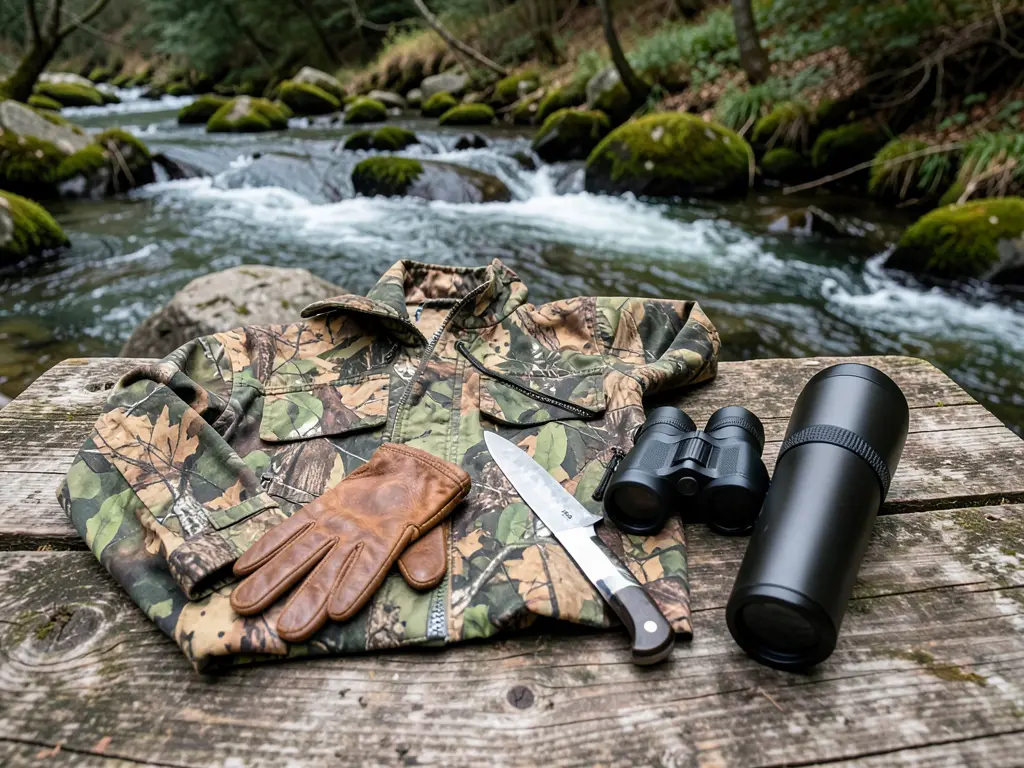
Liegt das Bild auf der Festplatte, hänge es über das Büroklammer-Symbol im Chat an oder ziehe es einfach auf die Leinwand. Hast du schon ein passendes Bild als Karte auf der Leinwand, kannst du direkt daraus remixen. Remix braucht die echte Datei — ein im Chat getippter Dateiname reicht nicht.
Film Movie StudioRendernHunting Club WebsiteNeues ProjektDateien frame_1.png
 frame_2.png
 frame_3.png
 frame_4.png
Bild hierher ziehen oder zum Hochladen klicken
reference.pngTipp: Wähle eine Referenz mit starker Stimmung oder starkem Licht — das sind die „Seelen“-Dimensionen, die Remix am treuesten überträgt. - 2
Remix über das Kontextmenü der Karte starten
Rechtsklick auf die Bildkarte auf der Leinwand und im Menü „Remix / Variationen“ wählen. Alternativ /image-remix in den Chat tippen und die Referenz anhängen. So sagst du der App, dass du das Gefühl behalten willst, nicht den Inhalt.
Film Movie StudioRendernHunting Club WebsiteNeues ProjektDateienframe_1.pngframe_2.pngframe_3.pngframe_4.png frame_5.png
Bild hierher ziehen oder zum Hochladen klicken
reference.png - 3
Sag, welches neue Motiv du willst
Tippe das neue Motiv in einem Satz in den Chat, z. B. „gleicher Look, aber Wüstendünen statt Stadt“. Gibst du kein neues Motiv an, wählt die App nach der Analyse selbst einen passenden Inhaltstausch und teilt dir in einer Zeile mit, was sie gewählt hat.
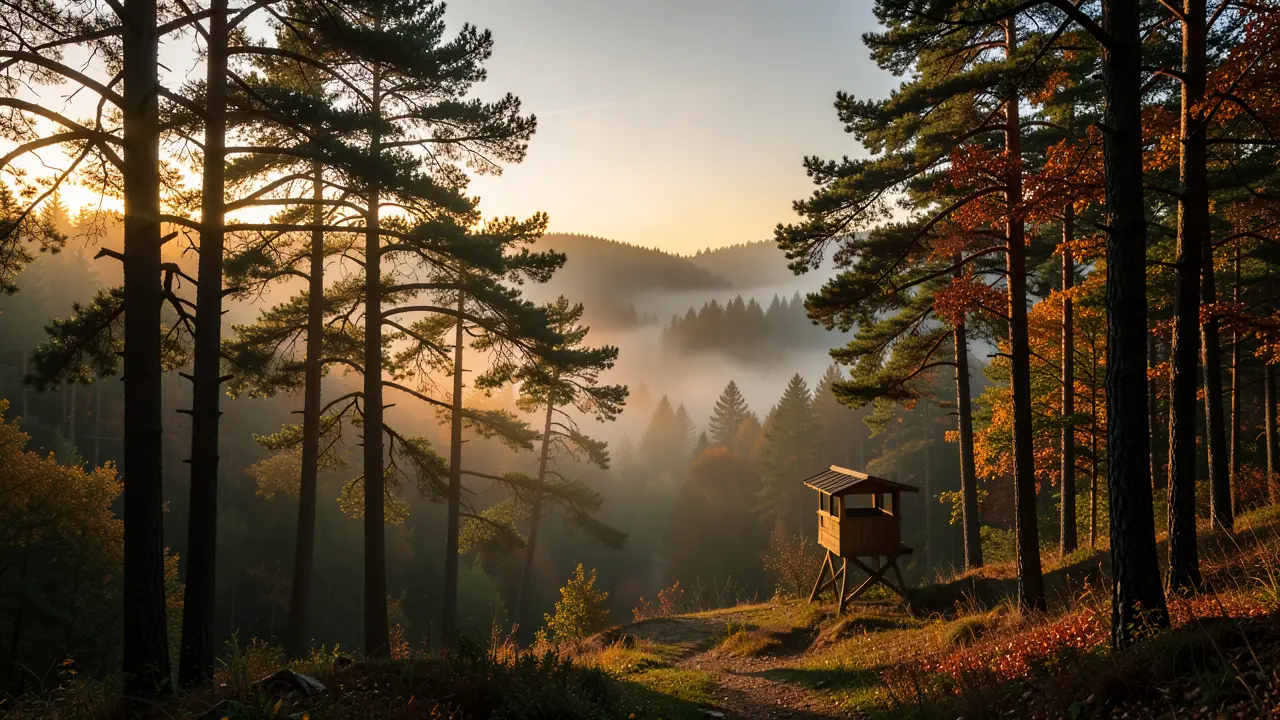
Film Movie StudioRendernHunting Club WebsiteNeues ProjektSkills/image-remix/short-drama/image-creator/audio-studio/app-builder/image-remix Kinoreife Weitwinkel-Landschaftsfotografie eines nebligen Waldes im Morgengrauen während der Jagdsaison. Goldenes Morgenlicht, das durch hohe Kiefern und Eichen fällt, Nebel, der über eine…
SkillsModelleTippe jederzeit /, um den Skill zu wechseln
Tipp: Beschreibe nur, WAS du sehen willst, nicht wie du es beleuchtest — den Stil holt sich Remix aus der Referenz. - 4
Die Stimmungsanalyse laufen lassen
Die App schickt die Referenz zuerst zur Bildanalyse. Sie zerlegt Komposition, Palette (mit Hex-Werten), Licht, Stimmung, Textur und Medium und benennt ein bis zwei „Seelen“-Dimensionen, die den Reiz des Bildes tragen. Das ist nur Analyse — noch wird nichts generiert.
Film Movie StudioRendernHunting Club WebsiteNeues ProjektDateienframe_1.pngframe_2.pngframe_3.png60%promptframe_01.pngWird generiert… 42%Remixframe_02.pngWird generiert… 68%Remixframe_03.pngWird generiert… 55%Remixoutput - 5
Das remixte Bild entstehen sehen
Aus der Analyse baut die App einen Text-Prompt und führt eine Generierung aus. Wichtig: Die Referenz selbst geht nicht in die Generierung — das neue Bild entsteht aus reinem Text, erbt also das Gefühl, nicht den Inhalt. Eine Karte „Remix — <dein Motiv>“ landet auf der Leinwand.
Film Movie StudioRendernHunting Club WebsiteNeues ProjektDateienframe_1.pngframe_2.pngframe_3.pngframe_4.png60%promptframe_01.pngRemixframe_02.pngRemixframe_03.pngRemixframe_04.pngWird generiert… 80%Remixoutput - 6
Lies, was behalten und was getauscht wurde
Zum Abschluss postet die App eine kurze Zeile: welche Seele sie behalten und welchen Inhalt sie getauscht hat (z. B. „Behalten: Golden-Hour-Glühen und ruhige Stimmung. Getauscht: Stadtsilhouette → Wüstendünen“). So siehst du auf einen Blick, was Remix übertragen hat.
Film Movie StudioRendernHunting Club WebsiteNeues ProjektDateienframe_1.pngframe_2.pngframe_3.pngframe_4.png frame_5.pngframe_01.pngRemixVariationenZur Timeline hinzufügenVollbildLöschen
 - 7
Mit einem weiteren Remix iterieren
Willst du eine Variation? Rechtsklick auf die neue Karte und erneut „Remix / Variationen“ wählen, oder den Befehl mit einem anderen Motiv wiederholen. Remix ist einmalig — er generiert nicht von selbst neu, jede Variation löst du aus. Schick die fertige Karte in die Timeline oder weiter in die Animation.
Film Movie StudioRendernHunting Club WebsiteNeues ProjektDateienframe_1.pngframe_2.pngframe_3.pngframe_4.png frame_5.png
 frame_6.pngTimelineRendernVideoVoiceoverMusikUntertitelTipp: Remix den Remix, um das Gefühl zu verstärken — jede Runde betont Palette und Licht erneut.
Was Sie erhalten
Du hast ein neues Bild auf der Leinwand, das die Stimmung deiner Referenz trägt — gleiche Komposition, Palette, Licht und Stimmung — mit einem völlig anderen Motiv. Darunter steht eine kurze Zeile, was behalten und was getauscht wurde. Du kannst die Karte für Variationen erneut remixen, sie zur Timeline hinzufügen oder in die Animation schicken.
Profi-Tipps
- Remix schickt die Referenz bewusst nicht in die Generierung — so erbst du das Gefühl, nicht den Inhalt, und vermeidest eine Kopie des Originals.
- Für eine ganze Serie in einem Stil remixe dieselbe Referenz mehrfach mit verschiedenen Motiven.
- Referenzen mit klarer Stimmung oder klarem Licht funktionieren am besten; flache, neutrale Bilder haben weniger „Seele“ zum Übertragen.
Probieren Sie es selbst aus
FilmMovie Studio ist eine Desktop-App, die Sie von der Idee bis zum fertigen Export begleitet. Laden Sie sie herunter und legen Sie los.
FilmMovie Studio holen