Der häufigste Grund, warum ein KI-Projekt „zusammengewürfelt“ wirkt: Jede Aufnahme entstand in einem anderen Stil. Der Skill /film-style-picker verhindert das: Er führt dich durch 36 Filmstile (von Cyberpunk über Wong Kar-wai bis Ghibli), vergleicht die stärksten Kandidaten und speichert den gewählten als Dokument auf der Leinwand. Dieser „Stil-Leitfaden“ enthält eine fertige Prompt-Vorlage und Palette, die du dann zu jeder Generierung hinzufügst. In dieser Anleitung wählst und verankerst du einen Stil.
Was Sie brauchen
- Ein geöffnetes Projekt in FilmMovie Studio mit leerer oder begonnener Leinwand.
- Ein konfigurierter Generierungsanbieter (kie.ai oder deAPI) — nur nötig, wenn du Beispielbilder willst.
- Zumindest eine grobe Vorstellung von Stimmung oder Regie, die dir gefällt (z. B. „Neonstadt im Regen“).
Schritt für Schritt
- 1
Den Skill /film-style-picker starten
Tippe im Chat-Panel rechts /film-style-picker und drücke Enter. Wenn du bereits einen Regisseur oder Film kennst (z. B. „Ich will es wie Wong Kar-wai“), schreibe das direkt hinter den Befehl — der Skill überspringt die Kategoriefrage und bietet sofort die nächstgelegenen Stile an.
Film Movie StudioRendernNeon Shadow Neo-NoirNeues ProjektSkills/film-style-picker/short-drama/image-creator/audio-studio/app-builder/film-style-picker Neo-Noir-Filmstill, rauchgefülltes Interieur einer schummrigen Bar oder Spielhölle, dichte volumetrische Lichtstrahlen, die durch den hängenden Zigarettendunst von einem einzelnen Deckenlicht schneiden…
SkillsModelleTippe jederzeit /, um den Skill zu wechseln
Tipp: Beschreibe die Stimmung einfach in eigenen Worten — die App erkennt sowohl „Cyberpunk“ als auch „Midsommar-Stimmung“ und ordnet sie ihrer Datenbank mit 36 Stilen zu. - 2
Eine Stilgruppe wählen
Hast du keine Stimmung genannt, erscheint eine Auswahlfrage (ask_user_choice) mit vier Gruppen: Realistisch / Drama, Sci-Fi, Fantasy & Horror, Animation & Verspieltes, Epoche & Retro. Klicke auf die Gruppe, die deiner Vorstellung am nächsten kommt.
Film Movie StudioRendernNeon Shadow Neo-NoirNeues ProjektSkills/film-style-picker/short-drama/image-creator/audio-studio/app-builder/film-style-picker Neo-Noir-Filmstill, rauchgefülltes Interieur einer schummrigen Bar oder Spielhölle, dichte volumetrische Lichtstrahlen, die durch den hängenden Zigarettendunst von einem einzelnen Deckenlicht schneiden…
SkillsModelleTippe jederzeit /, um den Skill zu wechseln
- 3
Drei Kandidatenstile auf der Leinwand vergleichen
Die App wählt die 3 besten Stile und legt eine Textkarte „Style Comparison“ auf die Leinwand — zu jedem Stil siehst du Regisseure, visuelle Schlüsselwörter, Palette und Stimmung. Zoome in die Karte und vergleiche sie nebeneinander.
Film Movie StudioRendernNeon Shadow Neo-NoirNeues ProjektDateien frame_1.png
 frame_2.png
 frame_3.png
 frame_4.png
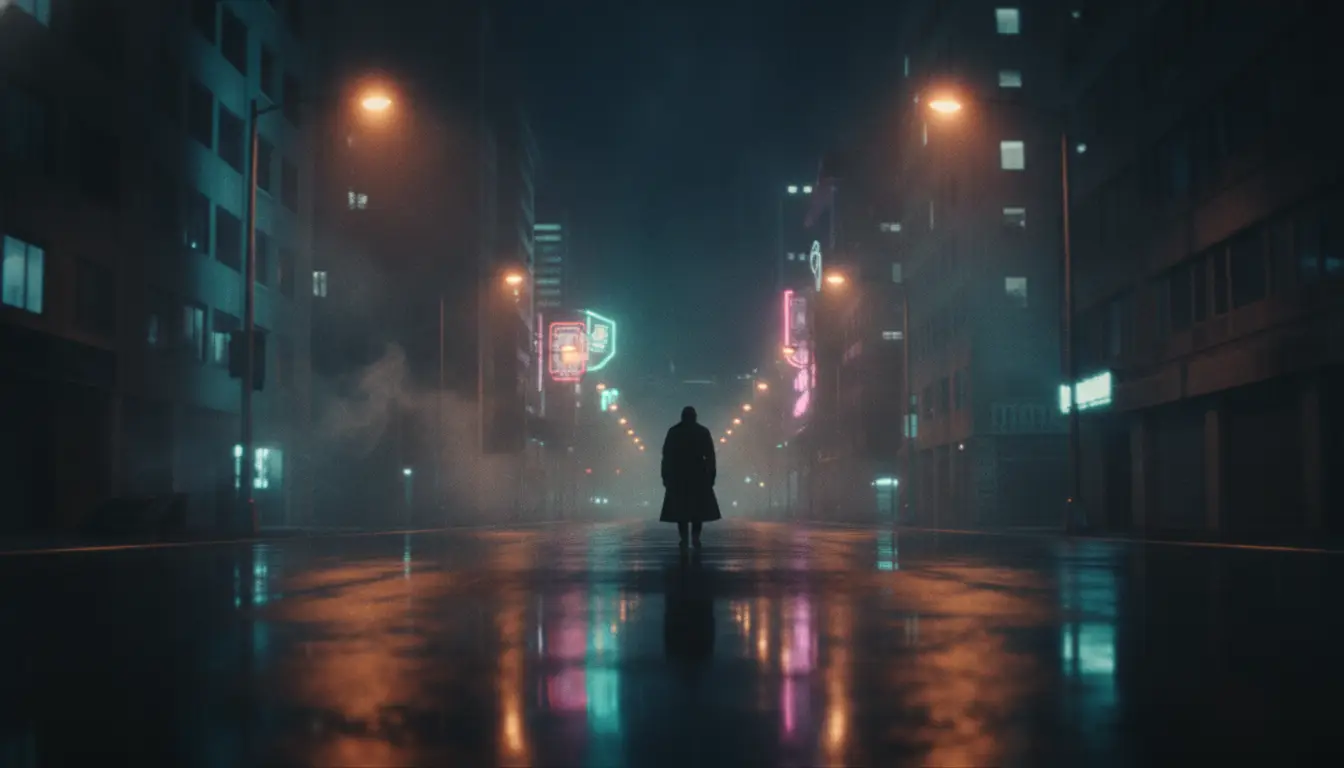 frame_5.png
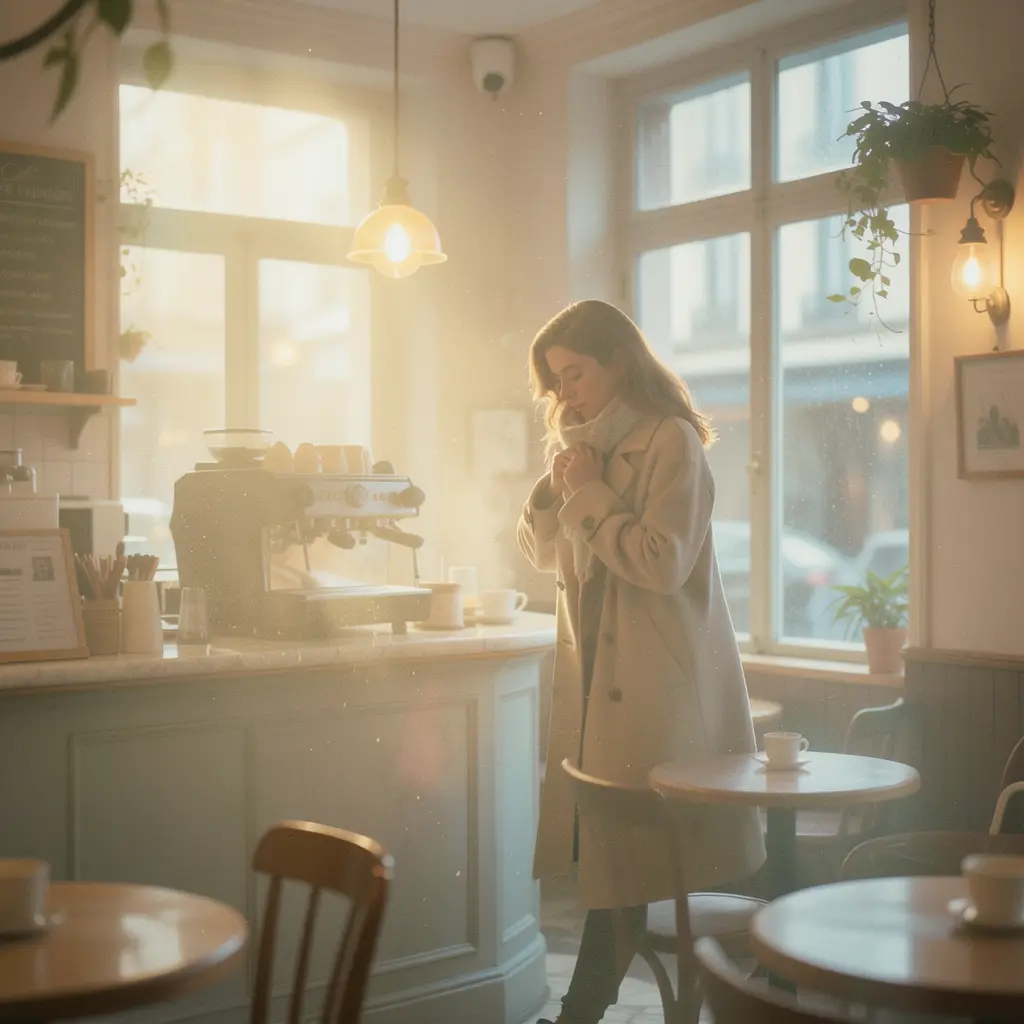 frame_6.png60%promptframe_01.pngRemixframe_02.pngRemixframe_03.pngRemixframe_04.pngWird generiert… 80%Remixoutput
 - 4
Optional Beispielbilder generieren
Die App fragt, ob sie pro Stil ein Beispielbild generieren soll, damit du den Unterschied selbst siehst. Klicke auf „Ja, 3 Beispiele generieren“ (verbraucht 3 Bildgenerierungen) oder „Nein, die Karten genügen“. Die Bilder hängen unter der Vergleichskarte.
Film Movie StudioRendernNeon Shadow Neo-NoirNeues ProjektDateienframe_1.pngframe_2.pngframe_3.png60%promptframe_01.pngWird generiert… 42%Remixframe_02.pngWird generiert… 68%Remixframe_03.pngWird generiert… 55%RemixoutputTipp: Beispiele kosten Credits, aber bei der Wahl zwischen zwei ähnlichen Stilen lohnen sie sich sehr — du siehst genau, wie Licht und Farben zu deinem Motiv passen. - 5
Einen Stil festlegen
Eine letzte Auswahlfrage erscheint mit vier Optionen: die drei Kandidatenstile sowie „Keiner davon — zeig mir andere Stile“. Klicke auf die Karte des Stils, den du verwenden willst. Damit ist er festgelegt; wählst du die vierte Option, bietet die App stattdessen weitere Stile an.
Film Movie StudioRendernNeon Shadow Neo-NoirNeues ProjektSkills/film-style-picker/short-drama/image-creator/audio-studio/app-builder/film-style-picker Neo-Noir-Filmstill, rauchgefülltes Interieur einer schummrigen Bar oder Spielhölle, dichte volumetrische Lichtstrahlen, die durch den hängenden Zigarettendunst von einem einzelnen Deckenlicht schneiden…
SkillsModelleTippe jederzeit /, um den Skill zu wechseln
- 6
Deine Szene für den finalen Prompt ergänzen
Die App fragt nach deiner konkreten Szene — Motiv, Handlung, Umgebung, Kamerawinkel und Seitenverhältnis. Tippe sie in den Chat. Daraus baut sie den finalen Prompt: Stilvorlage + deine Beschreibung + Stimmung + Seitenverhältnis + „cinematic, high detail“.
Film Movie StudioRendernNeon Shadow Neo-NoirNeues ProjektSkills/film-style-picker/short-drama/image-creator/audio-studio/app-builder/film-style-picker Neo-Noir-Filmstill, rauchgefülltes Interieur einer schummrigen Bar oder Spielhölle, dichte volumetrische Lichtstrahlen, die durch den hängenden Zigarettendunst von einem einzelnen Deckenlicht schneiden…
SkillsModelleTippe jederzeit /, um den Skill zu wechseln
- 7
Den Stil-Leitfaden auf der Leinwand speichern
Die App fügt der Leinwand ein Dokument „Style Guide“ hinzu, mit Stilnamen, Prompt-Vorlage, finalem Prompt, Palette und Anwendungshinweisen. Dieses Dokument ist dein Bezugspunkt — hänge seine Vorlage an jede spätere Bild- oder Videogenerierung, damit das ganze Projekt einen einheitlichen Look behält.
Film Movie StudioRendernNeon Shadow Neo-NoirNeues ProjektDateienframe_1.pngframe_2.pngframe_3.pngframe_4.pngframe_5.png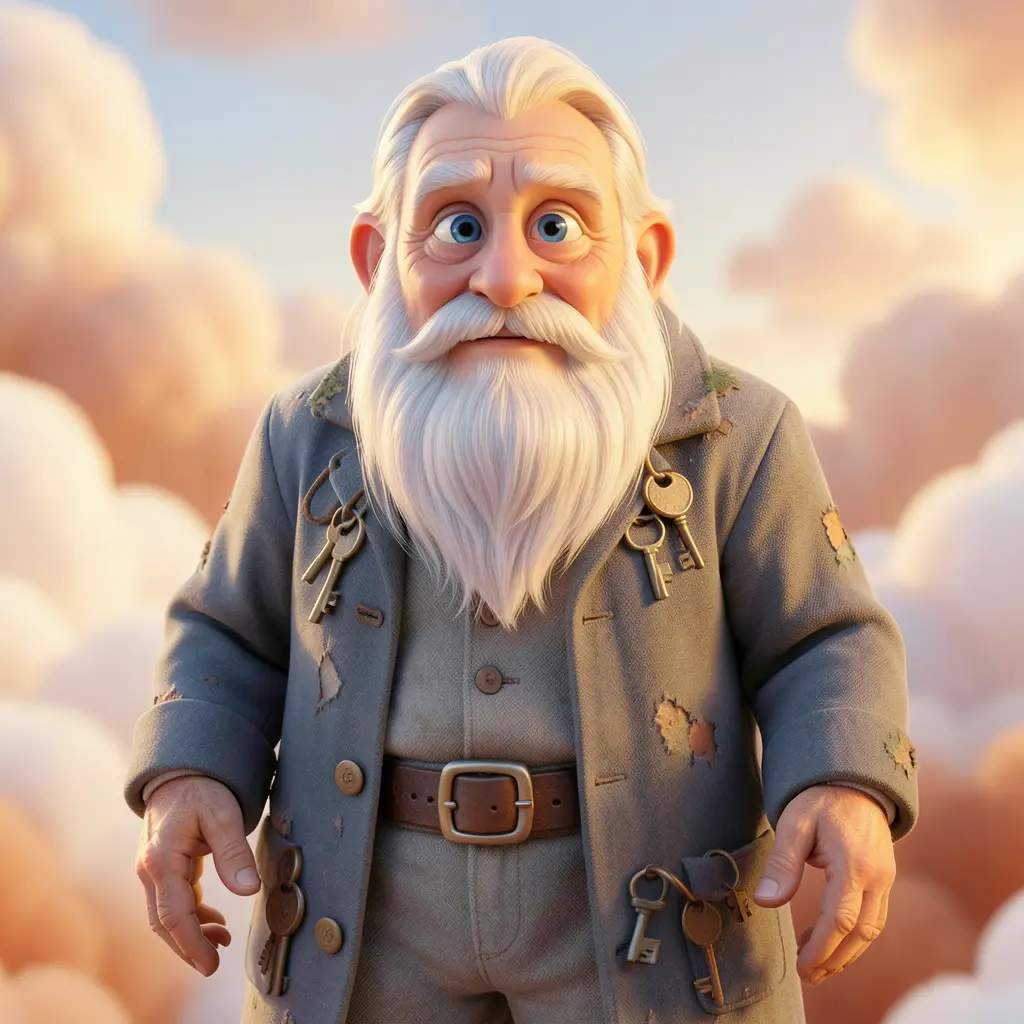 frame_6.png
Bild hierher ziehen oder zum Hochladen klicken
reference.pngTipp: Nutze die Palette des Leitfadens auch fürs Color Grading von Karten (color_adjust): z. B. Fincher = niedrigere Temperatur und höherer Kontrast, 70s grain = höhere Temperatur und Sättigung.
Was Sie erhalten
Auf der Leinwand hast du ein Dokument „Style Guide“ mit Stilnamen, Palette und einer fertigen Prompt-Vorlage — und damit die festgelegte visuelle Sprache des ganzen Projekts. Für jedes spätere Bild oder Video hängst du nur diese Vorlage an, und alle Aufnahmen passen zusammen: gleiches Licht, gleiche Farben, gleiche Stimmung.
Profi-Tipps
- Mische nie zwei Stilvorlagen in einem Prompt — wähle einen Stil pro Projekt und bleib dabei.
- Prompt-Vorlagen bleiben auf Englisch, auch wenn deine Oberfläche eine andere Sprache hat; die Generierungsmodelle reagieren darauf am zuverlässigsten.
- Hast du ein eigenes Referenzfoto, hänge es im Chat an — der Skill erkennt den nächstgelegenen Stil, statt von Grund auf zu wählen.
Probieren Sie es selbst aus
FilmMovie Studio ist eine Desktop-App, die Sie von der Idee bis zum fertigen Export begleitet. Laden Sie sie herunter und legen Sie los.
FilmMovie Studio holen