Der /film-shot-Skill ist ein visueller Aufnahme-Designer, der wie ein Kameramann in der Vorproduktion arbeitet. Aus der Beschreibung eines Motivs und deiner Absicht stellt er Filmstills mit präziser Kamerasprache zusammen — Einstellungsgröße, Kameraposition, Bewegungsandeutung, Licht, Emotion und Tageszeit. Zuerst sperrt er einen von acht kalibrierten visuellen Stilen und ein Medium (realistisch / Anime / 3D), damit der Look nie abdriftet, und dank einer „Motiv-Identitätssperre“ bleibt deine Figur in jeder Aufnahme erkennbar. In dieser Anleitung gehen wir den gesamten Ablauf durch — vom Projekt über das Briefing bis zu einem fertigen Aufnahmeset auf der Leinwand.
Was Sie brauchen
- FilmMovie Studio installiert mit einem konfigurierten Bildgenerierungs-Anbieter.
- Ein Referenzfoto deiner Figur oder deines Motivs (idealerweise ein Gesicht) — oder eine Beschreibung des Looks, falls du kein Foto hast.
- Eine Vorstellung von Stimmung und Stil der Szene — z. B. „angespannt, Cyberpunk, nächtliche Straße“.
Schritt für Schritt
- 1
Launchpad öffnen und Projekt anlegen
Beim Start bist du im Launchpad. Klicke oben rechts auf „Neues Projekt“, benenne es (z. B. „Filmaufnahmen“) und bestätige. Der Workspace öffnet sich mit leerer Leinwand.
Film Movie StudioRendernThe Last Lighthouse KeeperNeues ProjektLaunchpadHubAlle ProjekteZuletzt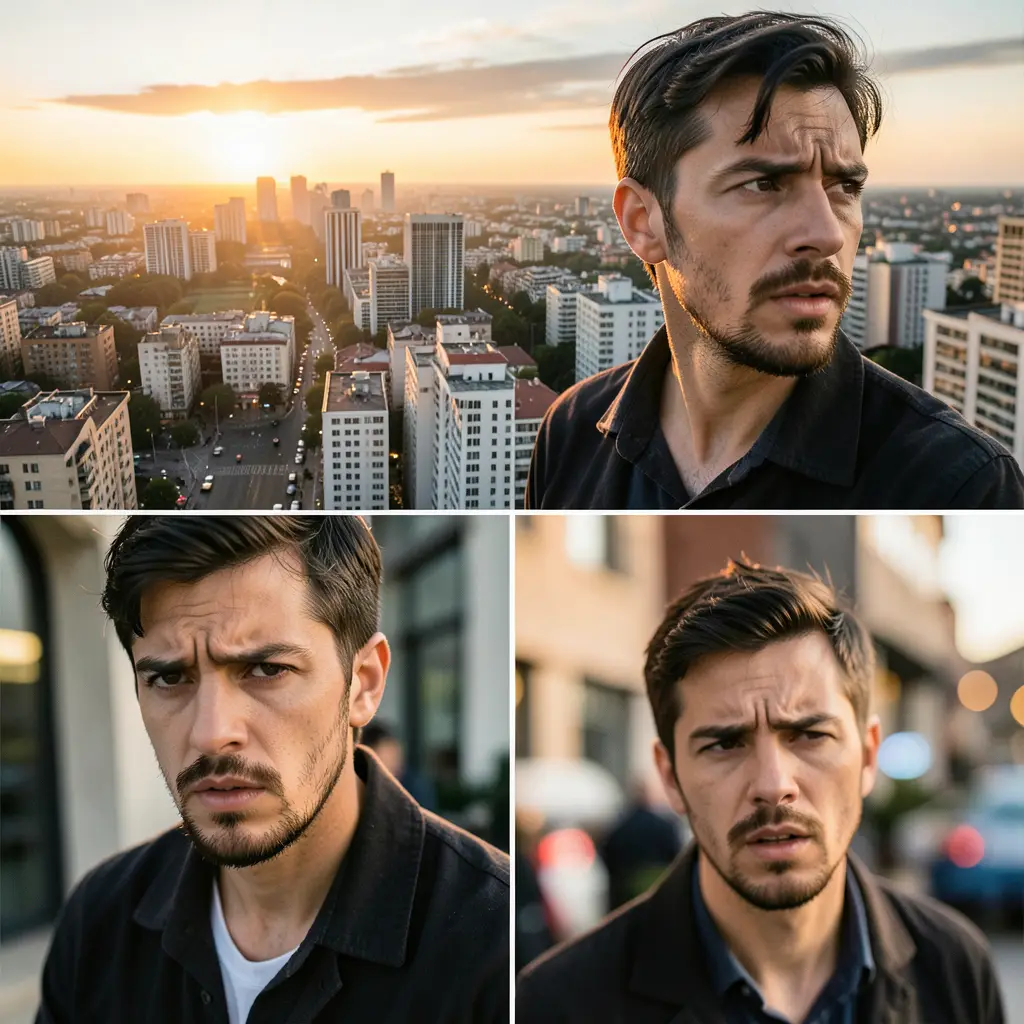 project 1
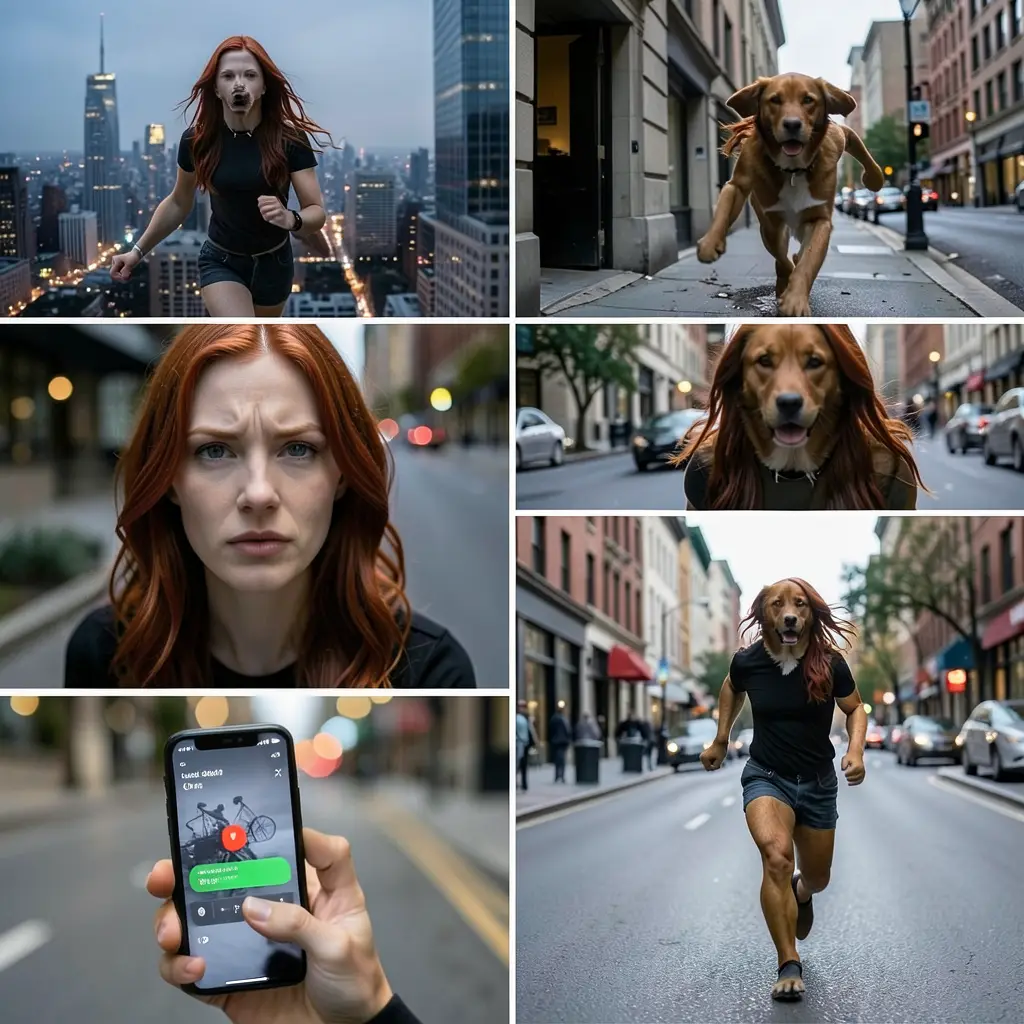 project 2
 project 3Einstellungen
Film Movie Studio
Eine neue Art, Medien mit KI zu erstellen
Beschreibe, was du erstellen möchtest…
SkillsModelleTippe /, um KI-Skills zu entdecken
Short DramaE-commerceMusic VideoGamesDocumentaryTipp: Nutze ein Projekt für ein zusammenhängendes Aufnahmeset — alle Karten bleiben beisammen und lassen sich leicht vergleichen. - 2
Im Workspace orientieren
Der Workspace hat links die Leinwand (Canvas), auf der die Aufnahme-Karten erscheinen, und rechts das Chat-Panel, in dem du mit der KI sprichst. Oben sitzen die Projekt-Tabs. Die Timeline brauchst du jetzt nicht — /film-shot erzeugt Standbilder, kein Video.
Film Movie StudioRendernThe Last Lighthouse KeeperNeues ProjektSkills/film-shot/short-drama/image-creator/audio-studio/app-builder/film-shot | # | Einstellung | Größe | Kamera | Objektiv | Audio / Notizen | | --- | --- | --- | --- | --- | --- | | 1 | Establishing — Stadtsilhouette | WS | Drohne, langsamer Push-in | 24 mm | Ambient…
SkillsModelleTippe jederzeit /, um den Skill zu wechseln
- 3
/film-shot starten und Referenz anhängen
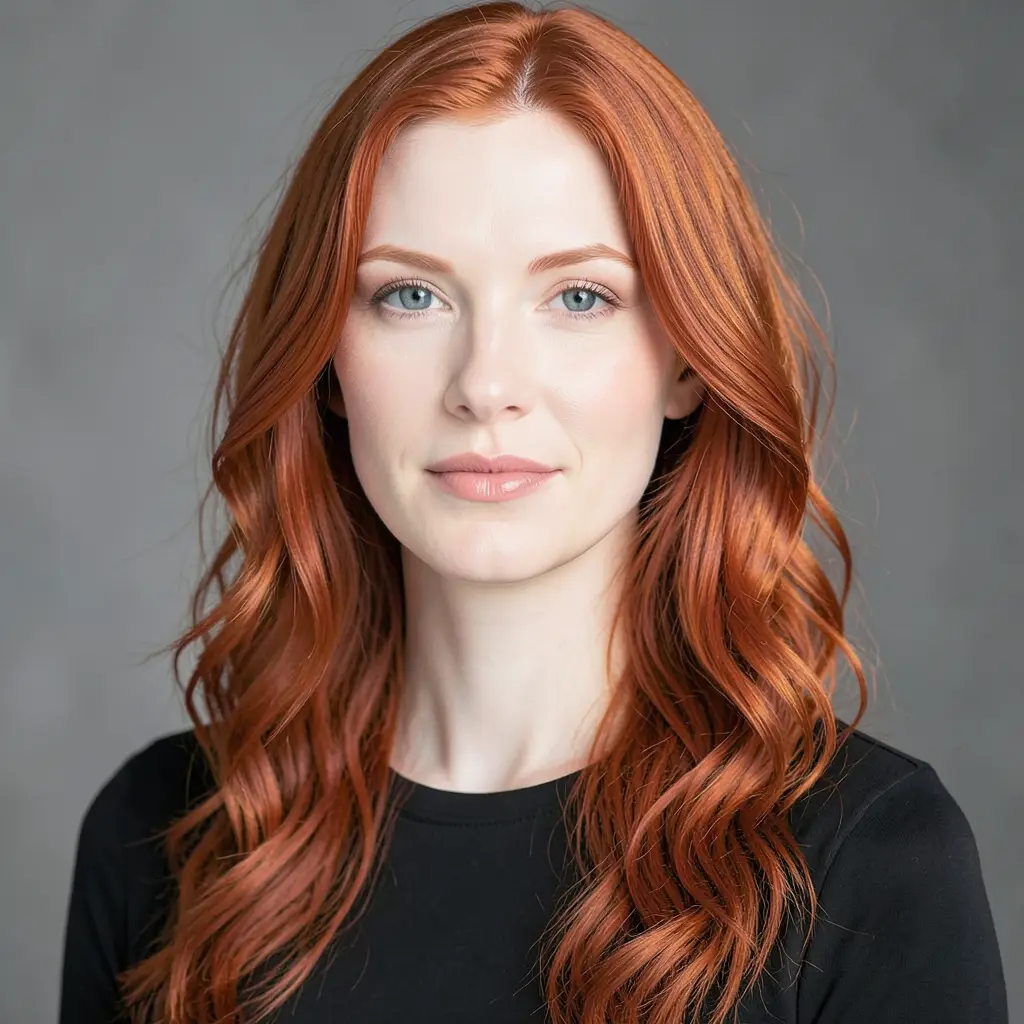
Tippe ins Chatfeld „/film-shot“ und wähle den Skill aus der Liste. Hänge über das Büroklammer-Symbol ein Referenzfoto deines Motivs an — daraus baut die App eine „Identitätskarte“, die das Gesicht über alle Aufnahmen erkennbar hält. Hast du kein Foto, tippe „skip“ und beschreibe den Look in Worten.
Film Movie StudioRendernThe Last Lighthouse KeeperNeues ProjektDateienframe_1.png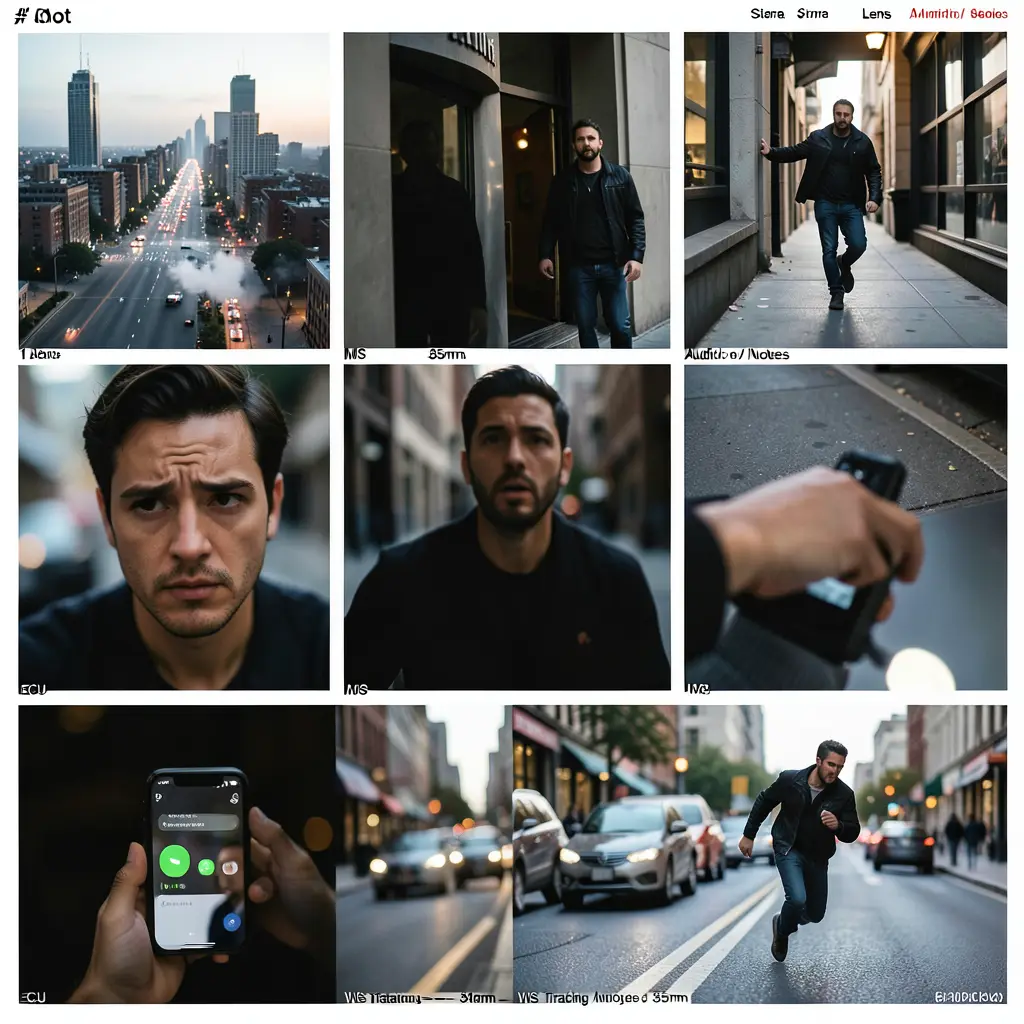 frame_2.png
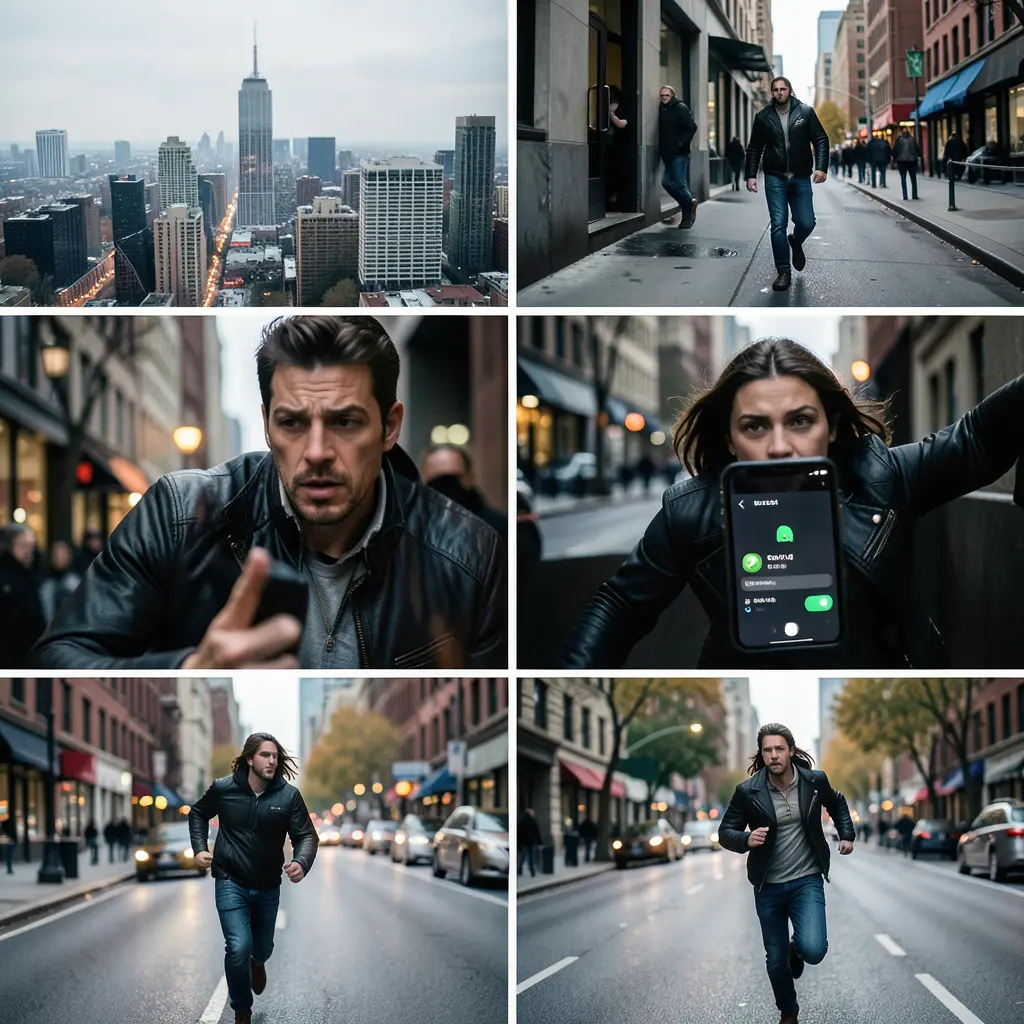 frame_3.pngframe_4.pngframe_5.png
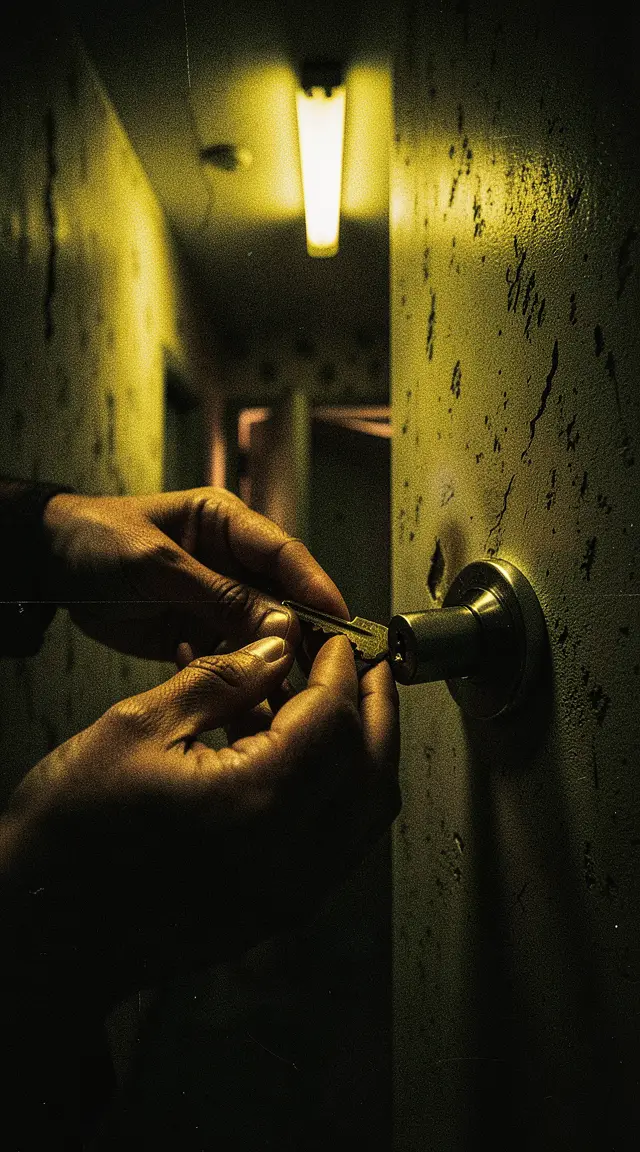 frame_6.png
Bild hierher ziehen oder zum Hochladen klicken
reference.pngTipp: Hänge die echte Datei über die Büroklammer an — ein bloß ins Chat getippter Dateiname funktioniert nicht. - 4
Briefing ausfüllen — das kreative Gate
Die App hält an und öffnet ein Briefing mit vier Tabs: Medium (realistisch / Anime / 3D), visueller Stil (Cyberpunk, Hongkong-Noir, IMAX-Epik, symmetrische Bonbonfarbe, nordischer Minimalismus, 70er-Film, Film Noir, natürlicher Realismus), dominante Emotion und Anzahl der Aufnahmen. Wähle und bestätige — hier wird der Look des gesamten Sets gesperrt.
Film Movie StudioRendernThe Last Lighthouse KeeperNeues ProjektDateienframe_1.pngframe_2.pngframe_3.png60%promptframe_01.pngRemixframe_02.pngRemixframe_03.pngWird generiert… 55%RemixoutputTipp: Stil und Medium werden absichtlich vor den Aufnahmen gesperrt: Zwei Stile zu mischen oder die Mediumsperre auszulassen, zerstört das Bild. - 5
Den Shot-Plan auf der Leinwand prüfen
Zuerst erscheint eine „Shot Plan“-Dokumentkarte — ein Plan, der für jede Aufnahme sechs Dimensionen aufschlüsselt (Einstellungsgröße, Kameraposition, Bewegungsandeutung, Licht, Stimmung, Tageszeit) und einen finalen englischen Prompt. Sie ist die Elternkarte des gesamten Sets; scrolle durch und prüfe, ob die Dimensionen stimmen.
Film Movie StudioRendernThe Last Lighthouse KeeperNeues ProjektSkills/film-shot/short-drama/image-creator/audio-studio/app-builder/film-shot | # | Einstellung | Größe | Kamera | Objektiv | Audio / Notizen | | --- | --- | --- | --- | --- | --- | | 1 | Establishing — Stadtsilhouette | WS | Drohne, langsamer Push-in | 24 mm | Ambient…
SkillsModelleTippe jederzeit /, um den Skill zu wechseln
- 6
Die Aufnahmen auf der Leinwand entstehen sehen
Für jede Aufnahme im Plan erzeugt die App ein Bild und eine Karte landet auf der Leinwand, benannt „Shot 1 — wide“, „Shot 2 — close-up“ usw. Benachbarte Aufnahmen variieren in der Größe, sodass das Set wie eine echte Filmsequenz wirkt und nicht wie ein Kontaktbogen. Eine Karte schimmert zunächst, dann füllt sie sich mit dem Ergebnis.
Film Movie StudioRendernThe Last Lighthouse KeeperNeues ProjektDateienframe_1.pngframe_2.pngframe_3.pngframe_4.pngframe_5.png60%promptframe_01.pngRemixframe_02.pngRemixframe_03.pngRemixframe_04.pngWird generiert… 80%Remixoutput - 7
Eine Aufnahme über das Kontextmenü verfeinern
Nach der Generierung führt die App eine stille Konsistenzprüfung durch (gleiches Gesicht, Medium, Stil). Driftet eine Aufnahme ab, klicke sie mit rechts an: das Menü bietet Remix, Farbkorrektur, Vollbild und Kopieren. Mit „Remix“ erzeugst du die Aufnahme mit verstärkter Identitätssperre neu.
Film Movie StudioRendernThe Last Lighthouse KeeperNeues ProjektDateienframe_1.pngframe_2.pngframe_3.pngframe_4.pngframe_5.png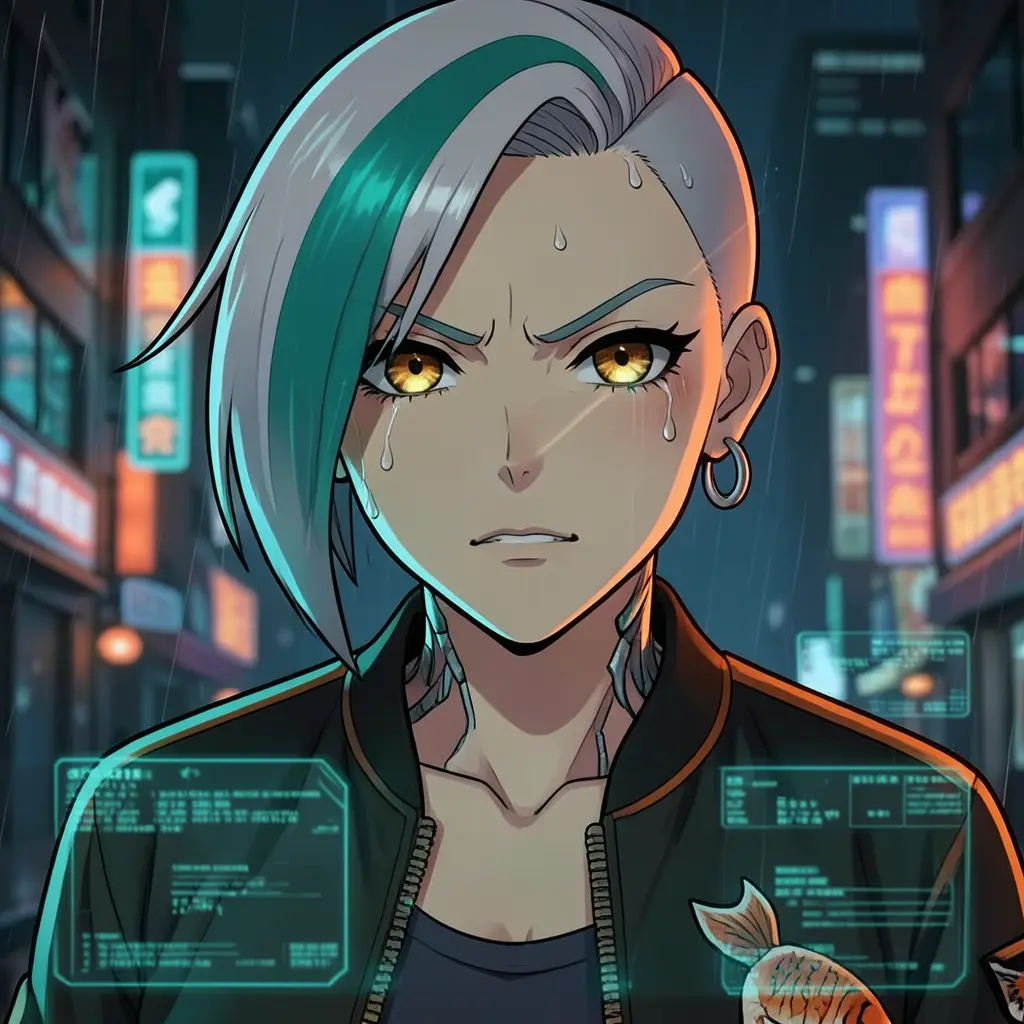 frame_6.pngframe_01.pngRemixVariationenZur Timeline hinzufügenVollbildLöschen
 - 8
Optionale Character Card hinzufügen und Set speichern
Am Ende bietet die App eine optionale „Character Card“ an — ein 16:9-Referenzblatt mit Ganzkörperpose plus drei Kopf-Nahaufnahmen. Bestätige oder lehne ab. Alle Karten werden lokal im Projektordner gespeichert; einzelne Bilder exportierst du über das Kontextmenü.
Film Movie StudioRendernThe Last Lighthouse KeeperNeues ProjektDateienframe_1.pngframe_2.pngframe_3.pngFinaler Render1080p · MP4SpeichernDateienTipp: Die Character Card ist eine starke Referenz, um dasselbe Motiv später in einer anderen Szene oder einem Video-Skill wiederzuverwenden.
Was Sie erhalten
Du hast ein konsistentes Set von Filmstills: ein Motiv, ein gesperrter Stil und ein gesperrtes Medium, variierte Einstellungsgrößen und Kamerawinkel — plus eine optionale Character Card als Referenz. Alles ist lokal im Projekt gespeichert und bereit als Storyboard, Moodboard oder Ausgangspunkt für Video in den nächsten Skills.
Profi-Tipps
- Sperre den Stil vor den Aufnahmen: zwei der acht Stile zu mischen oder die Mediumsperre (realistisch/Anime/3D) auszulassen, zerstört das Bild zuverlässig.
- Vermeide echte Regisseurnamen in Prompts — Anbieter lehnen sie ab; die App nutzt stattdessen einen Stil-Schlüsselwortsatz.
- Variiere die Einstellungsgrößen zwischen benachbarten Aufnahmen (Totale → Nahaufnahme → Halbtotale). Sechs Halbtotalen sind ein Kontaktbogen, keine Filmsequenz.
Probieren Sie es selbst aus
FilmMovie Studio ist eine Desktop-App, die Sie von der Idee bis zum fertigen Export begleitet. Laden Sie sie herunter und legen Sie los.
FilmMovie Studio holen