In jedem Filmprojekt taucht dieselbe Figur, Requisite oder derselbe Schauplatz in Dutzenden Einstellungen auf — und muss jedes Mal gleich aussehen. Der Skill /film-assets setzt dich auf den Stuhl des Art-Supervisors: Aus einer Referenz erzeugt er ein vollständiges, in sich konsistentes Set an Produktionsblättern. Der entscheidende Kniff ist ein Identitäts-Lock — eine schriftliche „Identity Card“ und ein Ankerblatt, die in jede spätere Generierung übernommen werden, damit Gesicht, Haare, Outfit und Materialien erkennbar gleich bleiben. In dieser Anleitung bauen wir ein solches Set von Grund auf.
Was Sie brauchen
- FilmMovie Studio installiert mit mindestens einem konfigurierten Bildanbieter (kie.ai oder deAPI).
- Ein gutes Referenzfoto des Subjekts — das Gesicht einer Figur, eine Requisite oder ein Schauplatz (falls keins vorhanden, genügt eine präzise Textbeschreibung).
- Eine Entscheidung über das Medium des gesamten Sets — fotorealistisch, 2D-Anime oder 3D-Render (innerhalb eines Sets nie gemischt).
Schritt für Schritt
- 1
Skill /film-assets starten und Modul wählen
Tippe im Chat-Panel /film-assets (oder wähle das Skill-Symbol) und beschreibe das Subjekt, z. B. „ein Turnaround meines Detektivs“. Am ersten kreativen Gate fragt die App über ein Auswahlmenü, welches Produktions-Asset gebaut wird: Figuren-Multi-View, Requisiten-Multi-View oder Schauplatz-Konzept. Bei einer Figur fragt sie zusätzlich den Untertyp: Views-Blatt, Mimik, Posen oder Figurenkarte.
Film Movie StudioRendernNeo-Osaka Cyberpunk Drone R…Neues ProjektSkills suchen…AlleWorkflowsSchnellvideoShort DramaViral vertical mini-series, end to end.imageImage CreatorGenerate single images from a prompt.audioAudio StudioVoiceover, SFX and music tracks.copyApp BuilderMulti-screen apps with live preview.imageE-commerce DesignPro product shots for any platform.videoMusic VideoBeat-synced clips cut to your track.Tipp: Nennt deine Eröffnungsnachricht das Modul klar („Orbit-Ansichten dieses Schwerts“), überspringt die App die Frage und bestätigt das Modul nur in einem Satz. - 2
Referenzfoto über die Büroklammer anhängen
Wenn die App nach einer Referenz fragt, klicke auf das Büroklammer-Symbol im Chatfeld und hänge die echte Datei an. Ein im Chat getippter Dateiname funktioniert nicht — die App braucht das echte Bild, um das Design daran festzunageln. Hast du kein Bild, antworte „skip“ und beschreibe das Subjekt in Worten.
Film Movie StudioRendernNeo-Osaka Cyberpunk Drone R…Neues ProjektDateien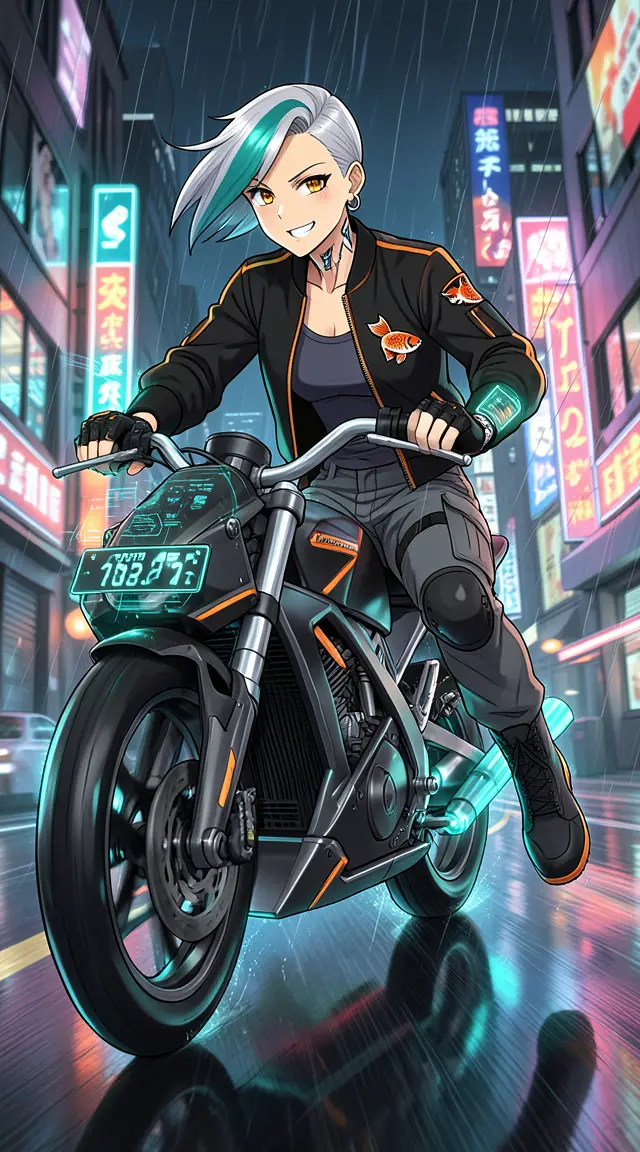 frame_1.png
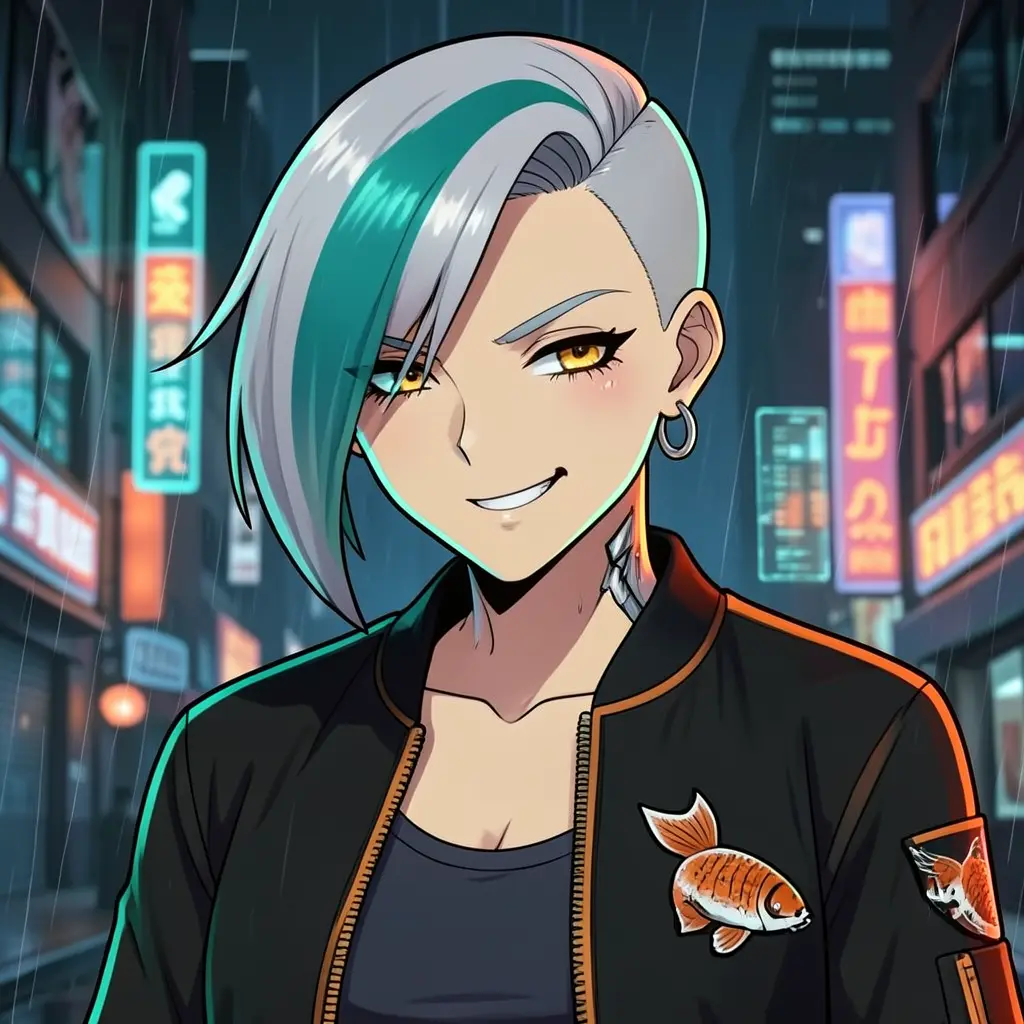 frame_2.png
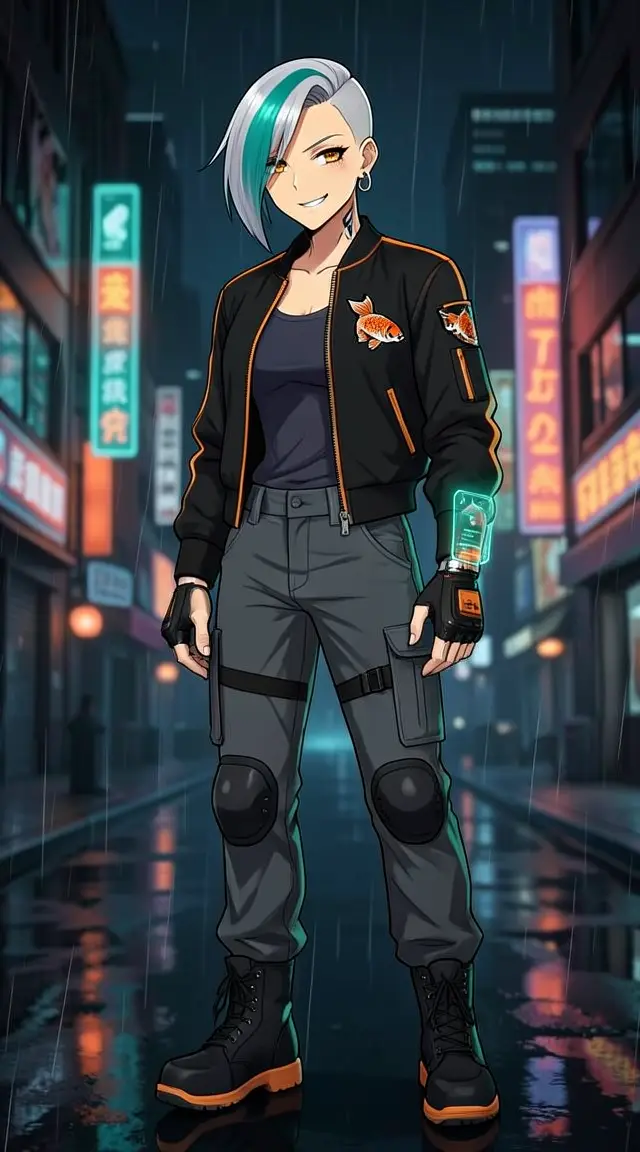 frame_3.png
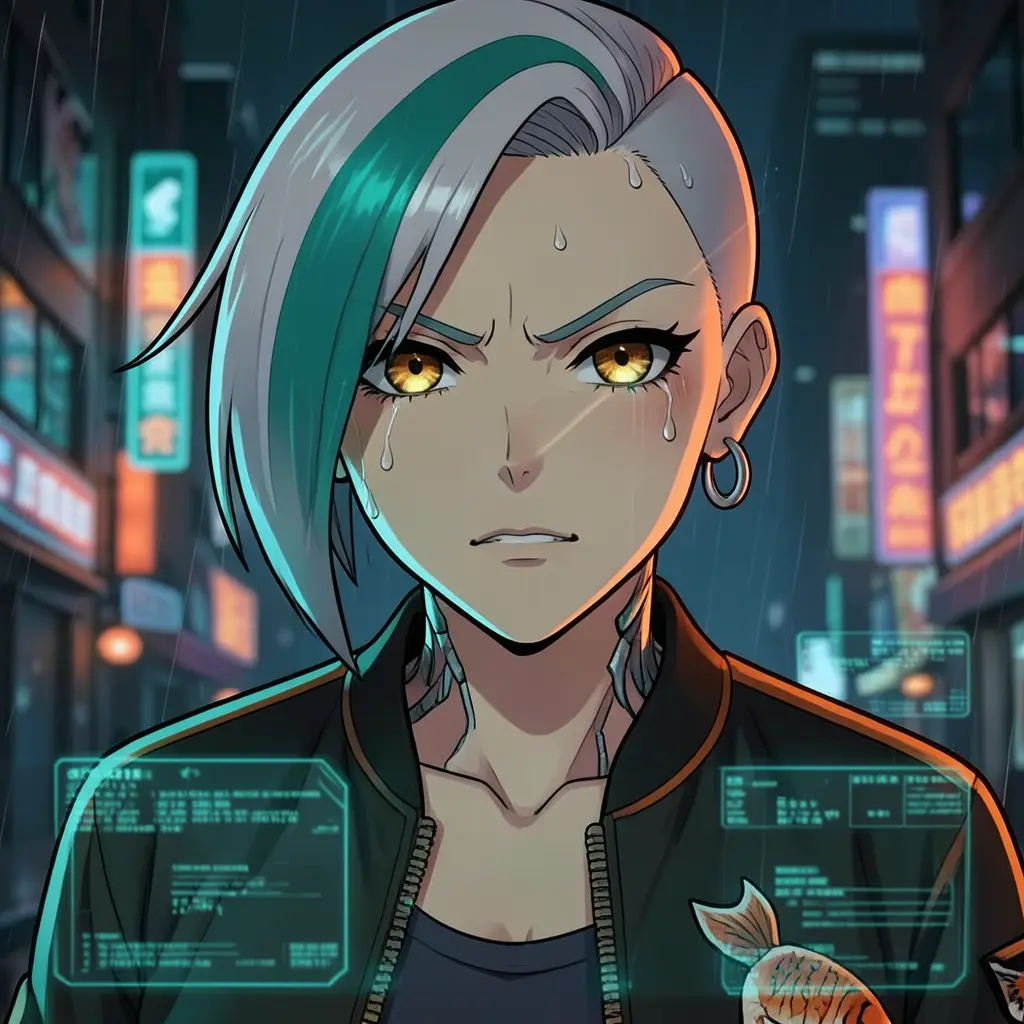 frame_4.png
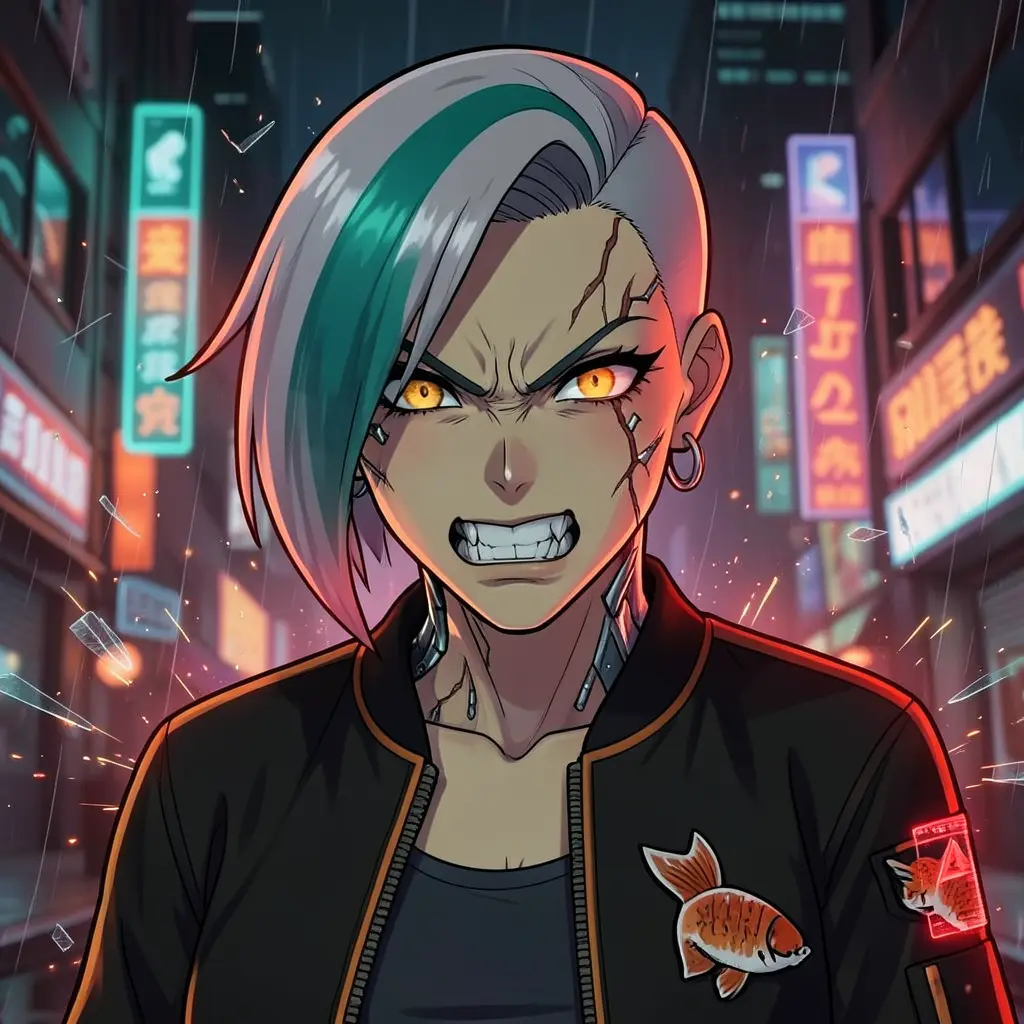 frame_5.png
Bild hierher ziehen oder zum Hochladen klicken
reference.pngTipp: Aus dem angehängten Foto führt die App eine Bildanalyse (generate_copy) durch und extrahiert Gesicht, Haare, Outfit, Materialien und das Medium in eine schriftliche Identity Card. - 3
Den Asset Brief ausfüllen
Ein Brief-Formular mit Tabs passend zum Modul öffnet sich. Für eine Figur wählst du die Ausgabe (Einzelnes Sammelblatt — empfohlen / Separate Bilder), die Ansichtszahl (drei/vier/acht) und den Hintergrund (reinweiß — empfohlen). Für eine Requisite Ansichtstyp und Hintergrund, für einen Schauplatz das Variantenset (Winkel, Tageszeit, Wetter/Jahreszeit). Bestätige, und die App legt eine Dokumentkarte „<Subjekt> — Asset Brief“ mit der Identity Card auf die Leinwand.
Film Movie StudioRendernNeo-Osaka Cyberpunk Drone R…Neues ProjektSkills/film-assets/short-drama/image-creator/audio-studio/app-builder/film-assets Cyberpunk-Anime, neonbeleuchtete Stadtlandschaft, holografisches UI, regennasse Straßen, kybernetische Implantate. Nahaufnahme-Porträt des Gesichtsausdrucks von Rin Kazama — der Ausdruck ist…
SkillsModelleTippe jederzeit /, um den Skill zu wechseln
- 4
Das primäre (Anker-)Blatt generieren
Die App erzeugt das erste Blatt — Turnaround, Mimik oder Posen — und legt eine Karte auf die Leinwand, die beim Generieren schimmert und sich dann mit dem fertigen Panel-Blatt füllt. Die Identity Card wird wörtlich in den Prompt kopiert und das Referenzfoto geht über image_urls ein, sodass jedes Panel dasselbe Subjekt zeigt. Für Seitenansichten nutzt die App Kamerabewegungs-Sprache (nicht links/rechts), um gespiegelte Duplikate zu vermeiden.
Film Movie StudioRendernNeo-Osaka Cyberpunk Drone R…Neues ProjektDateienframe_1.pngframe_2.pngframe_3.png60%promptframe_01.pngRemixframe_02.pngRemixframe_03.pngWird generiert… 55%Remixoutput - 5
Den Anker am stillen Qualitäts-Gate prüfen
Die App vergleicht das Blatt still mit der Referenz (gleiches Gesicht, korrekte Panelzahl, wirklich verschiedene Winkel, konsistentes Medium) und bewertet es. Ist die Bewertung niedrig, generiert sie einmal automatisch neu, mit verstärkter fehlerhafter Vorgabe. Das erste Blatt, das besteht, wird der Anker für das gesamte Set.
Film Movie StudioRendernNeo-Osaka Cyberpunk Drone R…Neues ProjektDateienframe_1.pngframe_2.pngframe_3.pngframe_4.png60%promptframe_01.pngRemixframe_02.pngRemixframe_03.pngRemixframe_04.pngWird generiert… 80%Remixoutput - 6
Die übrigen Blätter aus demselben Anker generieren
Für jedes spätere Blatt — Mimik nach dem Turnaround, weitere Posen, eine Schauplatz-Variante bei anderem Licht — übergibt die App sowohl das Ankerblatt als auch die Originalreferenz in ref_node_ids, damit die Identität nicht abdriftet. Karten hängen am Brief, sodass der Projektgraph verbunden und übersichtlich bleibt.
Film Movie StudioRendernNeo-Osaka Cyberpunk Drone R…Neues ProjektDateienframe_1.pngframe_2.pngframe_3.pngframe_4.pngframe_5.png60%promptframe_01.pngWird generiert… 42%Remixframe_02.pngWird generiert… 68%Remixframe_03.pngWird generiert… 55%Remixframe_04.pngWird generiert… 80%RemixoutputTipp: Bei Requisiten sperrt die App die Panelzahl hart („genau N Panels, jedes mit einer Instanz“), da Modelle dazu neigen, zusätzliche Kopien hinzuzufügen. - 7
Das Set am Review-Gate abschließen
Die App fasst zusammen, was jedes Blatt enthält, und bietet über ein Auswahlmenü eine weitere Runde an: Mehr Ansichten/Varianten hinzufügen, Etwas anpassen oder Fertig. Nach „Fertig“ hast du das komplette Blatt-Set auf der Leinwand, lokal gespeichert. Dieser Skill erzeugt nur Standbild-Assets — kein Video-Render; das stellst du in einem anderen Workflow zusammen.
Film Movie StudioRendernNeo-Osaka Cyberpunk Drone R…Neues ProjektDateienframe_1.pngframe_2.pngframe_3.pngframe_4.pngframe_5.png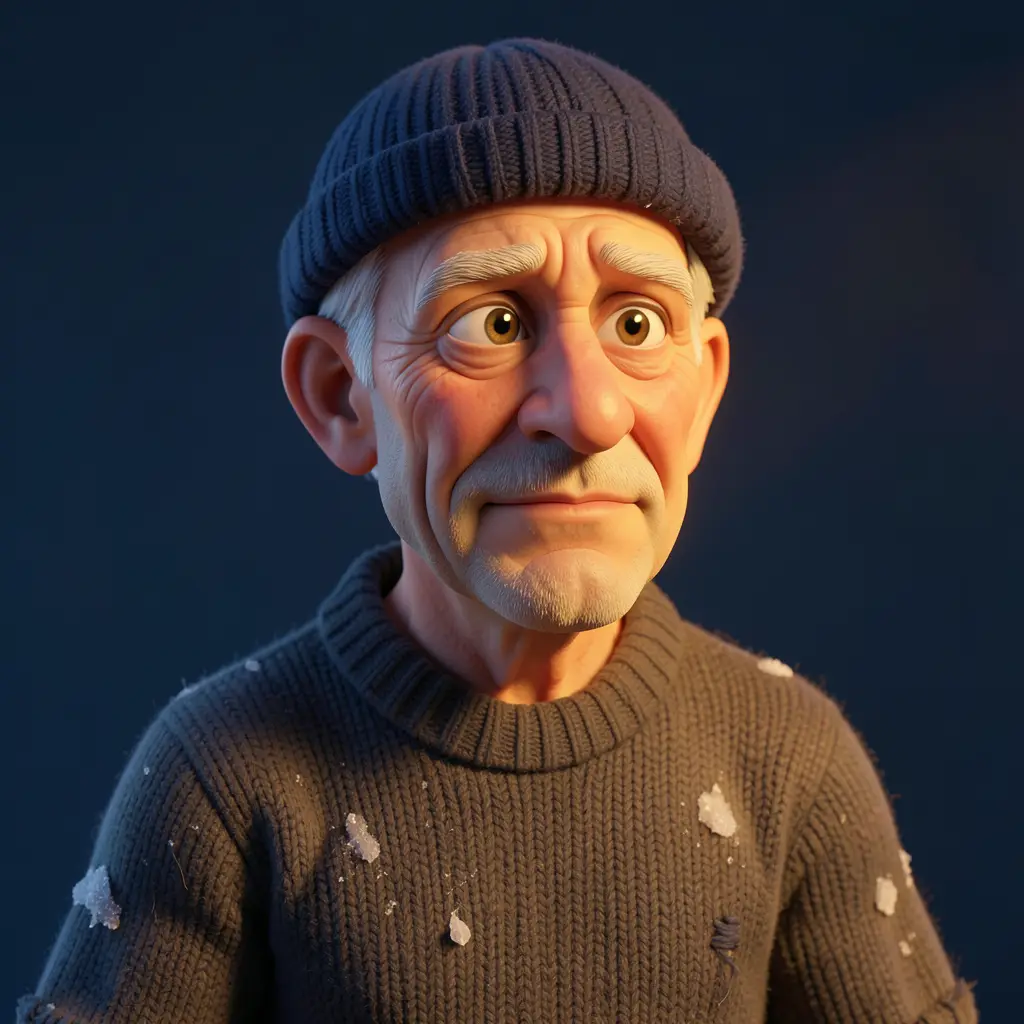 frame_6.png60%promptframe_01.pngRemixframe_02.pngRemixframe_03.pngRemixframe_04.pngWird generiert… 80%Remixoutput
Was Sie erhalten
Du hast ein vollständiges Set an Produktionsblättern auf der Leinwand — das Ankerblatt plus jede Mimik, Pose oder Variante — alle zeigen dank des Identitäts-Locks erkennbar dasselbe Subjekt. Diese Referenzen kannst du nun in spätere Einstellungen und Workflows einhängen, sodass jede Szene mit dieser Figur, Requisite oder diesem Schauplatz konsistent bleibt. Alles ist lokal im Projekt gespeichert.
Profi-Tipps
- Die Identität hängt daran, die vollständige Erscheinungsbeschreibung in jedem Prompt zu wiederholen — nie paraphrasieren; die Identity Card immer wörtlich kopieren.
- Ein Set = ein Medium. Fotorealistisch, Anime und 3D mischen sich innerhalb eines Sets nie; entscheide gleich zu Beginn.
- Vermeide Wörter wie links/rechts/gespiegelt für Ansichten — Modelle haben eine schwache Orientierung und erzeugen gespiegelte Duplikate. Deshalb nutzt die App Kamera-Orbit-Sprache.
Probieren Sie es selbst aus
FilmMovie Studio ist eine Desktop-App, die Sie von der Idee bis zum fertigen Export begleitet. Laden Sie sie herunter und legen Sie los.
FilmMovie Studio holen