Neben dem Erstellen von Videos, Bildern und Musik kann FilmMovie Studio etwas Unerwartetes: echtes Python direkt auf deinem Computer ausführen, um reale Dateiarbeit zu erledigen. Es führt Hunderte CSV-Zeilen zusammen, benennt einen ganzen Ordner Fotos um, zieht Summen aus PDF-Rechnungen oder wandelt eine XLSX in einen sauberen Bericht um — du beschreibst alles in normaler Sprache, die App schreibt einen kurzen Python-Block und du gibst jeden Schritt vor der Ausführung frei. Die Funktion nutzt Bibliotheken wie openpyxl, python-docx und pdfplumber und läuft nur, wenn Automatisierung in den Einstellungen aktiviert ist. In dieser Anleitung durchlaufen wir den gesamten Zyklus: Dateien anhängen, Aufgabe mit /automation beschreiben, generierten Code prüfen und freigeben und das fertige Ergebnis lokal abholen.
Was Sie brauchen
- FilmMovie Studio installiert (macOS oder Windows).
- Automatisierung in den Einstellungen aktiviert (Settings → Automation).
- Die Dateien, mit denen du arbeiten willst — z. B. ein paar CSV/XLSX-Tabellen, ein Ordner mit Bildern oder PDF-Dokumente.
Schritt für Schritt
- 1
Automatisierung aktivieren und Workspace öffnen
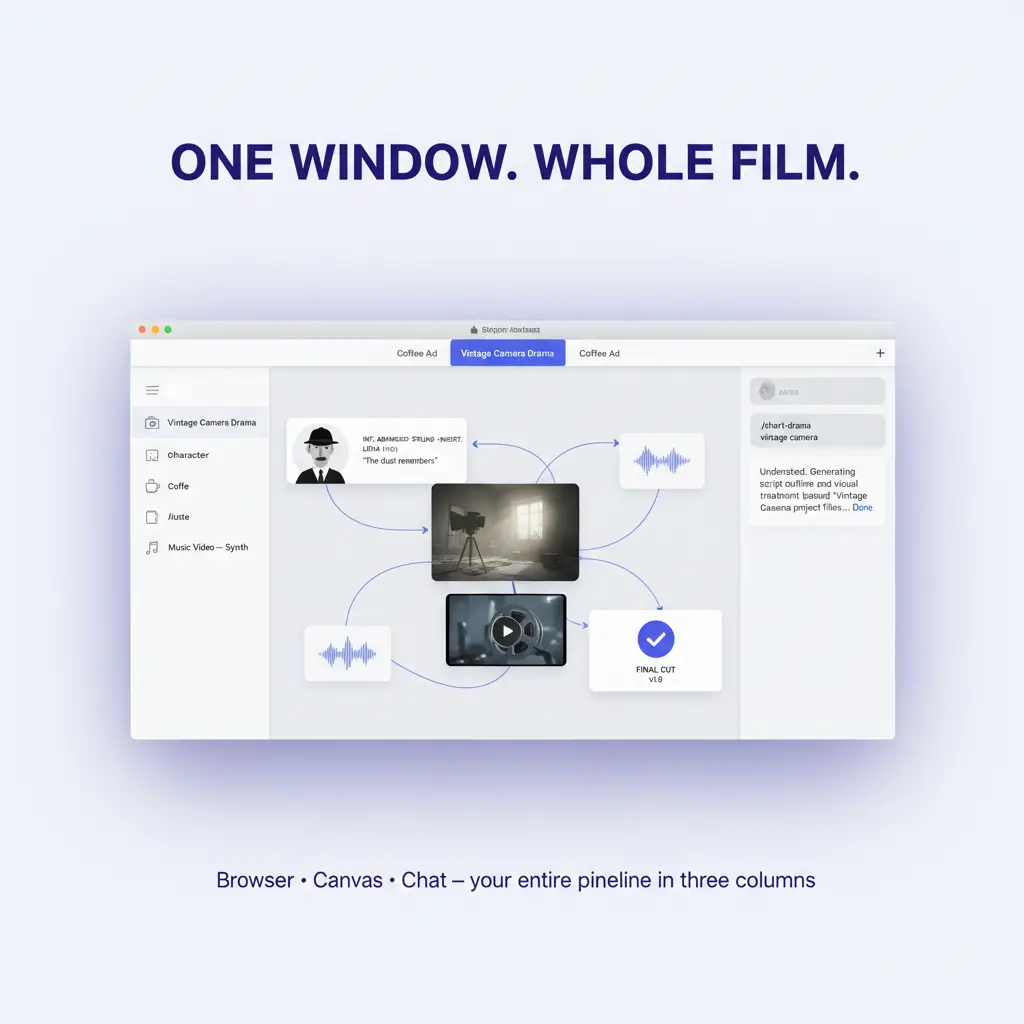
Aktiviere in den Einstellungen (Settings → Automation) die Automatisierung — ohne sie weigert sich die App, Python auszuführen. Öffne oder erstelle dann ein Projekt im Launchpad; der Workspace öffnet sich mit Leinwand und Chat.
Film Movie StudioRendernFrom prompt to filmNeues ProjektLaunchpadHubAlle ProjekteZuletzt project 1
 project 2
 project 3Einstellungen
Film Movie Studio
Eine neue Art, Medien mit KI zu erstellen
Beschreibe, was du erstellen möchtest…
SkillsModelleTippe /, um KI-Skills zu entdecken
Short DramaE-commerceMusic VideoGamesDocumentaryTipp: Der Projektordner ist zugleich Pythons Arbeitsverzeichnis — alles, was ein Skript erzeugt, landet genau hier. - 2
Die zu verarbeitenden Dateien anhängen
Zieh deine CSV/XLSX-Tabellen, PDFs oder Bilder direkt auf die Leinwand oder füge sie über die Anhang-Schaltfläche im Chat hinzu. Jede Datei wird in den Projektordner (assets) kopiert, sodass Python sie über einen einfachen Dateinamen erreicht.
Film Movie StudioRendernFrom prompt to filmNeues ProjektDateienframe_1.pngframe_2.png frame_3.png
 frame_4.png
 frame_5.png
Bild hierher ziehen oder zum Hochladen klicken
reference.png - 3
Aufgabe mit /automation beschreiben
Tippe im Chat /automation und beschreibe in eigenen Worten, was zu tun ist — z. B. „füge alle angehängten CSVs zu einer Tabelle zusammen und ergänze eine Monatsspalte“, „benenne die Fotos nach ihrem EXIF-Datum um“ oder „zieh Rechnungsnummer und Summe aus den PDF-Rechnungen in eine XLSX“.
Film Movie StudioRendernFrom prompt to filmNeues ProjektDateienframe_1.pngframe_2.pngframe_3.pngframe_4.pngframe_5.pngframe_6.pngBild hierher ziehen oder zum Hochladen klicken
reference.pngTipp: Beschreibe das Ergebnis, nicht den Code. Nenne Eingabe- und Ausgabeformat (CSV, XLSX, DOCX), damit die App die richtige Bibliothek wählt. - 4
Den generierten Python-Schritt prüfen
Die App schreibt einen kurzen Python-Block und zeigt ihn auf einer Freigabekarte mit einem „Warum“-Satz (was der Block tut). Lies den Code — er nutzt meist openpyxl für Excel, python-docx für Word, pdfplumber zum Lesen von PDFs oder die Standardmodule für CSV und Dateien.
Film Movie StudioRendernFrom prompt to filmNeues ProjektDateienframe_1.pngframe_2.pngframe_3.png60%promptframe_01.pngWird generiert… 42%Remixframe_02.pngWird generiert… 68%Remixframe_03.pngWird generiert… 55%RemixoutputTipp: Jede Aufgabe ist ein kleiner, lesbarer Schritt. Wenn etwas nicht stimmt, lehne ihn ab und sag im Chat, was zu ändern ist — wiederhole nicht dasselbe. - 5
Ausführung freigeben und Ausgabe beobachten
Klicke auf „Freigeben“ und der Block läuft auf deinem Computer. Die App zeigt dir die Ausgabe (stdout) und mögliche Fehler. Der Zustand bleibt zwischen Schritten erhalten, sodass die Aufgabe schrittweise wächst — erst das Laden, dann die Transformation, zuletzt das Speichern.
Film Movie StudioRendernFrom prompt to filmNeues ProjektDateienframe_1.pngframe_2.pngframe_3.pngframe_4.png60%promptframe_01.pngRemixframe_02.pngRemixframe_03.pngRemixframe_04.pngWird generiert… 80%Remixoutput - 6
Mit Folgeschritten verfeinern
Wenn etwas angepasst werden muss — ein anderes Datumsformat, eine zusätzliche Spalte, ein Zeilenfilter — sag es im Chat und die App schickt einen weiteren kleinen Block zur Freigabe. So bringst du die Aufgabe Schritt für Schritt zum Abschluss, ohne selbst zu programmieren.
Film Movie StudioRendernFrom prompt to filmNeues ProjektDateienframe_1.pngframe_2.pngframe_3.pngframe_4.pngframe_5.pngframe_01.pngRemixVariationenZur Timeline hinzufügenVollbildLöschenTipp: Bei größeren Stapeln teste den Schritt erst an ein, zwei Dateien und lass ihn dann auf den ganzen Ordner los. - 7
Die fertigen Dateien lokal abholen
Wenn es fertig ist, speichert das Skript das Ergebnis in den Projektordner und die App fügt es per fms.attach als Karte auf die Leinwand. Die Datei (z. B. report.xlsx oder ein Ordner umbenannter Fotos) findest du direkt auf deiner Festplatte im assets-Ordner des Projekts.
Film Movie StudioRendernFrom prompt to filmNeues ProjektDateienframe_1.pngframe_2.pngframe_3.pngframe_4.pngframe_5.pngframe_6.pngBild hierher ziehen oder zum Hochladen klicken
reference.pngTipp: Die Ausgaben sind normale Dateien auf deiner Festplatte — öffne sie direkt in Excel oder Word oder gib sie weiter; kein zusätzlicher Export nötig.
Was Sie erhalten
Aus langweiliger, manueller Dateiarbeit wurde ein wenige Minuten langes Gespräch: Du hast Tabellen oder Dokumente angehängt, die Aufgabe mit /automation beschrieben, ein paar kleine Python-Blöcke freigegeben — und deine fertigen Dateien liegen lokal im Projektordner. Dasselbe Muster — anhängen → beschreiben → prüfen → freigeben → abholen — bewältigt das Zusammenführen von CSVs, Stapel-Umbenennen, das Extrahieren von Feldern aus PDFs und das Konvertieren zwischen Formaten.
Profi-Tipps
- Bei destruktiven Schritten (Löschen oder Überschreiben deiner Originaldateien) erklärt die App zuerst, was sie tun wird, und wartet auf ein klares „Ja“ — sichere die Originale sicherheitshalber vorab.
- Du gibst jeden Python-Block einzeln frei; lehnst du einen ab, wiederholt die App nicht dasselbe, sondern fragt, was zu ändern ist.
- Nenne bestimmte Bibliotheken oder Formate (openpyxl, python-docx, pdfplumber, CSV vs. XLSX), wenn du sichergehen willst, wie die Ausgabe erzeugt wird.
Probieren Sie es selbst aus
FilmMovie Studio ist eine Desktop-App, die Sie von der Idee bis zum fertigen Export begleitet. Laden Sie sie herunter und legen Sie los.
FilmMovie Studio holen