Manchmal brauchst du keinen kompletten Satz Produktfotos — nur einen guten Shot für ein Angebot, einen Instagram-Post oder einen Newsletter. Der Befehl /ecommerce-image ist die schlanke Variante des vollen /ecommerce-design-Ablaufs: Statt Hero, Packshot, Lifestyle und Detail erzeugt er ein gezieltes Bild aus deinem echten Produktfoto, das du dann per Remix in ein paar Varianten verwandelst und das beste auswählst. Das Originalfoto läuft als Referenz bei jeder Generierung mit, sodass Form, Farben und Logo treu bleiben.
Was Sie brauchen
- FilmMovie Studio installiert mit konfiguriertem Bildanbieter (ein kie.ai- oder deAPI-Schlüssel).
- Ein klares Foto deines Produkts — Studio oder auch vom Handy, auf neutralem Hintergrund.
- Eine Vorstellung, wohin das Bild geht: die Plattform (z. B. Shopify, Instagram) und der Aufnahmetyp (Hero, Packshot auf Weiß oder Lifestyle).
Schritt für Schritt
- 1
Projekt anlegen und Leinwand öffnen
Klicke im Launchpad auf „Neues Projekt“, benenne es (z. B. „Produktshot“) und bestätige. Der Workspace öffnet sich mit leerer Leinwand und dem Chat-Panel rechts.
Film Movie StudioRendernHunting Club WebsiteNeues ProjektLaunchpadHubAlle ProjekteZuletzt project 1
 project 2
 project 3Einstellungen
Film Movie Studio
Eine neue Art, Medien mit KI zu erstellen
Beschreibe, was du erstellen möchtest…
SkillsModelleTippe /, um KI-Skills zu entdecken
Short DramaE-commerceMusic VideoGamesDocumentary - 2
Produktfoto über die Büroklammer anhängen
Klicke im Chatfeld auf das Büroklammer-Symbol und wähle ein Foto deines Produkts. Das ist entscheidend — das Foto läuft als Referenz bei jeder Generierung mit, sodass das Bild dein echtes Produkt zeigt, nicht ein ähnliches. Ein nur getippter Dateiname ohne Anhang funktioniert nicht.
Film Movie StudioRendernHunting Club WebsiteNeues ProjektDateienframe_1.pngframe_2.png frame_3.pngframe_4.png
 frame_5.png
Bild hierher ziehen oder zum Hochladen klicken
reference.pngTipp: Ein scharfes Foto auf neutralem Hintergrund, das das ganze Produkt, Logo und Material zeigt, funktioniert am besten. - 3
Den /ecommerce-image-Skill starten
Tippe /ecommerce-image in den Chat (oder wähle ihn über das Skill-Symbol) und füge eine kurze Beschreibung hinzu, z. B. „Packshot auf weißem Hintergrund für Shopify“. Drücke Enter.
Film Movie StudioRendernHunting Club WebsiteNeues ProjektSkills/ecommerce-image/short-drama/image-creator/audio-studio/app-builder/ecommerce-image Kinoreife Weitwinkel-Landschaftsfotografie eines nebligen Waldes im Morgengrauen während der Jagdsaison. Goldenes Morgenlicht, das durch hohe Kiefern und Eichen fällt, Nebel, der über eine…
SkillsModelleTippe jederzeit /, um den Skill zu wechseln
- 4
Den kurzen Brief beantworten
Die App fragt kurz nach der Plattform (Amazon, Shopify, TikTok Shop, Instagram…) und nach einem Aufnahmetyp — Hero, Packshot auf Weiß oder Lifestyle. Anders als beim vollen /ecommerce-design-Satz wählst du hier ein einziges Bild, der Brief ist also kurz.
Film Movie StudioRendernHunting Club WebsiteNeues ProjektSkills/ecommerce-image/short-drama/image-creator/audio-studio/app-builder/ecommerce-image Kinoreife Weitwinkel-Landschaftsfotografie eines nebligen Waldes im Morgengrauen während der Jagdsaison. Goldenes Morgenlicht, das durch hohe Kiefern und Eichen fällt, Nebel, der über eine…
SkillsModelleTippe jederzeit /, um den Skill zu wechseln
- 5
Die Bildkarte entstehen sehen
Die KI baut aus deinem Foto und dem Brief einen englischen Prompt und generiert ein einzelnes Bild. Die Karte schimmert zuerst (Laden) und füllt sich dann mit dem fertigen Shot im richtigen Seitenverhältnis für die gewählte Plattform.
Film Movie StudioRendernHunting Club WebsiteNeues ProjektDateienframe_1.pngframe_2.pngframe_3.pngframe_4.png60%promptframe_01.pngRemixframe_02.pngRemixframe_03.pngRemixframe_04.pngWird generiert… 80%Remixoutput - 6
Varianten per Remix erstellen
Rechtsklick auf die Karte und „Remix“ wählen. So entstehen schnell Alternativen desselben Shots — anderer Hintergrund, anderer Winkel, andere Stimmung. Remixe zwei- bis dreimal und vergleiche die Karten nebeneinander auf der Leinwand.
Film Movie StudioRendernHunting Club WebsiteNeues ProjektDateienframe_1.pngframe_2.pngframe_3.pngframe_4.png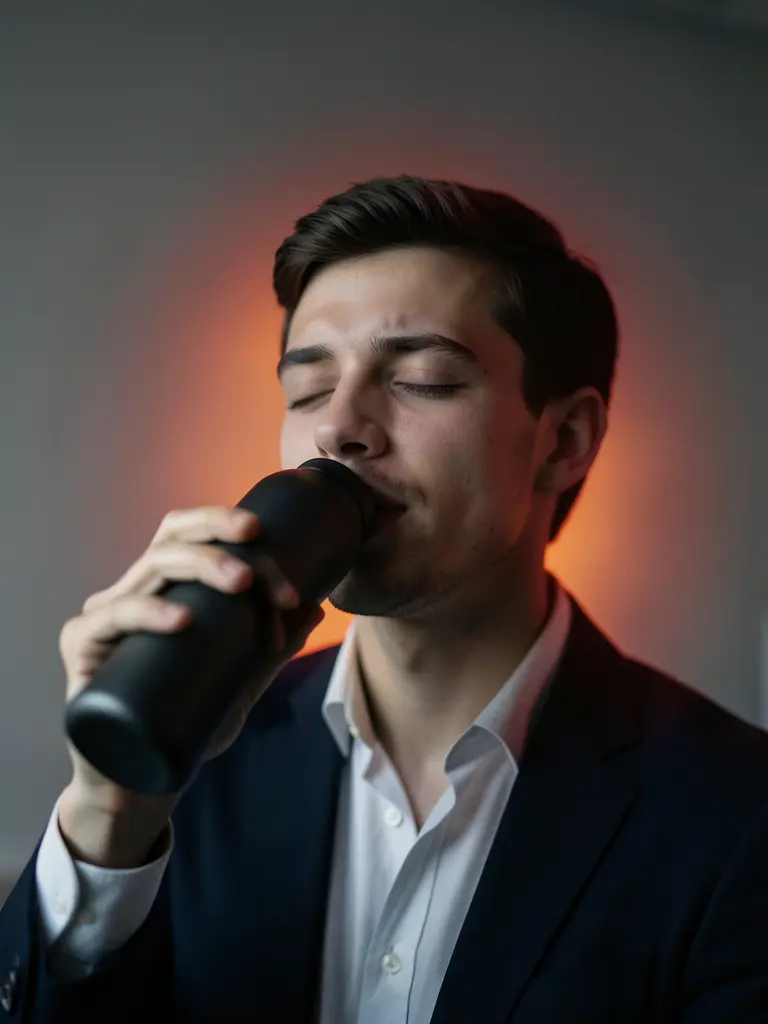 frame_5.pngframe_01.pngRemixVariationenZur Timeline hinzufügenVollbildLöschenTipp: Remix hält das Produkt treu (dein Originalfoto läuft mit) und ändert nur Komposition und Licht — perfekt für einen A/B-Test des Angebots.
 - 7
Sieger auswählen und lokal speichern
Wenn du einen Favoriten hast, öffne ihn im Vollbild und prüfe die Details — Logo, Farben, Material. Wähle im Kontextmenü „Speichern“ (oder öffne den Projektordner); das Bild liegt lokal vor und ist bereit zum Hochladen in deinen Shop.
Film Movie StudioRendernHunting Club WebsiteNeues ProjektDateienframe_1.pngframe_2.pngframe_3.pngframe_4.pngframe_5.png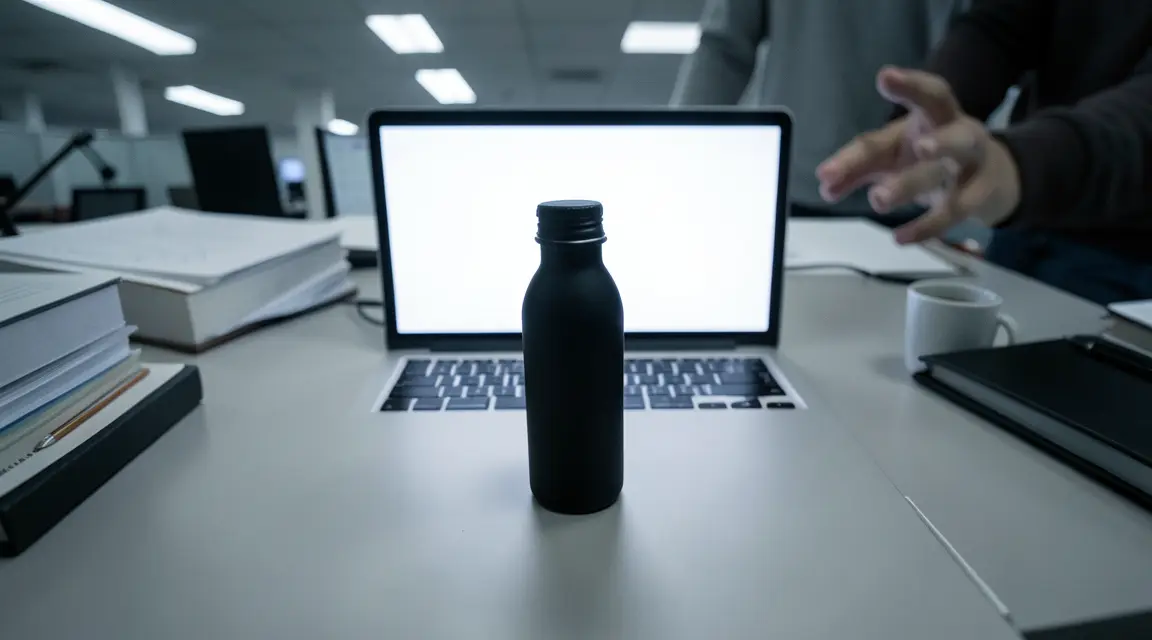 frame_6.png
Bild hierher ziehen oder zum Hochladen klicken
reference.png
Was Sie erhalten
Du hast ein fertiges Produktbild, das deinem Foto treu bleibt, und daneben ein paar Varianten auf der Leinwand — alles lokal gespeichert und bereit für ein Angebot. Wenn du später einen kompletten Satz brauchst (Hero, Packshot, Lifestyle und Details), greif zum vollen /ecommerce-design-Ablauf; /ecommerce-image ist der schnelle Weg, wenn ein Shot reicht.
Profi-Tipps
- Hänge immer zuerst das echte Produktfoto über die Büroklammer an — ohne es macht die KI ein Ähnliches, nicht dein Produkt.
- Erfinde keine Daten, die nicht im Foto sind (Inhaltsstoffe, Zertifikate, Zahlen). Die App hält sich an das, was das Foto tatsächlich zeigt.
- Überlass das Seitenverhältnis der Plattform: Amazon 1:1, Shopify und Instagram 4:5, TikTok Shop 3:4 oder 9:16.
Probieren Sie es selbst aus
FilmMovie Studio ist eine Desktop-App, die Sie von der Idee bis zum fertigen Export begleitet. Laden Sie sie herunter und legen Sie los.
FilmMovie Studio holen