Nicht jede Produktion ist nur Video. Oft musst du einen Vertrag im PDF lesen, Zahlen aus einer XLSX-Tabelle ziehen oder umgekehrt ein ordentliches Budget, einen Drehplan oder ein Treatment erstellen, das du einem Kunden schickst. Der /documents-Skill kann beides: Er liest Text und Daten aus PDF, DOCX, XLSX und CSV und macht daraus — oder aus einem reinen Briefing — eine echte Word-, PDF- oder Excel-Datei. Alles passiert auf derselben Leinwand wie deine Bilder und Videos, und das fertige Dokument wird lokal gespeichert, sodass du es in deiner gewohnten App öffnest.
Was Sie brauchen
- FilmMovie Studio installiert (macOS oder Windows).
- Mindestens ein Generierungsanbieter in den Einstellungen konfiguriert (ein kie.ai- oder deAPI-Schlüssel).
- Eine Quelldatei (PDF, DOCX, XLSX oder CSV) oder ein klares Briefing des Dokuments, das du erstellen willst.
Schritt für Schritt
- 1
Projekt im Workspace öffnen
Öffne im Launchpad ein bestehendes Projekt oder lege ein neues an. Der Workspace öffnet sich mit der Leinwand links und dem Chat-Panel rechts — dort arbeitest du mit Dokumenten.
Film Movie StudioRendernBudget spreadsheet (Excel)Neues ProjektLaunchpadHubAlle ProjekteZuletzt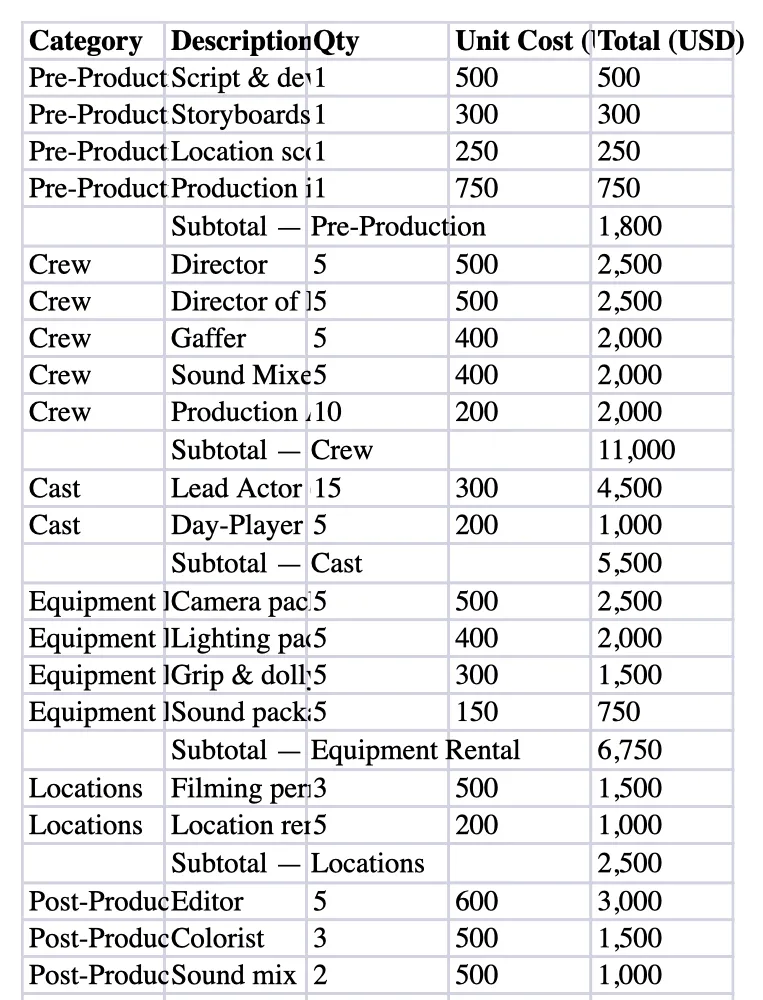 project 1
 project 2
 project 3Einstellungen
Film Movie Studio
Eine neue Art, Medien mit KI zu erstellen
Beschreibe, was du erstellen möchtest…
SkillsModelleTippe /, um KI-Skills zu entdecken
Short DramaE-commerceMusic VideoGamesDocumentary - 2
Quelldatei ablegen oder Briefing beschreiben
Zieh ein PDF, DOCX, XLSX oder CSV direkt auf die Leinwand (oder füge es per Import hinzu). Hast du keine Quelle, beschreibe einfach das Dokument, das du erstellen willst — z. B. „ein Budget für einen Drehtag“.
Film Movie StudioRendernBudget spreadsheet (Excel)Neues ProjektDateienframe_1.pngframe_2.png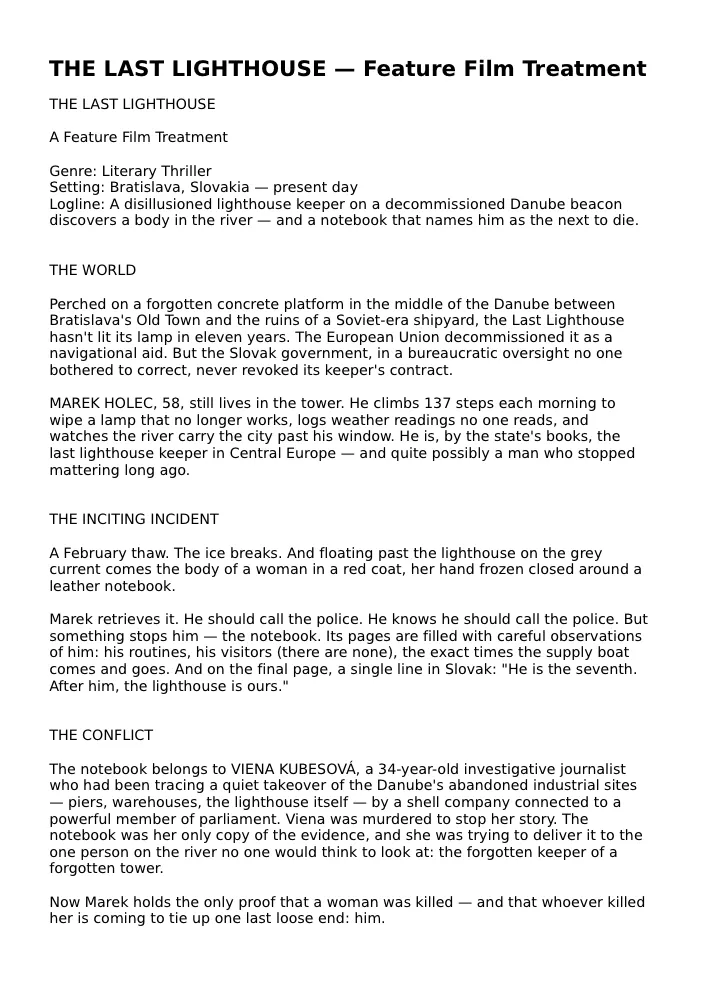 frame_3.pngframe_4.png
Bild hierher ziehen oder zum Hochladen klicken
reference.pngTipp: Die Datei wird sofort lokal als Asset im Projekt gespeichert, sodass der Link nie abläuft und das Dokument auch offline griffbereit ist. - 3
Befehl mit /documents eingeben
Tippe im Chat deine Anfrage und wähle den /documents-Skill — z. B. „/documents lies dieses PDF und fasse die Kernpunkte zusammen“ oder „/documents mach aus diesen Daten ein Excel-Budget“. Die App liest den Ablauf des Skills und ruft die passenden Tools selbst auf.
Film Movie StudioRendernBudget spreadsheet (Excel)Neues ProjektSkills/documents/short-drama/image-creator/audio-studio/app-builder/documents Produktionsbudget für einen fünftägigen Kurzfilm — Crew, Ausrüstung, Drehorte und Tagessummen.
SkillsModelleTippe jederzeit /, um den Skill zu wechseln
- 4
Karte des Dokuments entstehen sehen
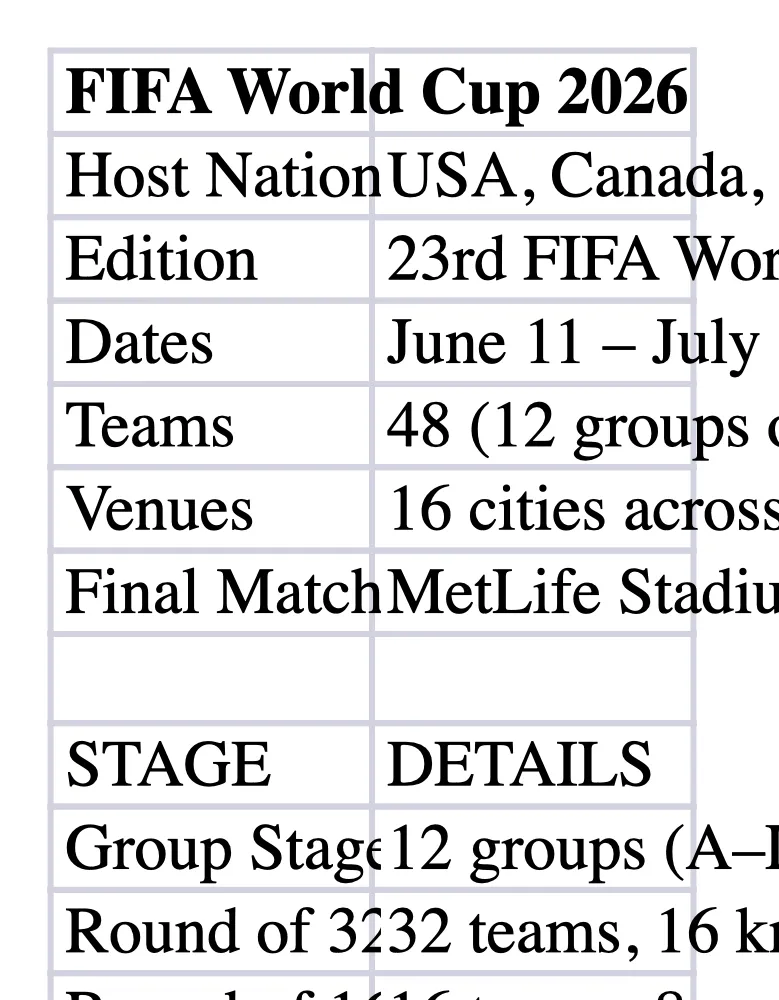
Beim Lesen einer Quelle landet eine Textkarte mit dem extrahierten Inhalt auf der Leinwand; beim Erstellen einer neuen Datei erscheint eine Dokumentkarte. Die Karte schimmert zunächst (Verarbeitung) und füllt sich dann mit dem Ergebnis.
Film Movie StudioRendernBudget spreadsheet (Excel)Neues ProjektDateienframe_1.pngframe_2.pngframe_3.pngBild hierher ziehen oder zum Hochladen klicken
reference.png - 5
Extrahierte Daten prüfen
Lies die Textkarte mit dem extrahierten Inhalt und prüfe, ob Zahlen und Zeilen stimmen. Sind in einem PDF nur gescannte Bilder und kommt „[no extractable text …]“ zurück, ist es ein Scan ohne Textebene und OCR steht noch nicht zur Verfügung.
Film Movie StudioRendernBudget spreadsheet (Excel)Neues ProjektDateienframe_1.pngframe_2.pngframe_3.pngframe_4.png60%promptframe_01.pngWird generiert… 42%Remixframe_02.pngWird generiert… 68%Remixframe_03.pngWird generiert… 55%Remixframe_04.pngWird generiert… 80%RemixoutputTipp: Bevor du eine Ausgabe erstellst, bitte die KI im Chat, einzelne Zeilen zu korrigieren oder zu ergänzen — sie arbeitet mit dem, was sie auf der Karte sieht. - 6
Word-, PDF- oder Excel-Ausgabe erzeugen
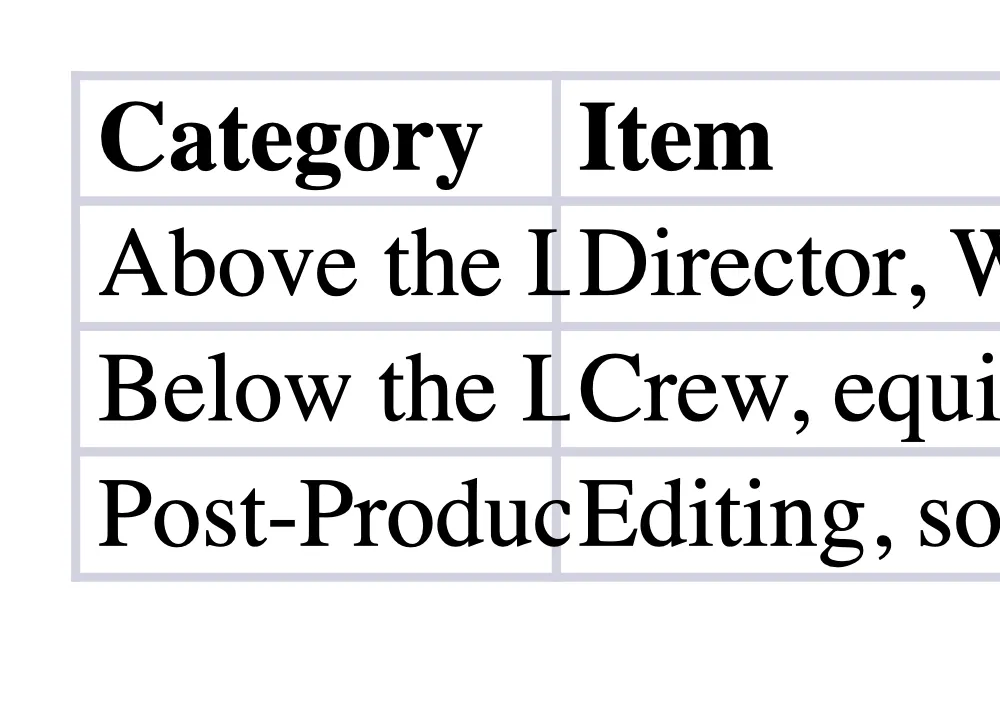
Für Fließtext (Bericht, Drehbuch, Treatment) verlange Word oder PDF; für tabellarische Daten (Budget, Drehplan, Shotliste) verlange Excel. Die App erzeugt eine echte Datei und legt sie als Dokumentkarte auf die Leinwand.
Film Movie StudioRendernBudget spreadsheet (Excel)Neues ProjektDateienframe_1.pngframe_2.pngframe_3.pngframe_4.png60%promptframe_01.pngWird generiert… 42%Remixframe_02.pngWird generiert… 68%Remixframe_03.pngWird generiert… 55%Remixframe_04.pngWird generiert… 80%RemixoutputTipp: Eine Foliendeck / PowerPoint (.pptx) erstellst du hier nicht — dafür ist der /automation-Skill da. Als Alternative kannst du hier eine PDF- oder Word-Version verlangen. - 7
Datei lokal öffnen und speichern
Klicke auf die Dokumentkarte, um sie in deiner gewohnten App zu öffnen (Word, Vorschau, Excel). Die Datei ist bereits lokal im Projektordner gespeichert, du kannst sie also einem Kunden schicken oder weiter bearbeiten.
Film Movie StudioRendernBudget spreadsheet (Excel)Neues ProjektDateienframe_1.pngframe_2.pngframe_3.pngframe_4.png60%promptframe_01.pngRemixframe_02.pngRemixframe_03.pngRemixframe_04.pngWird generiert… 80%Remixoutput
Was Sie erhalten
Von einer einzigen Leinwand aus hast du ein PDF oder XLSX gelesen, die extrahierten Daten geprüft und eine echte Word-, PDF- oder Excel-Datei erzeugt — Bericht, Drehbuch, Budget oder Drehplan — lokal gespeichert und versandbereit. Deine Dokumente liegen nun neben deinen Bildern und Videos im selben Projekt.
Profi-Tipps
- Für Word oder PDF schreib den Inhalt als Absätze — ein Absatz pro Zeile; für Excel gib Blätter mit Spaltennamen und Zeilen an.
- Ein gescanntes PDF ohne Textebene lässt sich nicht lesen (OCR steht noch nicht bereit) — nimm lieber eine Quelle mit echtem Text.
- PowerPoint (.pptx) erstellst du hier nicht; nutze den /automation-Skill oder verlange hier eine PDF- oder Word-Version des Decks.
Probieren Sie es selbst aus
FilmMovie Studio ist eine Desktop-App, die Sie von der Idee bis zum fertigen Export begleitet. Laden Sie sie herunter und legen Sie los.
FilmMovie Studio holen