Der /documentary-Skill ist Regisseur und Editor zugleich: Aus einem Thema entsteht ein erzählter Film nach einer einzigen Regel — die Erzählung bestimmt den Schnitt. Jeder Beat ist eine Erzählzeile, eine Aufnahme und ein Clip, dessen Länge aus der gemessenen Dauer des aufgenommenen Voiceovers stammt, nicht aus einem Preset. In dieser Anleitung gehen wir den gesamten Ablauf durch: vom Thema über die Freigabe des Drehbuchs am kreativen Gate, stilgebundene Aufnahmen, Voiceover und Clips bis zu Untertiteln, Musik und finalem Render. Du arbeitest in FilmMovie Studio auf einer freien Leinwand.
Was Sie brauchen
- Der Grunddurchlauf aus „Dein erstes Projekt“ erledigt — du kennst Leinwand, Karten und Timeline.
- Ein Anbieter für Bild, Video und Audio in den Einstellungen konfiguriert (kie.ai oder deAPI).
- Ein Thema in einem Satz, z. B. „wie Oktopusse denken“ oder „das älteste Café meiner Stadt“.
Schritt für Schritt
- 1
Projekt anlegen und den /documentary-Skill starten
Lege im Launchpad ein neues Projekt an und öffne den Workspace. Wähle im Chat-Panel das Skill-Symbol und dann /documentary. Tippe dein Thema in einem Satz, z. B. „wie Oktopusse denken“, und sende es.
Film Movie StudioRendernLumi And The Fading LanternNeues ProjektLaunchpadHubAlle ProjekteZuletzt project 1
 project 2
 project 3Einstellungen
Film Movie Studio
Eine neue Art, Medien mit KI zu erstellen
Beschreibe, was du erstellen möchtest…
SkillsModelleTippe /, um KI-Skills zu entdecken
Short DramaE-commerceMusic VideoGamesDocumentaryTipp: Beschreibe das Thema einfach in eigenen Worten. Der Skill liest seinen eigenen Ablauf und stellt die Fragen. - 2
Das Film-Brief ausfüllen
Die App öffnet ein kurzes Brief mit Tabs: Ton (Autoritativ, Warm, Investigativ, Poetisch), Länge (1, 2 oder 3 Minuten), Erzählsprache und Look (Filmischer Realismus, Archiv, Naturdokumentation, Illustriert). Wähle die Optionen und bestätige. Standard-Seitenverhältnis ist 16:9.
Film Movie StudioRendernLumi And The Fading LanternNeues ProjektDateienframe_1.pngframe_2.png frame_3.png
 frame_4.pngframe_5.png60%promptframe_01.pngWird generiert… 42%Remixframe_02.pngWird generiert… 68%Remixframe_03.pngWird generiert… 55%Remixframe_04.pngWird generiert… 80%RemixoutputTipp: Die Länge bestimmt die Anzahl der Beats: 1 Min ≈ 6, 2 Min ≈ 13, 3 Min ≈ 21. Jeder Beat ist eine Erzählzeile.
 - 3
Drehbuch am kreativen Gate freigeben
Der Skill recherchiert das Thema und erzeugt eine 3-Akt-Gliederung — Hook und Setup, eskalierende Enthüllungen und Auflösung. Eine „Plan“-Karte (Documentary Outline) landet auf der Leinwand mit allen Beats, Erzählzeilen und dem Style-Suffix. Die App hält an und fragt: freigeben, Gliederung überarbeiten oder den Blickwinkel ändern. Lies die Erzählung und klicke „Freigeben“.
Film Movie StudioRendernLumi And The Fading LanternNeues ProjektDateienframe_1.pngframe_2.pngframe_3.pngframe_4.pngframe_5.png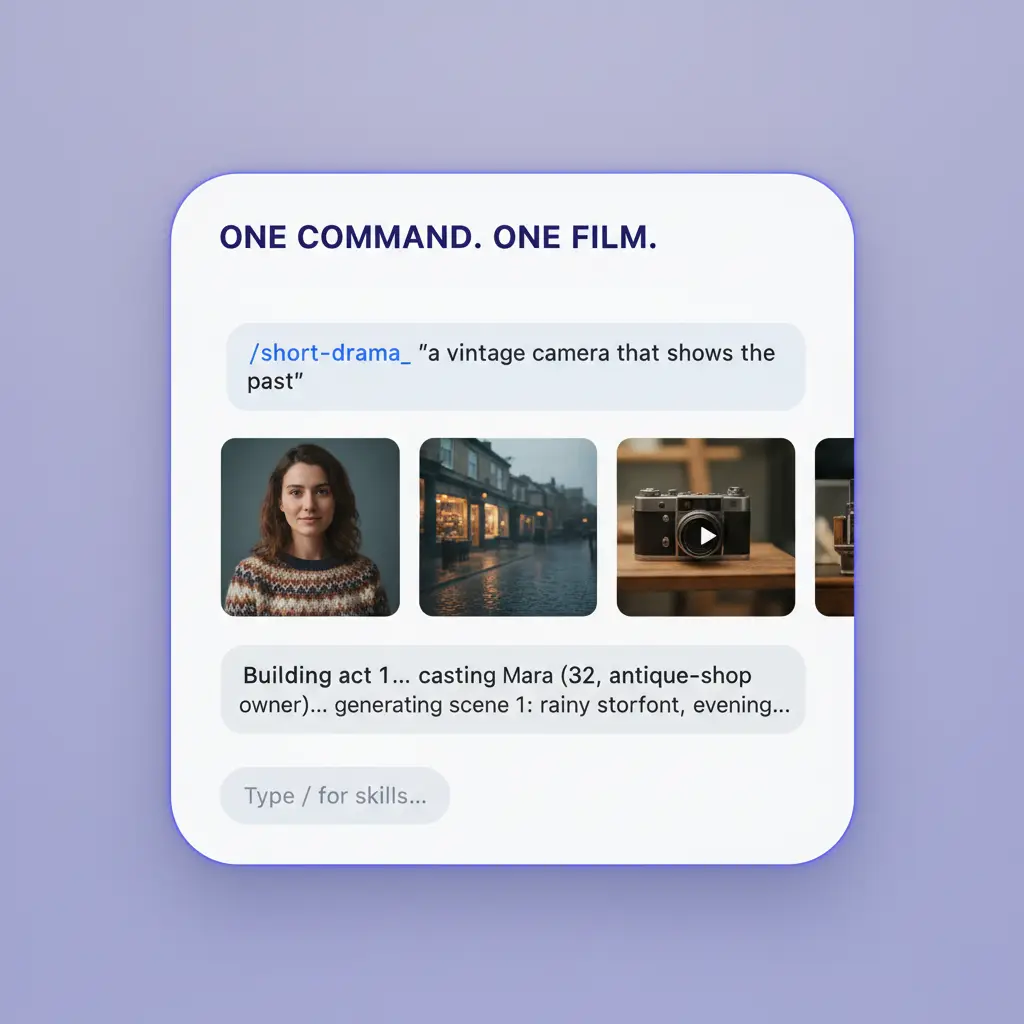 frame_6.png
Bild hierher ziehen oder zum Hochladen klicken
reference.png - 4
Das Storyboard entstehen sehen
Nach der Freigabe bekommt jeder Beat eine Szenenkarte mit seinem Akt, der Erzählzeile, dem Keyframe-Brief und dem Motion-Brief. Die Karten ordnen sich auf der Leinwand als Knoten an, die mit der Plan-Karte verbunden sind — das ist das Rückgrat des Films, das jeder Aufnahme, jedem Voiceover und Clip übergeordnet ist.
Film Movie StudioRendernLumi And The Fading LanternNeues ProjektDateienframe_1.pngframe_2.pngframe_3.png60%promptframe_01.pngRemixframe_02.pngRemixframe_03.pngWird generiert… 55%Remixoutput - 5
Die stilgebundenen Aufnahmen generieren lassen
Der Skill erzeugt die erste Aufnahme (Keyframe) als „Style Anchor“, und jede spätere Aufnahme verweist darauf, damit Palette und Grade fixiert bleiben — derselbe Style-Suffix wird an jeden Prompt angehängt. Eine Intro- und eine Outro-Titelkarte kommen ebenfalls hinzu. Die Aufnahmen erscheinen auf der Leinwand als Karten, die nach Fertigstellung aufblühen.
Film Movie StudioRendernLumi And The Fading LanternNeues ProjektDateienframe_1.pngframe_2.pngframe_3.pngframe_4.png60%promptframe_01.pngRemixframe_02.pngRemixframe_03.pngRemixframe_04.pngWird generiert… 80%RemixoutputTipp: Variiere die Einstellungsgrößen: zwei Totalen hintereinander wirken wie eine Diashow. Benachbarte Beats sollten nicht dieselbe Distanz teilen. - 6
Voiceover aufnehmen und seine Länge messen
Für jeden Beat nimmt die Audio-Generierung (Art „Voiceover“) genau diese Erzählzeile auf. Die App notiert die gemessene Dauer (duration_sec) je Beat — daraus wird später die Clip-Länge abgeleitet. Intro- und Outro-Karten bekommen kein Voiceover.
Film Movie StudioRendernLumi And The Fading LanternNeues ProjektDateienframe_1.pngframe_2.pngframe_3.pngframe_4.pngframe_5.png60%promptframe_01.pngWird generiert… 42%Remixframe_02.pngWird generiert… 68%Remixframe_03.pngWird generiert… 55%Remixframe_04.pngWird generiert… 80%RemixoutputTipp: Läuft eine Zeile über ~9,5 s, kürzt der Skill sie und nimmt neu auf. Ein Clip überschreitet nie 10 Sekunden. - 7
Clips passend zur Erzählung generieren
Jede Aufnahme wird per Video-Generierung zu einem Clip — die Aufnahme ist der erste Frame und die Länge (6, 8 oder 10 s) stammt aus der gemessenen Erzählung. Motion-Prompts nutzen nur visuelle Verben (driftet, bricht, leuchtet), nie kognitive (erkennt). Clips landen auf der Leinwand als Knoten, verbunden mit ihrem Beat.
Film Movie StudioRendernLumi And The Fading LanternNeues ProjektDateienframe_1.pngframe_2.pngframe_3.pngframe_4.pngframe_5.png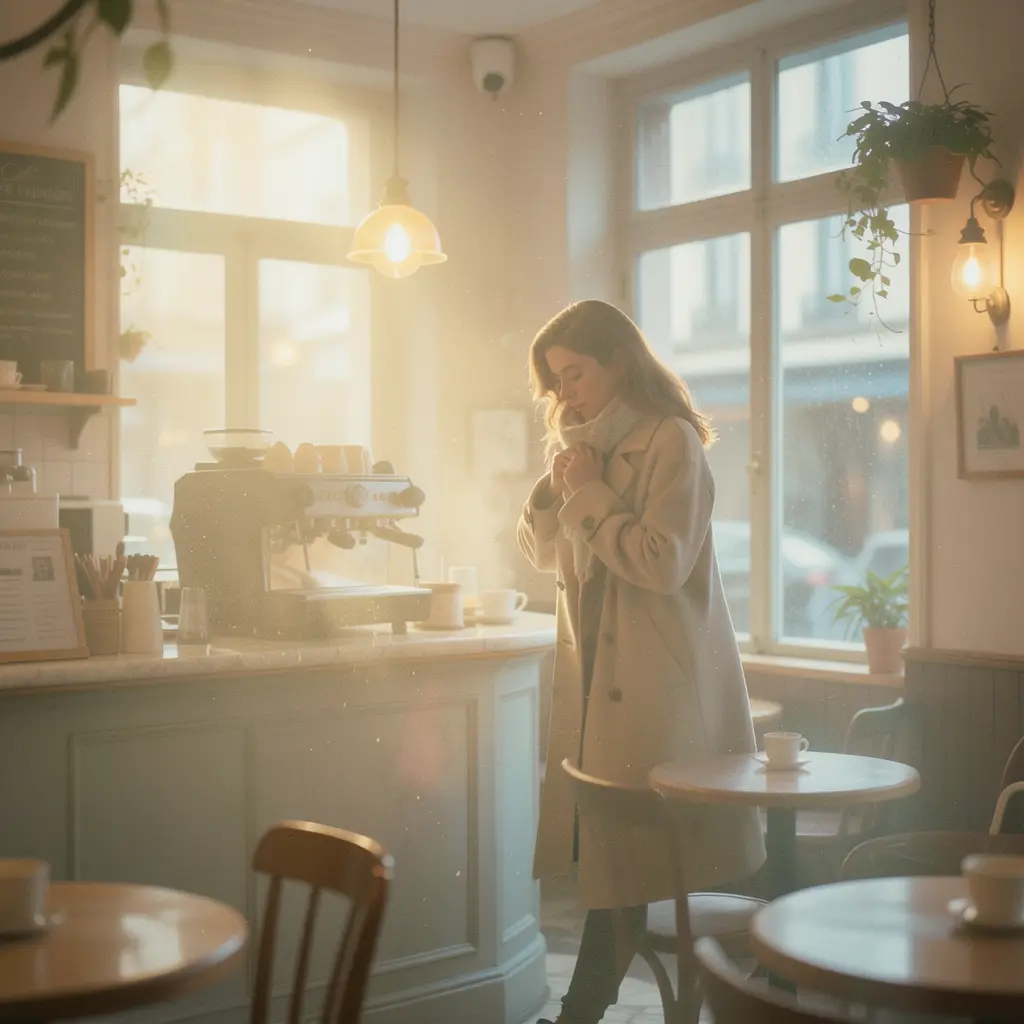 frame_6.png
Bild hierher ziehen oder zum Hochladen klicken
reference.png - 8
Untertitel, Farbe und Musik hinzufügen, dann rendern
Der Skill legt Untertitel an, getaktet nach den aufsummierten Clip-Starts, vereinheitlicht optional den Look durch eine Farbkorrektur aller Clips mit denselben Werten und erzeugt instrumentale Hintergrundmusik. Er öffnet die Timeline, wo sich Clips, Erzählung, Musik und Untertitel automatisch füllen, und startet Render. Das fertige MP4 wird lokal gespeichert und eine Final-Render-Karte landet auf der Leinwand.
Film Movie StudioRendernLumi And The Fading LanternNeues ProjektDateienframe_1.pngframe_2.pngframe_3.pngFinaler Render1080p · MP4SpeichernDateienTipp: Rendern ist der letzte Schritt — einmal aufgerufen. Für Änderungen bearbeite die Karten oder die Timeline und rendere erneut.
Was Sie erhalten
Aus einem Satz hast du einen fertigen erzählten Dokumentarfilm: ein am kreativen Gate freigegebenes 3-Akt-Drehbuch, stilkonsistente Aufnahmen, Voiceover, Clips mit an die gemessene Erzählung angepasster Länge, synchrone Untertitel, ein einheitlicher Farb-Look und Musik — alles auf der Timeline zusammengesetzt und in ein lokal gespeichertes MP4 gerendert. Die Erzählung bestimmte den Schnitt von Anfang bis Ende.
Profi-Tipps
- Beginne mit einem Hook, kein Räuspern: Die erste Zeile soll überraschen, nicht „in diesem Video zeigen wir dir...“ sagen.
- Ein Stil für den ganzen Film: Wenn eine Aufnahme abweicht, generiere sie neu mit dem Style Anchor und dem Style-Suffix vorne.
- Hat der Film eine wiederkehrende Figur, generiere ihr Porträt einmal und nutze es als Referenz in jedem Beat, in dem sie vorkommt.
Probieren Sie es selbst aus
FilmMovie Studio ist eine Desktop-App, die Sie von der Idee bis zum fertigen Export begleitet. Laden Sie sie herunter und legen Sie los.
FilmMovie Studio holen