Wenn du in einem Projekt bereits eine fertige Szene oder Kurz-Drama hast, ist das Schwierige, die nächste Einstellung so zu drehen, dass sie nahtlos anschließt — gleiches Licht, gleicher Bildausschnitt, dieselben Figuren. /continue-story löst das, indem es nicht von vorn beginnt: Es liest, wo die Geschichte endete, zieht das letzte Frame des letzten Clips als visuellen Anker und generiert daraus die nächste Szene. In dieser Anleitung öffnest du ein früheres Projekt erneut und fügst eine neue Einstellung hinzu, die wie eine natürliche Fortsetzung wirkt.
Was Sie brauchen
- Ein vorhandenes Projekt mit mindestens einem fertigen Videoclip auf der Leinwand (z. B. aus /short-drama).
- Ein Anbieter für Bild- und Videogenerierung in den Einstellungen konfiguriert (kie.ai oder deAPI).
- Eine Idee, was in der nächsten Szene passiert — oder lass die App den nächsten Beat vorschlagen.
Schritt für Schritt
- 1
Früheres Projekt aus dem Launchpad öffnen
Öffne FilmMovie Studio. Suche im Launchpad das Projekt mit deiner fertigen Szene und klicke es an. Der Workspace öffnet sich genau so, wie du ihn verlassen hast — Karten, Clips und Figuren liegen weiterhin auf der Leinwand.
Film Movie StudioRendernThe Unlikely CompanionsNeues ProjektLaunchpadHubAlle ProjekteZuletzt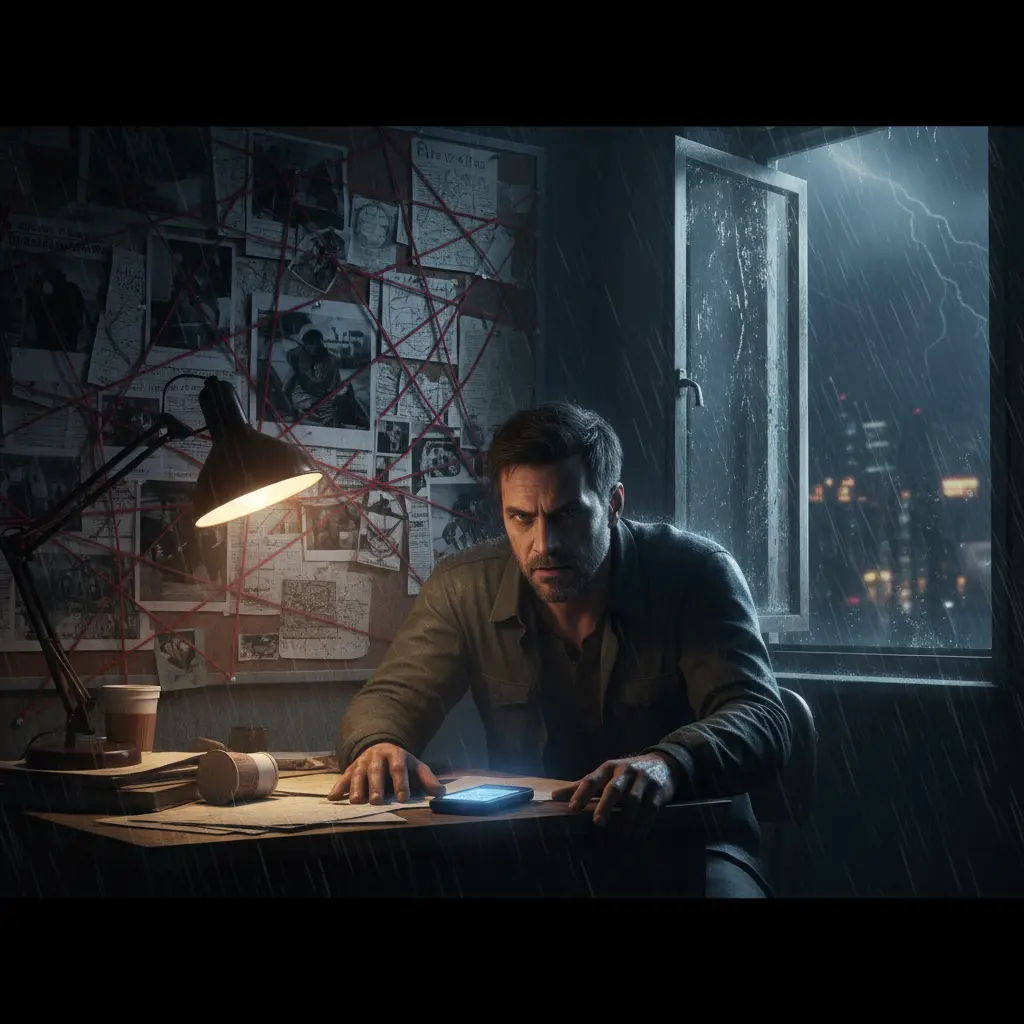 project 1
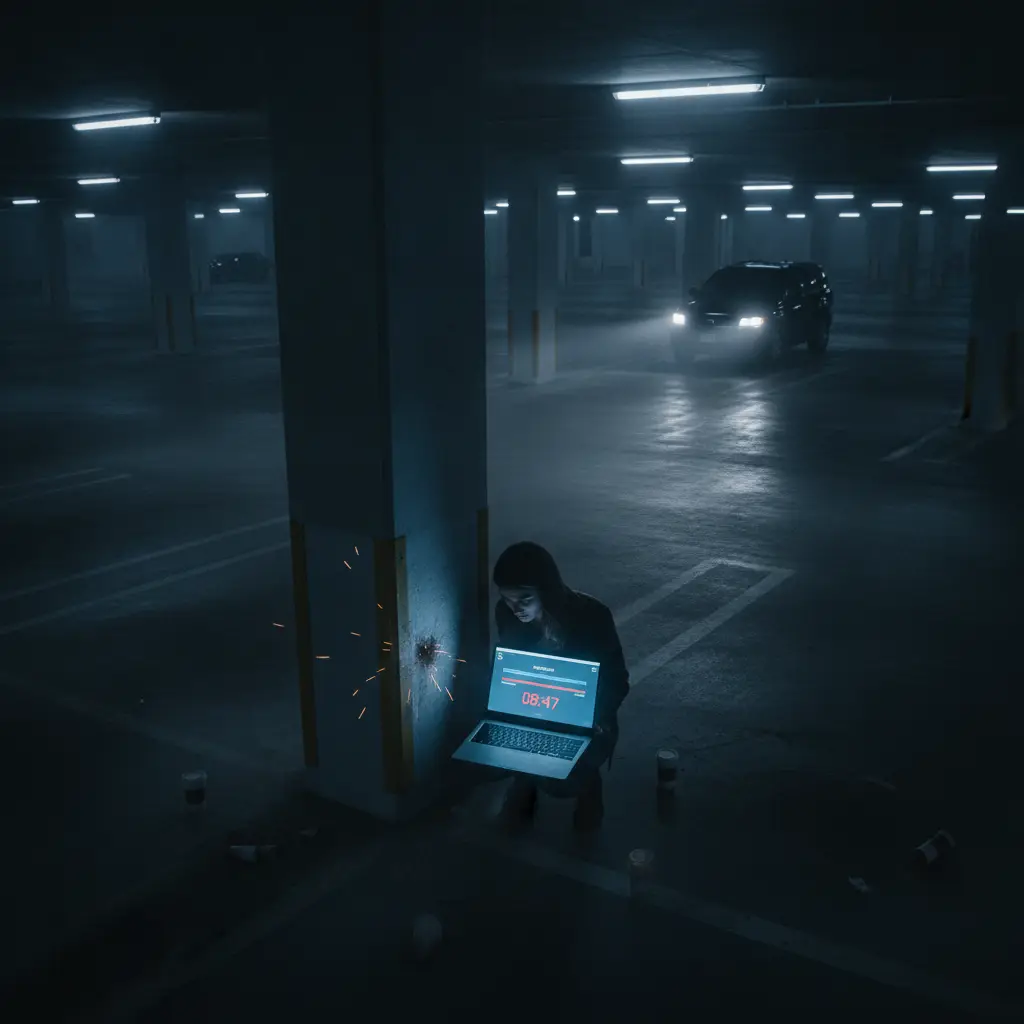 project 2
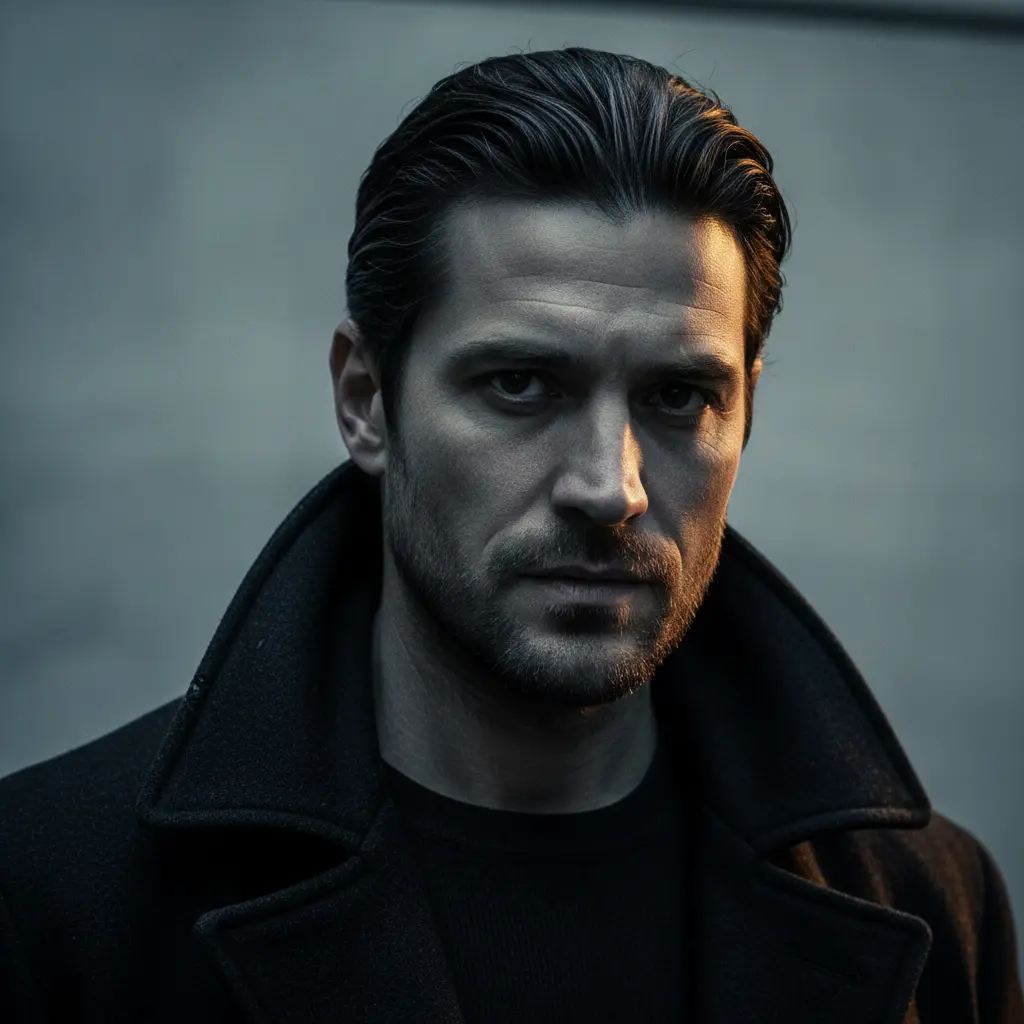 project 3Einstellungen
Film Movie Studio
Eine neue Art, Medien mit KI zu erstellen
Beschreibe, was du erstellen möchtest…
SkillsModelleTippe /, um KI-Skills zu entdecken
Short DramaE-commerceMusic VideoGamesDocumentaryTipp: Projekte werden lokal gespeichert, du kannst also Wochen später ohne abgelaufene Links weitermachen. - 2
/continue-story im Chat ausführen
Tippe im Chat-Panel /continue-story und ergänze einen Satz dazu, was als Nächstes kommt, z. B. „die Figur tritt hinaus in den Regen“. Gibst du keine Richtung vor, schlägt die App einen natürlichen nächsten Beat vor und bittet um Bestätigung.
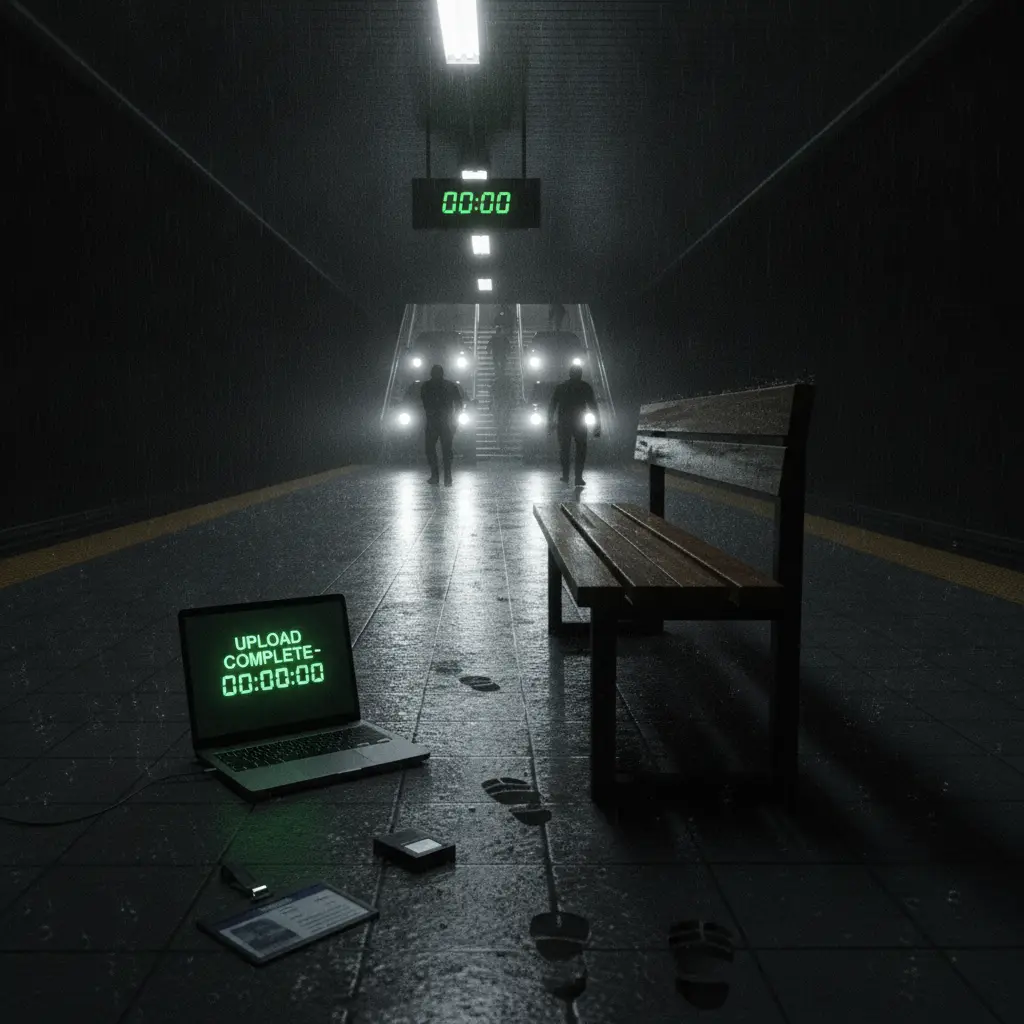
Film Movie StudioRendernThe Unlikely CompanionsNeues ProjektSkills/continue-story/short-drama/image-creator/audio-studio/app-builder/continue-story Tiefe Kamerafahrt, die neben zwei Figuren herläuft, die über einen regennassen Bahnsteig sprinten. Schnittwechsel zu einem Laptop-Bildschirm, der einen Upload-Balken zeigt, der sich füllt bis…
SkillsModelleTippe jederzeit /, um den Skill zu wechseln
- 3
Die App lesen lassen, wo die Geschichte endete
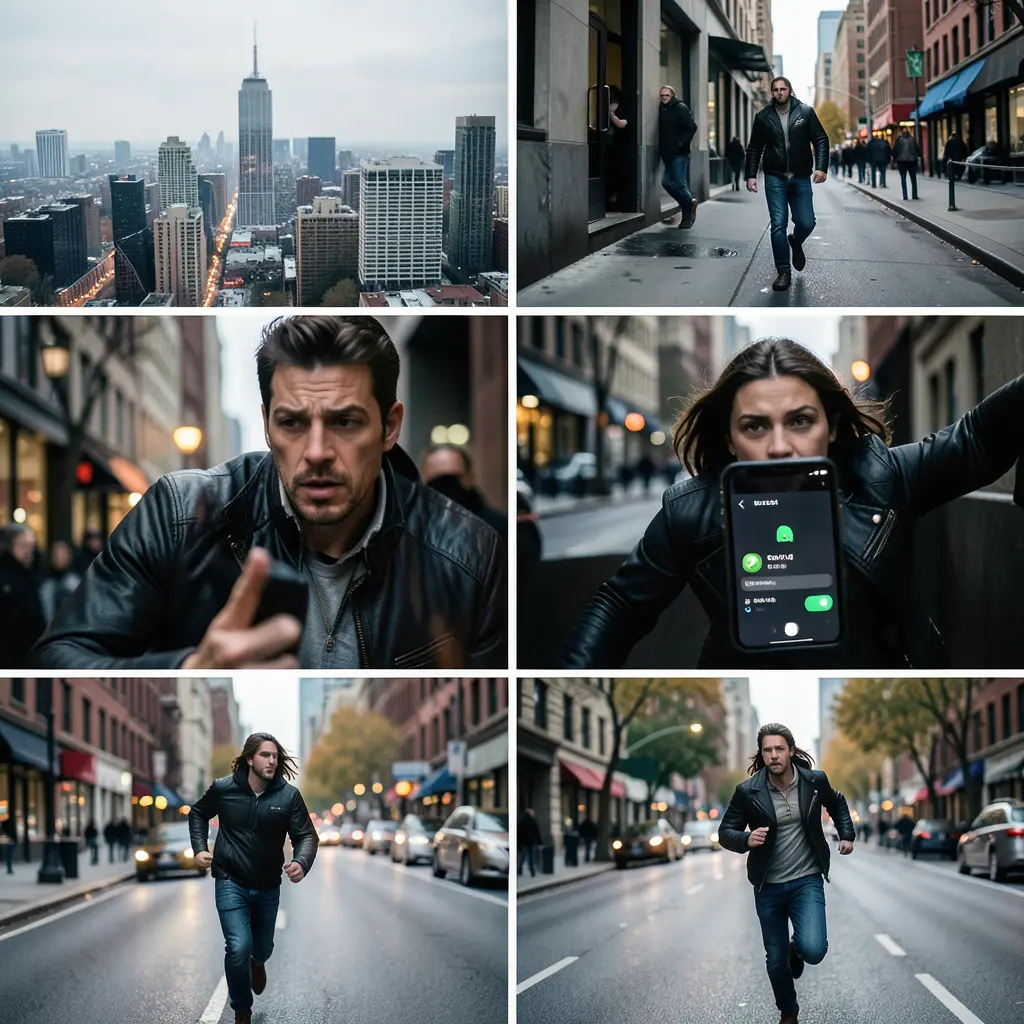
Die App durchsucht die Karten auf der Leinwand, findet den neuesten Videoclip und die Figurenporträts und liest die letzte Szene oder den Plan. So kennt sie Handlung und Ton — und startet die Geschichte nicht neu.
Film Movie StudioRendernThe Unlikely CompanionsNeues ProjektDateienframe_1.png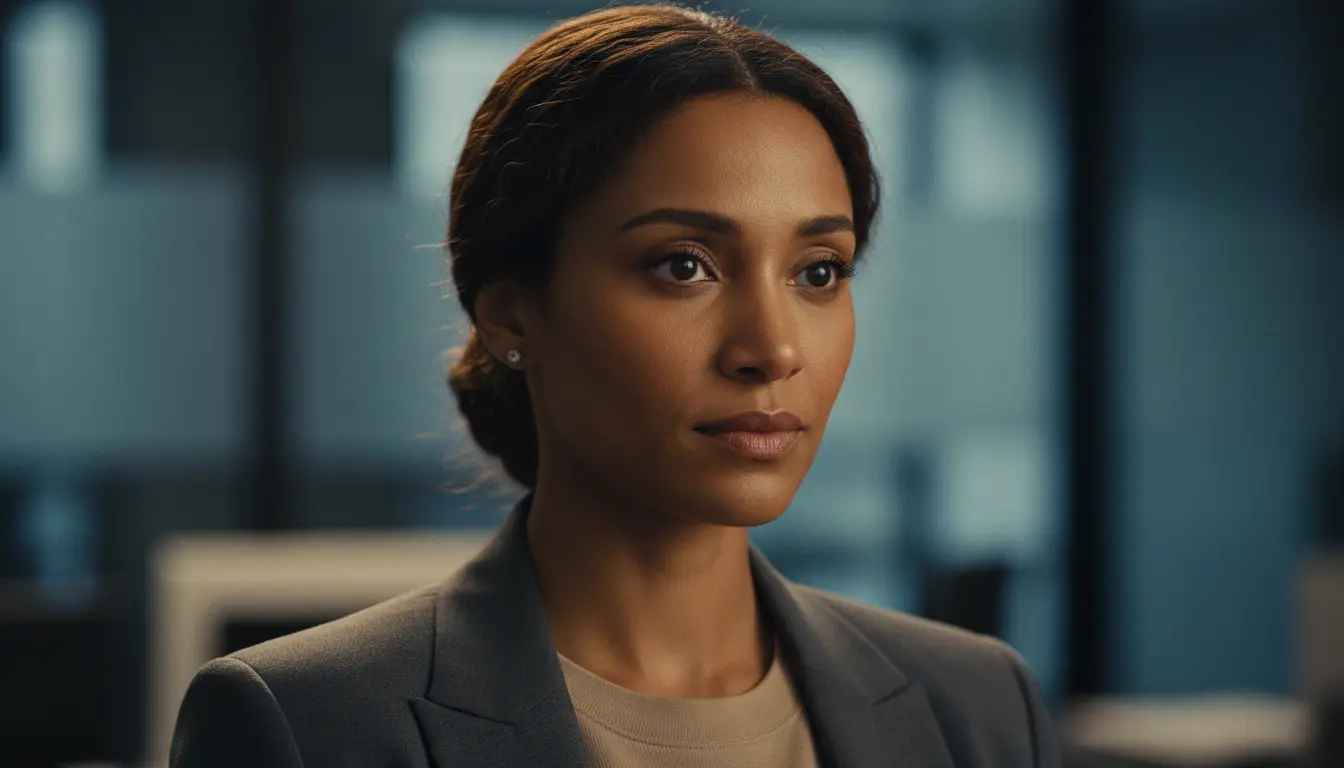 frame_2.png
 frame_3.pngframe_4.pngframe_5.png
 frame_6.pngframe_01.pngRemixVariationenZur Timeline hinzufügenVollbildLöschen
 - 4
Das letzte Frame als Kontinuitäts-Anker ziehen
Das letzte Frame des neuesten Clips wird extrahiert und als PNG-Karte auf die Leinwand gelegt. Dieses Frame ist dein Anker — die nächste Einstellung beginnt genau dort, wo die vorige endete: gleiches Licht, gleicher Bildausschnitt, gleiche Figurenpositionen.
Film Movie StudioRendernThe Unlikely CompanionsNeues ProjektDateienframe_1.pngframe_2.pngframe_3.pngBild hierher ziehen oder zum Hochladen klicken
reference.pngTipp: Der Start aus einem Bild (Image-to-Video) hält die Kontinuität deutlich besser als reine Texterzeugung. - 5
Die vorgeschlagene nächste Szene prüfen
Die App schreibt eine kurze Beschreibung des nächsten Beats — was passiert, die Kamerabewegung und das Setting — und fügt sie als „Szene“-Karte ein, verlinkt unter der vorigen. Das Storyboard bleibt von links nach rechts geordnet.
Film Movie StudioRendernThe Unlikely CompanionsNeues ProjektDateienframe_1.pngframe_2.pngframe_3.pngframe_4.png60%promptframe_01.pngWird generiert… 42%Remixframe_02.pngWird generiert… 68%Remixframe_03.pngWird generiert… 55%Remixframe_04.pngWird generiert… 80%Remixoutput - 6
Das Szenen-Keyframe generieren
Die App erstellt ein Keyframe-Bild für die neue Szene: Sie nutzt das letzte Frame des Ankers und die Figurenporträts als Referenzen, damit Look und Figuren konsistent bleiben. Die Karte wird unter der Szene verlinkt.
Film Movie StudioRendernThe Unlikely CompanionsNeues ProjektDateienframe_1.pngframe_2.pngframe_3.pngframe_4.pngframe_5.png60%promptframe_01.pngRemixframe_02.pngRemixframe_03.pngRemixframe_04.pngWird generiert… 80%Remixoutput - 7
Den nächsten Clip generieren
Aus dem Keyframe (oder dem letzten Frame, falls du das Keyframe übersprungen hast) wird das Video mit diesem als erstem Frame erzeugt. Der Prompt trägt Bewegung und Kameraführung für den neuen Beat; der Clip wird unter seiner Szene verlinkt.
Film Movie StudioRendernThe Unlikely CompanionsNeues ProjektSkills/continue-story/short-drama/image-creator/audio-studio/app-builder/continue-story Tiefe Kamerafahrt, die neben zwei Figuren herläuft, die über einen regennassen Bahnsteig sprinten. Schnittwechsel zu einem Laptop-Bildschirm, der einen Upload-Balken zeigt, der sich füllt bis…
SkillsModelleTippe jederzeit /, um den Skill zu wechseln
- 8
Entscheiden, was als Nächstes kommt
Mit der neuen Szene auf der Leinwand hast du drei Optionen: /continue-story erneut für eine weitere Szene ausführen, die Timeline öffnen und die Clips der Reihe nach zusammenstellen oder gleich ein fertiges MP4 rendern.
Film Movie StudioRendernThe Unlikely CompanionsNeues ProjektSkills/continue-story/short-drama/image-creator/audio-studio/app-builder/continue-story Tiefe Kamerafahrt, die neben zwei Figuren herläuft, die über einen regennassen Bahnsteig sprinten. Schnittwechsel zu einem Laptop-Bildschirm, der einen Upload-Balken zeigt, der sich füllt bis…
SkillsModelleTippe jederzeit /, um den Skill zu wechseln
Tipp: Eine Szene pro Lauf — die App läuft bewusst nicht in einer Schleife, damit du die Kontrolle über die Geschichte behältst.
Was Sie erhalten
Aus einer fertigen Szene hast du nun zwei, die nahtlos ineinander übergehen: Die zweite Einstellung beginnt genau dort, wo die erste endete, mit gleichem Licht, Bildausschnitt und denselben Figuren. Du kannst die Geschichte Szene für Szene verlängern — jeweils mit einem /continue-story-Lauf — und dann alles auf der Timeline zusammenstellen und in ein einziges MP4 rendern.
Profi-Tipps
- Hat das Projekt einen Style Lock (durch /short-drama gesetzt), hängt die App ihn automatisch an jede Generierung an — du musst den Kunststil nicht erneut beschreiben.
- Für beste Kontinuität überspringe das Keyframe nicht: Ein Bild als erstes Frame hält den Look zuverlässiger als Video direkt aus Text.
- Du kannst das letzte Frame des vorigen Clips auf der Leinwand im Vollbild ansehen, um zu prüfen, woran die neue Einstellung anknüpft.
Probieren Sie es selbst aus
FilmMovie Studio ist eine Desktop-App, die Sie von der Idee bis zum fertigen Export begleitet. Laden Sie sie herunter und legen Sie los.
FilmMovie Studio holen