Ein generiertes Video hat selten exakt die richtige Länge — meist trägt es vor oder nach der gewünschten Einstellung ein paar Sekunden zu viel mit sich. In dieser Anleitung nutzen wir /clip-export, um genau den benötigten Teil aus einer einzelnen Videokarte herauszuschneiden und als eigenständigen Clip zu exportieren. Es geht ums Zuschneiden, nicht ums Generieren: Wir arbeiten mit Material, das bereits auf der Leinwand liegt.
Was Sie brauchen
- Ein in FilmMovie Studio geöffnetes Projekt mit mindestens einer Videokarte auf der Leinwand.
- Ein Video, das du kürzen willst — eine klare Vorstellung, wo der Clip beginnen und enden soll.
- Kein Anbieter nötig: Zuschnitt und Render laufen lokal über ffmpeg.
Schritt für Schritt
- 1
Videokarte auf der Leinwand finden
Suche im Workspace auf der Leinwand (Canvas) die Videokarte, die du kürzen willst. Klicke sie einmal an, um sie auszuwählen — ein Rahmen hebt die Karte hervor.
Film Movie StudioRendernNight Shift StrangerNeues ProjektDateien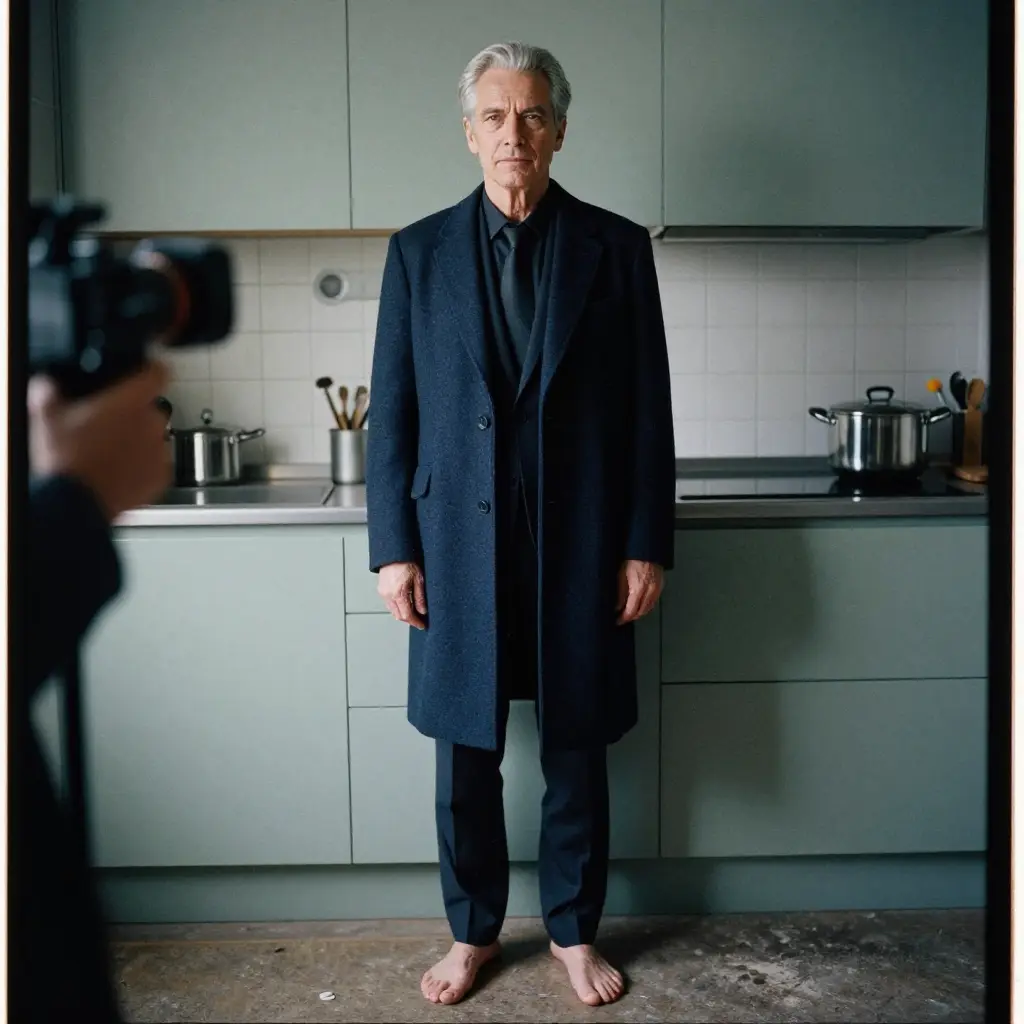 frame_1.png
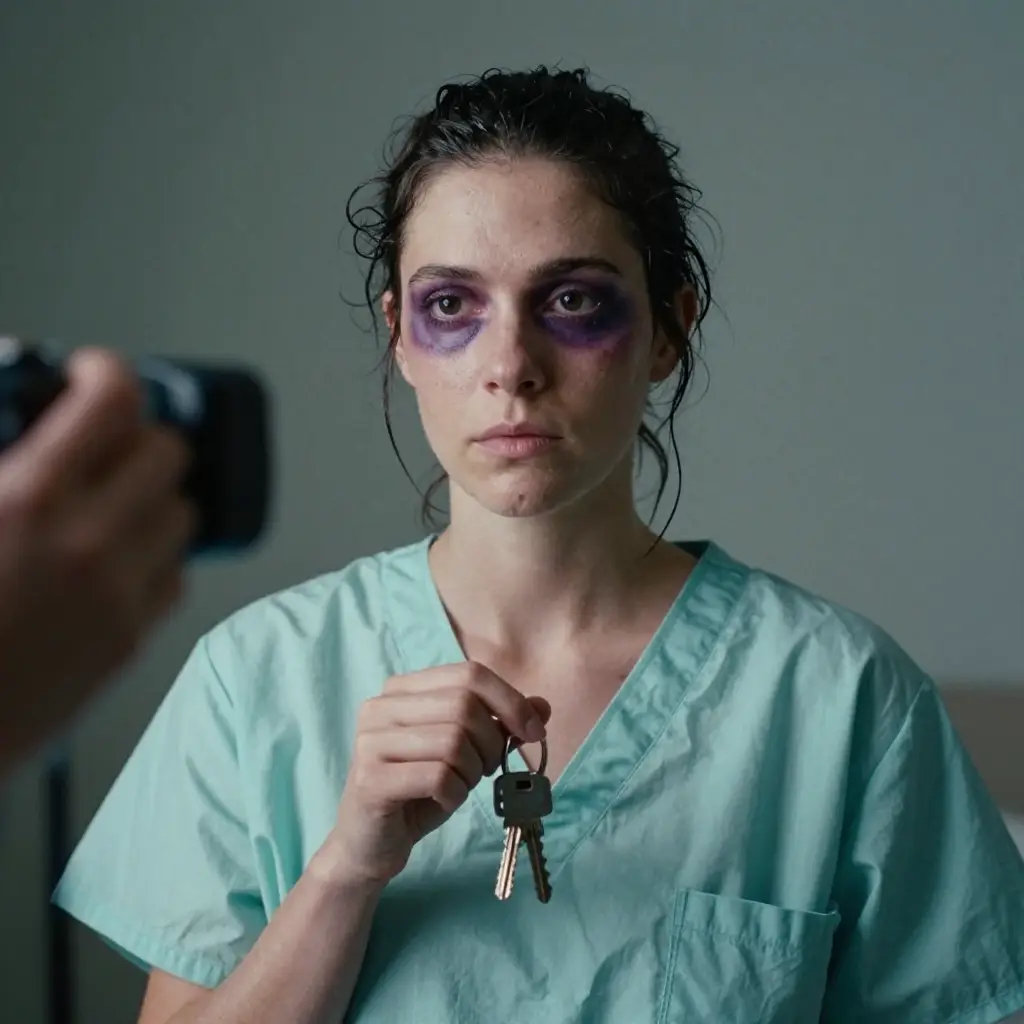 frame_2.png
 frame_3.png
 frame_4.png60%promptframe_01.pngRemixframe_02.pngRemixframe_03.pngRemixframe_04.pngWird generiert… 80%Remixoutput
 - 2
Befehl /clip-export öffnen
Tippe im Chat-Panel rechts /clip-export und wähle ihn aus der Skill-Liste. Die App inventarisiert die Medien des Projekts und bestätigt, welche Videos sie zuschneiden kann. Sag einfach, welche Karte du meinst.
Film Movie StudioRendernNight Shift StrangerNeues ProjektSkills/clip-export/short-drama/image-creator/audio-studio/app-builder/clip-export Auf 35-mm-Filmmaterial mit Handkamera gedreht, naturalistisches Korn und weiche Fokusränder. Entsättigte Palette aus Stahlblau, gedämpften Grüntönen und verblassten Hauttönen.…
SkillsModelleTippe jederzeit /, um den Skill zu wechseln
Tipp: Liegt kein Video auf der Leinwand, warnt /clip-export dich und schlägt vor, zuerst einen Generierungs-Skill auszuführen (z. B. ein schnelles Video). - 3
Zuschnitt über das Kontextmenü aufrufen
Rechtsklick auf die Videokarte und im Menü „Clip“ wählen. Eine Trim-Leiste öffnet sich mit einer Vorschau des Videos und zwei Griffen an den Enden — einer für den Anfang, einer für das Ende.
Film Movie StudioRendernNight Shift StrangerNeues ProjektDateienframe_1.pngframe_2.pngframe_3.png frame_4.png
 frame_5.png
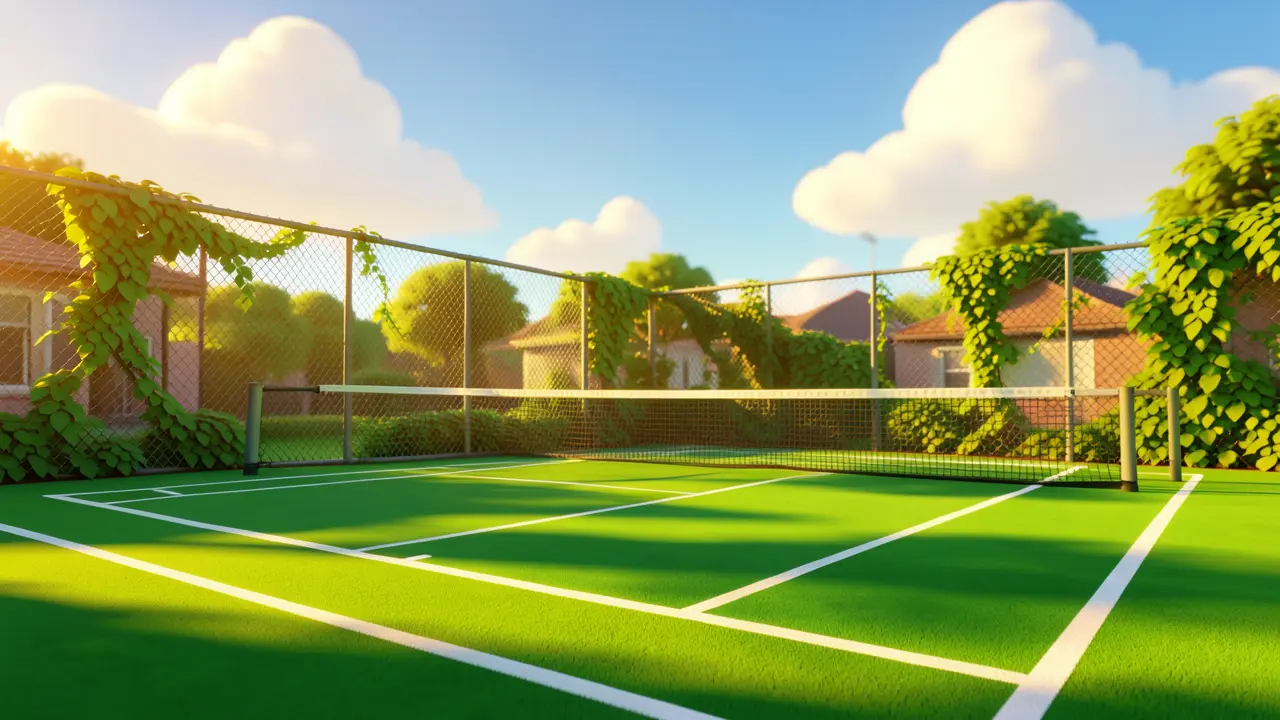 frame_6.png60%promptframe_01.pngRemixframe_02.pngRemixframe_03.pngRemixframe_04.pngWird generiert… 80%Remixoutput
 - 4
Anfang und Ende durch Ziehen der Griffe setzen
Ziehe den linken Griff nach innen, bis der Vorlauf vor deinem ersten Bild weg ist, und den rechten Griff nach innen, bis der Überhang am Ende abgeschnitten ist. Der gewählte Bereich bleibt hervorgehoben; die Zeit davor und danach wird verworfen.
Film Movie StudioRendernNight Shift StrangerNeues ProjektDateienframe_1.pngframe_2.pngframe_3.pngBild hierher ziehen oder zum Hochladen klicken
reference.pngTipp: Die Timecodes von Anfang und Ende stehen direkt über der Leiste — du kannst die Auswahl auf eine Zehntelsekunde genau einstellen. - 5
Auswahl prüfen und feinjustieren
Drücke Play und prüfe, ob der Clip genau dort beginnt und endet, wo du willst. Verschiebe die Griffe bei Bedarf erneut. Wenn es passt, bestätige den Zuschnitt — eine neue, gekürzte Videokarte entsteht.
Film Movie StudioRendernNight Shift StrangerNeues ProjektDateienframe_1.pngframe_2.pngframe_3.png frame_4.pngTimelineRendernVideoVoiceoverMusikUntertitel
 - 6
Clip zur Timeline hinzufügen
Rechtsklick auf die zugeschnittene Karte und „Zur Timeline hinzufügen“ wählen. Die Timeline dockt unten an und der Clip landet auf der Videospur. Hier bestätigst du die endgültige Länge und Reihenfolge.
Film Movie StudioRendernNight Shift StrangerNeues ProjektDateienframe_1.pngframe_2.pngframe_3.png frame_4.png
 frame_5.pngTimelineRendernVideoVoiceoverMusikUntertitel
 - 7
Clip rendern und exportieren
Wenn nur dein zugeschnittener Clip auf der Timeline liegt, klicke auf „Rendern“. Die App rendert über ffmpeg ein MP4 und legt eine Karte „Finaler Render“ auf die Leinwand. Über das Export-Menü bekommst du zusätzlich ein portables Projektbündel und eine SRT-Untertiteldatei.
Film Movie StudioRendernNight Shift StrangerNeues ProjektDateienframe_1.pngframe_2.pngframe_3.png frame_4.png
 frame_5.png
 frame_6.png
Bild hierher ziehen oder zum Hochladen klicken
reference.pngTipp: Du kannst neu rendern: Jede Änderung an der Timeline erzeugt eine frische Karte „Finaler Render“, während die alten erhalten bleiben.
Was Sie erhalten
Aus einem längeren generierten Video hast du jetzt einen präzise zugeschnittenen Clip, der genau dort beginnt und endet, wo du willst, gerendert als eigenständiges MP4 und lokal im Projektordner gespeichert. Die Originalkarte bleibt unangetastet, du kannst also jederzeit zurück und einen anderen Abschnitt zuschneiden.
Profi-Tipps
- Das Zuschneiden ist nicht-destruktiv: Es entsteht eine neue Karte und das Originalvideo auf der Leinwand bleibt unverändert.
- Bei längeren Einstellungen bitte /clip-export, Szenen zu erkennen — das hilft, vor dem Zuschnitt den stärksten Abschnitt zu finden.
- Für einen harten Schnitt stelle die Griffe nach den Timecodes ein; für einen weichen Übergang lass an den Enden etwas Reserve.
Probieren Sie es selbst aus
FilmMovie Studio ist eine Desktop-App, die Sie von der Idee bis zum fertigen Export begleitet. Laden Sie sie herunter und legen Sie los.
FilmMovie Studio holen