Schnitt im Takt ist das Markenzeichen eines guten Musikvideos: Cuts sitzen genau auf einem Beat, die Länge der Einstellungen atmet mit der Energie des Songs, und die letzte Einstellung löst sich auf dem letzten Downbeat auf. In dieser fortgeschrittenen Anleitung nutzt du den Skill /beat-sync-editor, der die ganze Pipeline steuert — Beat-Erkennung, Schnittplanung, Clip-Vorbereitung und Timeline-Aufbau — und nur an echten Entscheidungspunkten innehält. Du brauchst nur einen Musiktitel und eine Handvoll Clips oder Bilder.
Was Sie brauchen
- Ein FilmMovie-Studio-Projekt mit mindestens ein paar Videoclips oder Bildern auf der Leinwand (oder einer Idee, sie zu generieren).
- Ein Musiktitel — eine angehängte Datei, eine Audio-Karte auf der Leinwand oder ein Brief zum Generieren (Genre, Stimmung, Tempo/BPM, Länge).
- Grundkenntnisse der Timeline und des Karten-Kontextmenüs aus den Einführungsanleitungen.
Schritt für Schritt
- 1
Musik und Clips auf der Leinwand vorbereiten
Öffne dein Projekt und stelle sicher, dass die Leinwand eine Musik-Karte und ein paar Video- oder Bild-Karten enthält. Du kannst Musik direkt in den Chat anhängen, als Audio-Karte vorhalten oder von der App generieren lassen. Hast du keine, fragt dich die App im nächsten Schritt nach einem Brief.
Film Movie StudioRendernBolt And The Last FlowerNeues ProjektDateien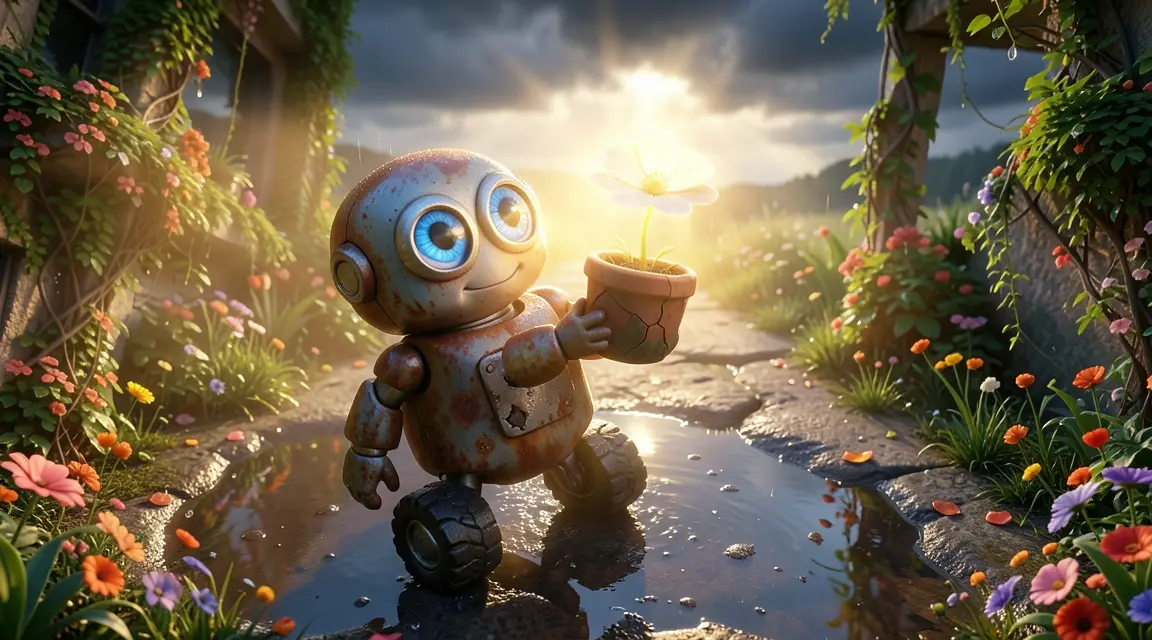 frame_1.png
 frame_2.png
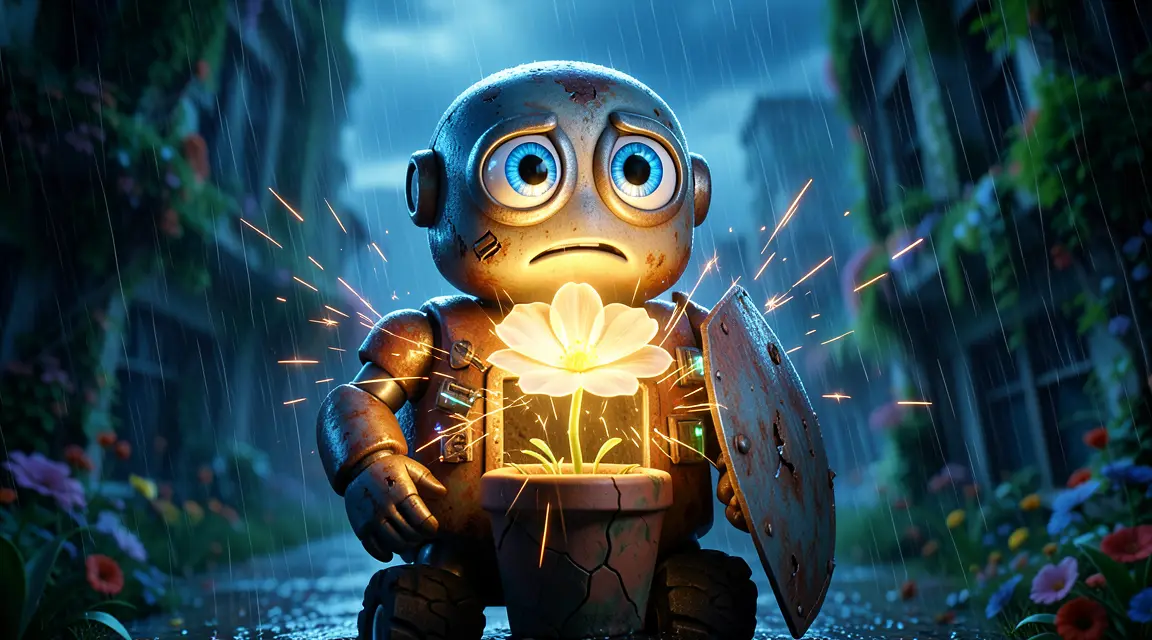 frame_3.png
 frame_4.png
Bild hierher ziehen oder zum Hochladen klicken
reference.pngTipp: Setze deinen stärksten Visual auf die erste Einstellung und einen weiteren Höhepunkt auf den Song-Peak — Beat-Sync-Schnitte wirken am besten, wenn sie mit Wucht beginnen. - 2
Den Skill /beat-sync-editor starten
Tippe ins Chatfeld /beat-sync-editor (oder wähle das Skill-Symbol) und beschreibe kurz, was du willst — z. B. „eine energiegeladene Montage dieser Clips zu diesem Titel“. Die App legt zuerst die Musikquelle fest: sie nutzt eine angehängte Datei, die einzige Audio-Karte oder fragt, welche von mehreren.
Film Movie StudioRendernMoonlit Fox LullabyNeues ProjektDateien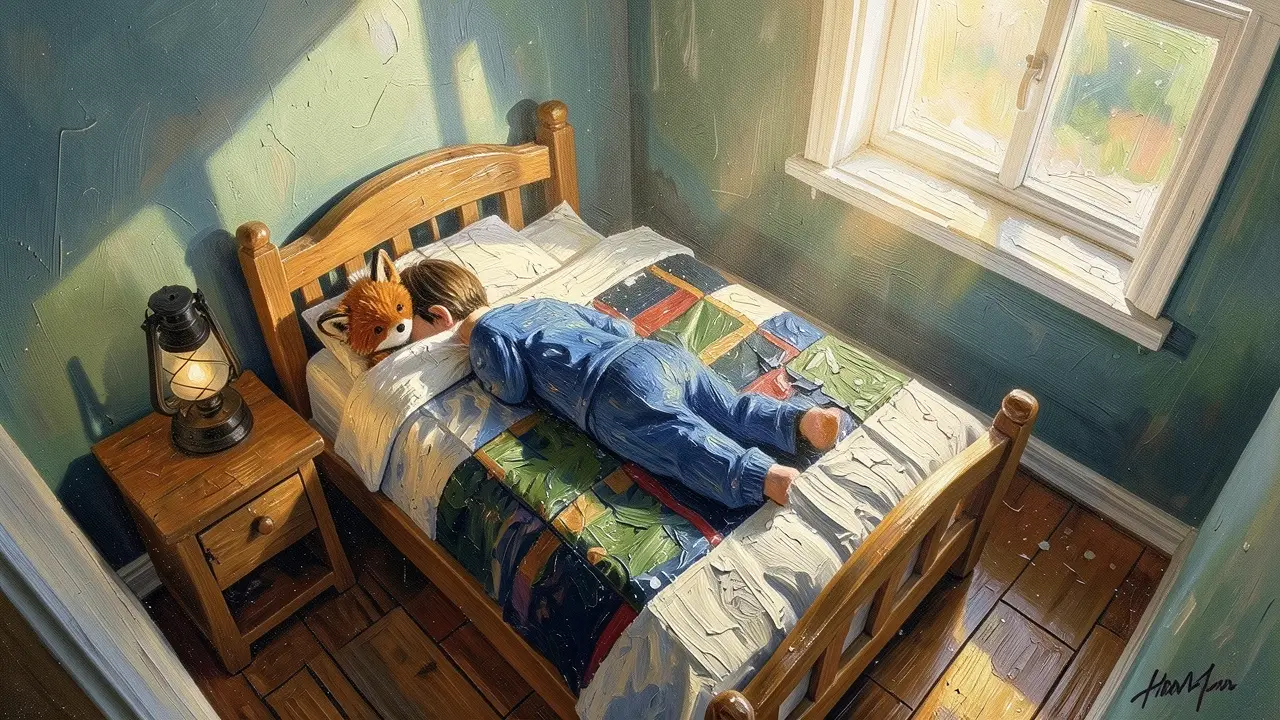 frame_1.png
 frame_2.png
 frame_3.pngclip_4.mp4
 frame_5.png60%promptframe_01.pngRemixframe_02.pngRemixframe_03.pngRemixclip_04.mp4Wird generiert… 80%Remixoutput
 - 3
Das Rhythmusraster erkennen lassen (Beat-Erkennung)
Die App führt die Beat-Erkennung auf der Musik-Karte aus und liefert BPM, Beat-Anzahl und exakte Beat-Zeiten. Eine Beat-Analyse-Karte erscheint auf der Leinwand, verbunden mit der Musik. Bei schnellen Songs (BPM ≥ 140) kann sie ein dünneres Raster vorschlagen, damit der Schnitt nicht hektisch wirkt.
Film Movie StudioRendernBolt And The Last FlowerNeues ProjektDateienframe_1.pngframe_2.png frame_3.pngframe_4.pngframe_5.png
 frame_6.pngframe_01.pngRemixVariationenZur Timeline hinzufügenVollbildLöschenTipp: Ist der Song länger als dein Zielvideo, bitte um „die besten 30 Sekunden“ — die App findet das energiereichste Fenster und schneidet die Musik vor der Analyse darauf zu.
 - 4
Den Schnittplan freigeben
Aus den Beat-Zeiten leitet die App eine Schnittliste ab: Jeder Slot reicht von einem Beat zum nächsten, die Einstellungslänge variiert mit der Energie — kurze 0,5–1 s im Refrain, ruhigere 1,5–2 s in Strophen. Der Plan landet auf der Leinwand (eine Zeile pro Slot: Index, Start, Dauer, zugewiesenes Asset). Bestätige mit „Plan freigeben“ oder wähle „Schnellere Cuts“ / „Langsamere Cuts“ / „Selbst anpassen“.
Film Movie StudioRendernBolt And The Last FlowerNeues ProjektDateienframe_1.pngframe_2.pngframe_3.pngBild hierher ziehen oder zum Hochladen klicken
reference.png - 5
Assets auffüllen und auf Slot-Länge trimmen
Gibt es weniger Clips als Slots, generiert die App zusätzliche Bilder im selben Stil und kann Schlüssel-Einstellungen animieren (ein dezenter Push-in oder driftendes Licht). Lange Clips werden zuerst in Szenen geteilt, um starke Kompositionen zu wählen. Jeder Clip wird framegenau auf genau seine Slot-Länge getrimmt; Bilder brauchen kein Trimmen — sie halten den Slot in der Timeline.
Film Movie StudioRendernBolt And The Last FlowerNeues ProjektDateienframe_1.pngframe_2.pngframe_3.pngframe_4.pngTimelineRendernVideoVoiceoverMusikUntertitel - 6
Timeline öffnen und Beat-Marker prüfen
Die App öffnet die Timeline: getrimmte Clips und Bilder sitzen nahtlos genau auf den Beat-Zeiten, die Musik läuft auf einer Spur darunter, und der Ton der Videos ist im Mix stumm, sodass die Musik trägt. Auf der Timeline siehst du Beat-Marker — jede Clip-Kante rastet daran ein (Snap). Hier kannst du Slots noch verschieben oder tauschen.
Film Movie StudioRendernBolt And The Last FlowerNeues ProjektDateienframe_1.pngframe_2.pngframe_3.pngframe_4.pngframe_5.pngBild hierher ziehen oder zum Hochladen klicken
reference.pngTipp: Die letzte Einstellung sollte auf einem späten Beat beginnen und bis zum Ende der Musik laufen — damit das Video sein Ende landet und nicht mitten in der Phrase abbricht. - 7
Das fertige Musikvideo rendern
Wenn dir die Timeline gefällt, wähle „Jetzt rendern“ (oder „Erst anpassen“, wenn du von Hand feilen willst). Mit ffmpeg fügt die App die Clips auf den Beats samt Musik zu einem einzigen MP4 zusammen und legt eine Finaler-Render-Karte auf die Leinwand. Rendern ist der letzte Schritt — es läuft einmal ganz am Ende.
Film Movie StudioRendernBolt And The Last FlowerNeues ProjektDateienframe_1.pngframe_2.pngframe_3.pngframe_4.pngframe_5.png frame_6.png
Bild hierher ziehen oder zum Hochladen klicken
reference.png
Was Sie erhalten
Das Ergebnis ist ein Musikvideo, bei dem jeder Schnitt genau auf einem Beat sitzt: schnellere Cuts im Refrain, ruhigere in den Strophen und die letzte Einstellung bis zum Ende des Songs getragen. Das fertige MP4 wird lokal im Projektordner gespeichert, neben den Beat-Analyse- und Schnittplan-Karten, sodass du die ganze Pipeline jederzeit neu planen kannst, ohne die Erkennung erneut laufen zu lassen.
Profi-Tipps
- Schneide AUF den Beat, nie „in der Nähe“ — jede Clip-Kante in der Timeline rastet an einem Beat-Marker ein, so bleibt der Rhythmus exakt.
- Variiere die Einstellungslänge mit der Energie: kurze Cuts bei Höhepunkten, längere in ruhigen Passagen. Eine Wand gleicher Längen wirkt mechanisch.
- Die Beat-Erkennung läuft einmal; um das Tempo zu ändern, plane nur die Slots neu (schneller/langsamer) — das Beat-Raster bleibt gleich.
Probieren Sie es selbst aus
FilmMovie Studio ist eine Desktop-App, die Sie von der Idee bis zum fertigen Export begleitet. Laden Sie sie herunter und legen Sie los.
FilmMovie Studio holen