Der Skill /avatar-studio macht aus einem Selfie oder einer Textbeschreibung einen stilisierten Avatar und eine Figur, die du dann aus mehreren Winkeln und in verschiedenen Posen siehst. Die wichtigste Regel ist eine konsistente Identität: Gesicht, Haare, Outfit und Farbpalette bleiben über das ganze Set gleich. Das gelingt durch das Verketten von Referenzen — sowohl das Originalfoto als auch dein erster guter Render dienen als Anker für jede weitere Aufnahme. In dieser Anleitung gehen wir vom Foto über einen Hero-Render bis zu einem fertigen Set von Posen auf der Leinwand.
Was Sie brauchen
- FilmMovie Studio installiert, mit mindestens einem konfigurierten Bildanbieter.
- Ein klares Gesichtsfoto (Selfie oder Porträt) — oder eine präzise Textbeschreibung der Figur.
- Eine Vorstellung vom gewünschten Stil: Anime, 3D-Render, Pixel-Art, Sticker, Aquarell usw.
Schritt für Schritt
- 1
/avatar-studio im Chat starten
Tippe in einem offenen Projekt /avatar-studio ins Chatfeld und drücke Enter (oder wähle den Skill über das Skill-Symbol). Die App wechselt in den Figuren-Modus und fragt nach der Identitätsquelle.
Film Movie StudioRendernSkywick The Sky WhaleNeues ProjektSkills suchen…AlleWorkflowsSchnellvideoShort DramaViral vertical mini-series, end to end.imageImage CreatorGenerate single images from a prompt.audioAudio StudioVoiceover, SFX and music tracks.copyApp BuilderMulti-screen apps with live preview.imageE-commerce DesignPro product shots for any platform.videoMusic VideoBeat-synced clips cut to your track. - 2
Foto anhängen oder Figur beschreiben
Zieh ein Selfie in den Chat (oder klicke auf die Büroklammer und wähle eine Datei) — dieses Foto wird zum Identitätsanker. Ohne Foto beschreibe die Figur in einem Satz, z. B. „eine junge Frau mit kurzen roten Haaren und Brille“.
Film Movie StudioRendernSkywick The Sky WhaleNeues ProjektDateien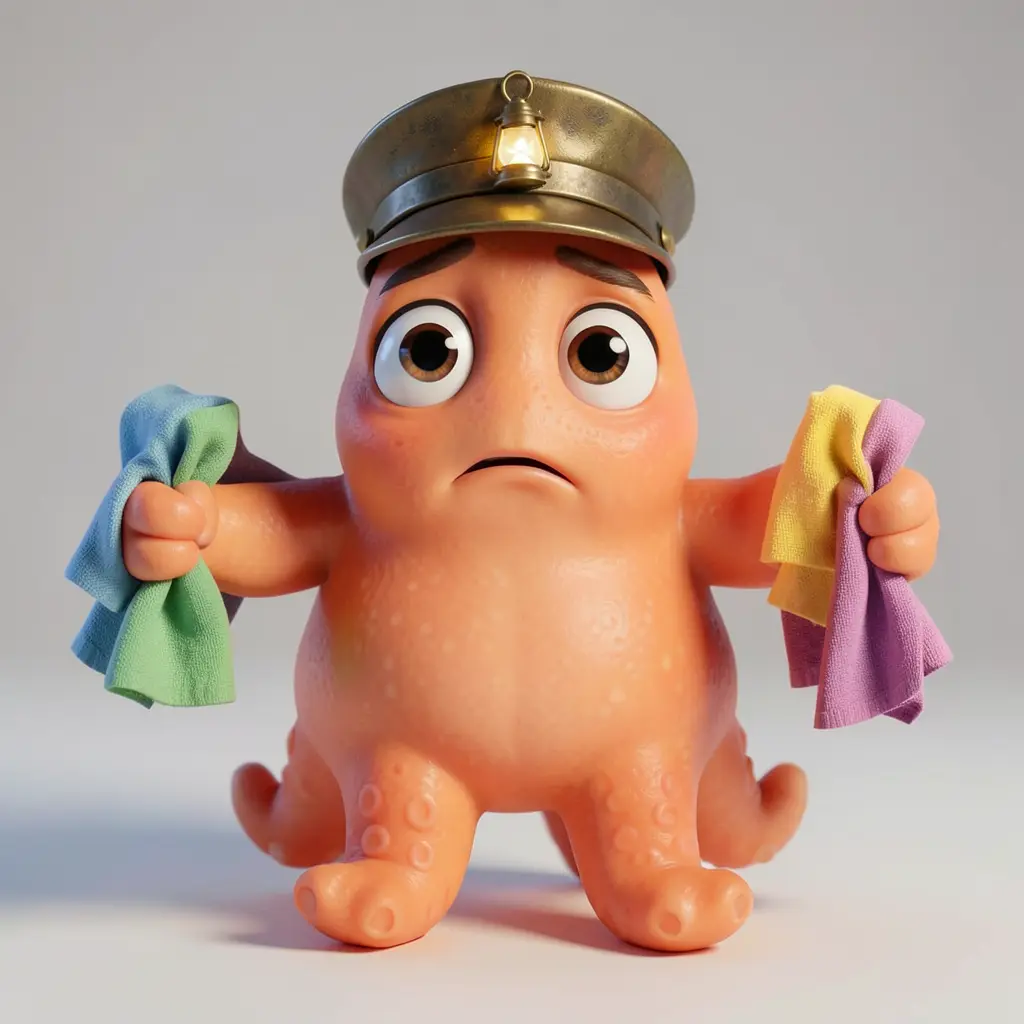 frame_1.png
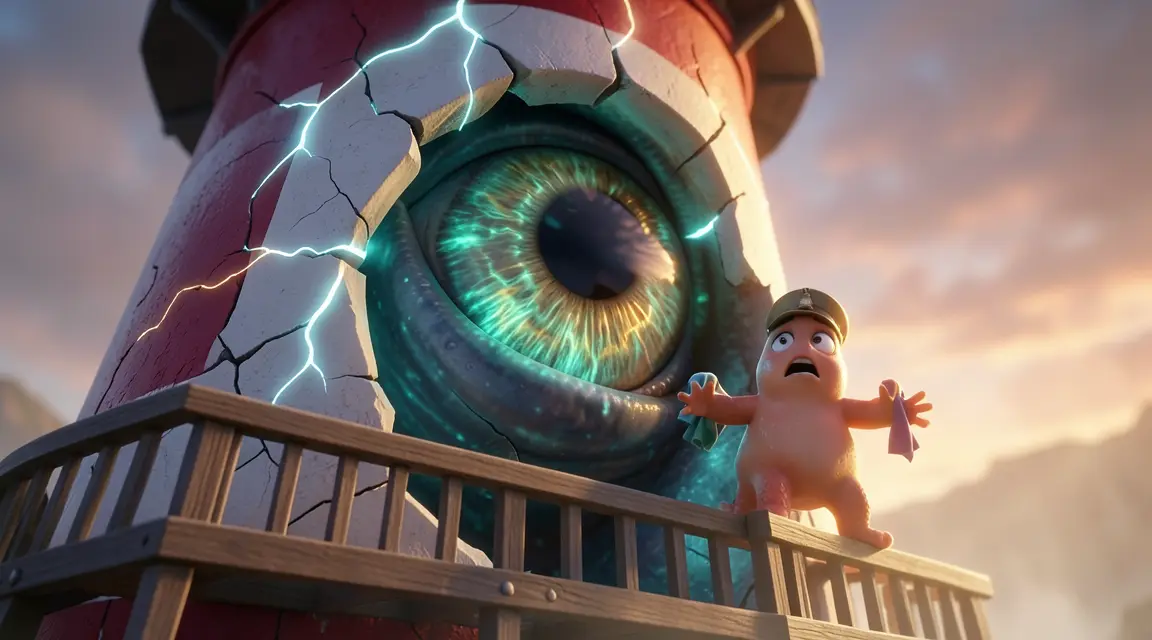 frame_2.png
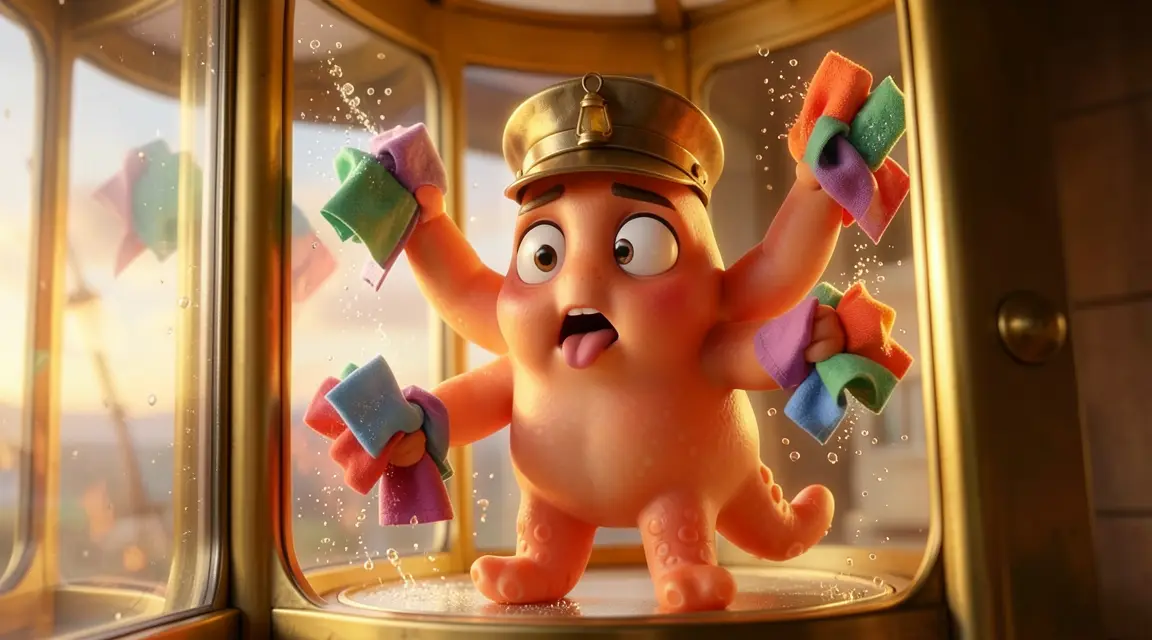 frame_3.png
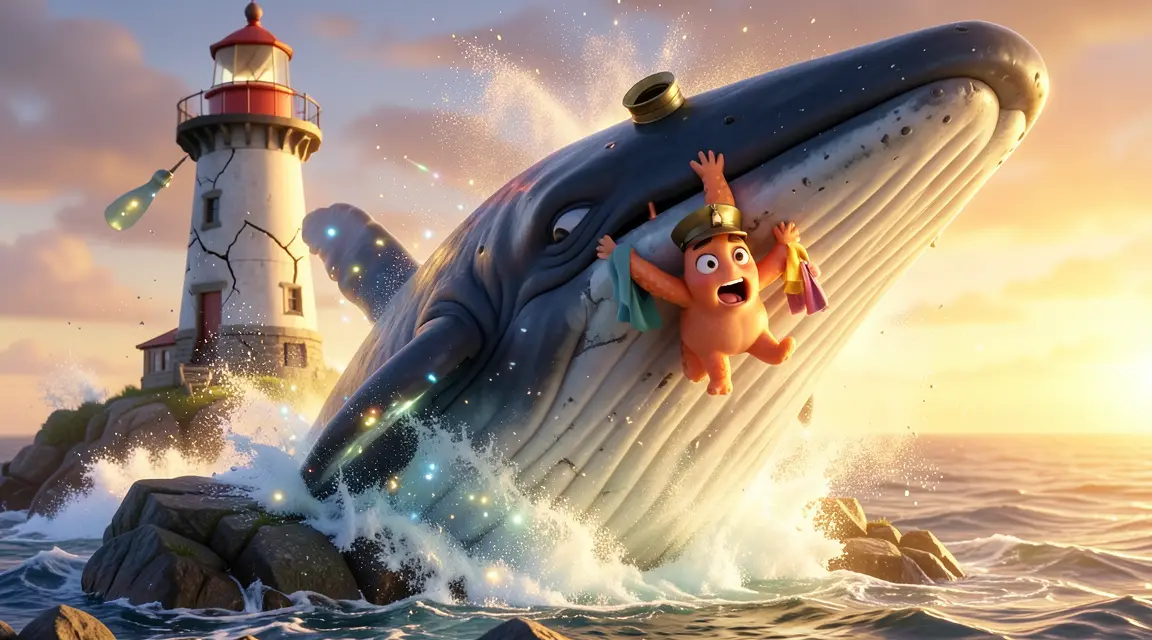 frame_4.png
 frame_5.png
Bild hierher ziehen oder zum Hochladen klicken
reference.pngTipp: Am besten funktioniert ein scharfes, gut beleuchtetes Gesichtsfoto von vorn, ohne weitere Personen im Bild. - 3
Modus wählen
Die App bietet zur Auswahl (ask_user_choice): Avatar · Actionfigur · Sticker-Pack · Charakterblatt · 3D-Turntable. Für eine konsistente Figur über mehrere Posen wähle Avatar (und später Sticker-Pack oder Charakterblatt).
Film Movie StudioRendernSkywick The Sky WhaleNeues ProjektDateienframe_1.pngframe_2.pngframe_3.pngframe_4.pngframe_5.png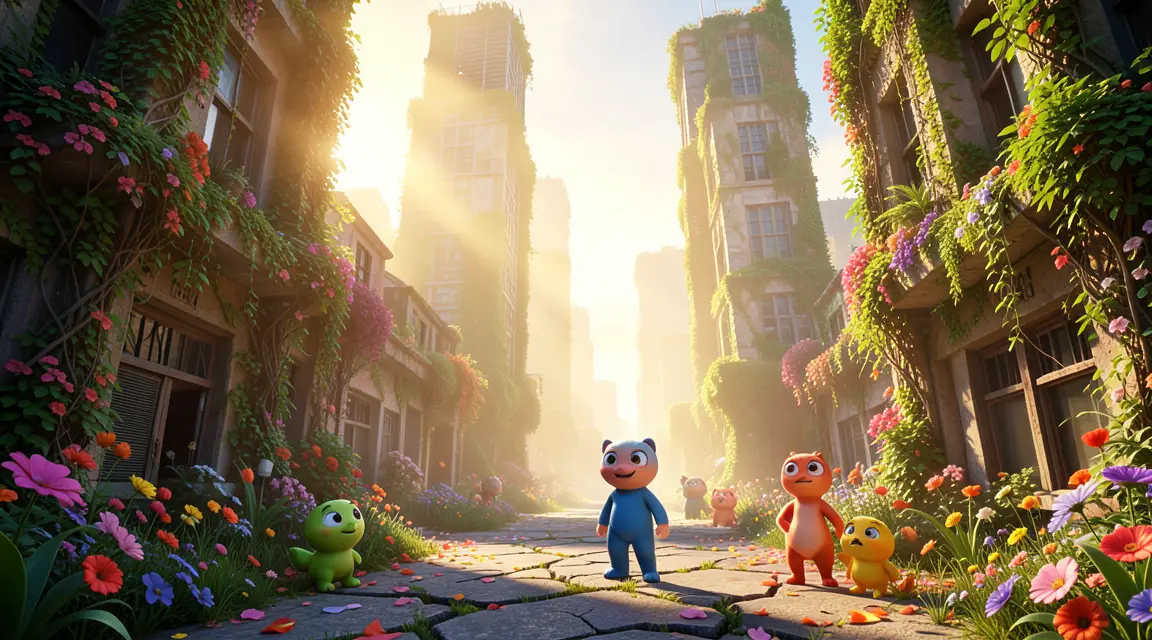 frame_6.pngframe_01.pngRemixVariationenZur Timeline hinzufügenVollbildLöschen
 - 4
Stil festlegen
Wähle den Stil des Avatars — z. B. Anime, 3D-Render, Chibi, Sticker, Aquarell oder Cyberpunk. Nennst du keinen, bietet die App ein paar passende Optionen zur Auswahl an.
Film Movie StudioRendernSkywick The Sky WhaleNeues ProjektDateienframe_1.pngframe_2.pngframe_3.pngFinaler Render1080p · MP4SpeichernDateien - 5
Hero-Render erzeugen
Die App ruft die Bildgenerierung im quadratischen Seitenverhältnis (1:1) mit deinem Foto als Referenz auf. Die erste Avatar-Karte landet auf der Leinwand. Das ist dein „Hero“-Bild — es wird zum Anker für jede spätere Pose.
Film Movie StudioRendernSkywick The Sky WhaleNeues ProjektDateienframe_1.pngframe_2.pngframe_3.pngframe_4.png60%promptframe_01.pngRemixframe_02.pngRemixframe_03.pngRemixframe_04.pngWird generiert… 80%Remixoutput - 6
Identität über die Posen sperren
Bitte um Variationen oder weitere Winkel, z. B. „mach 6 Gesichtsausdrücke im selben Stil“. Bei jeder Generierung übergibt die App sowohl das Originalfoto als auch den Hero-Render als Referenz, sodass Gesicht, Haare und Outfit gleich bleiben.
Film Movie StudioRendernSkywick The Sky WhaleNeues ProjektDateienframe_1.pngframe_2.pngframe_3.pngframe_4.pngframe_5.pngFinaler Render1080p · MP4SpeichernDateienTipp: Regel Nr. 1: referenzieren, referenzieren, referenzieren. Ein driftendes Gesicht ist der häufigste Fehler — der Anker aus Foto plus erstem Render hält es fest. - 7
Sticker-Pack oder Charakterblatt aufbauen
Lass die App das ganze Set erzeugen — ein Sticker-Pack mit verschiedenen Ausdrücken oder ein Charakterblatt mit Ansichten von vorn, 3-4, seitlich und hinten. Jede Karte entsteht einzeln und das ganze Set ist identitätsgesperrt.
Film Movie StudioRendernSkywick The Sky WhaleNeues ProjektDateienframe_1.pngframe_2.pngframe_3.pngframe_4.pngframe_5.png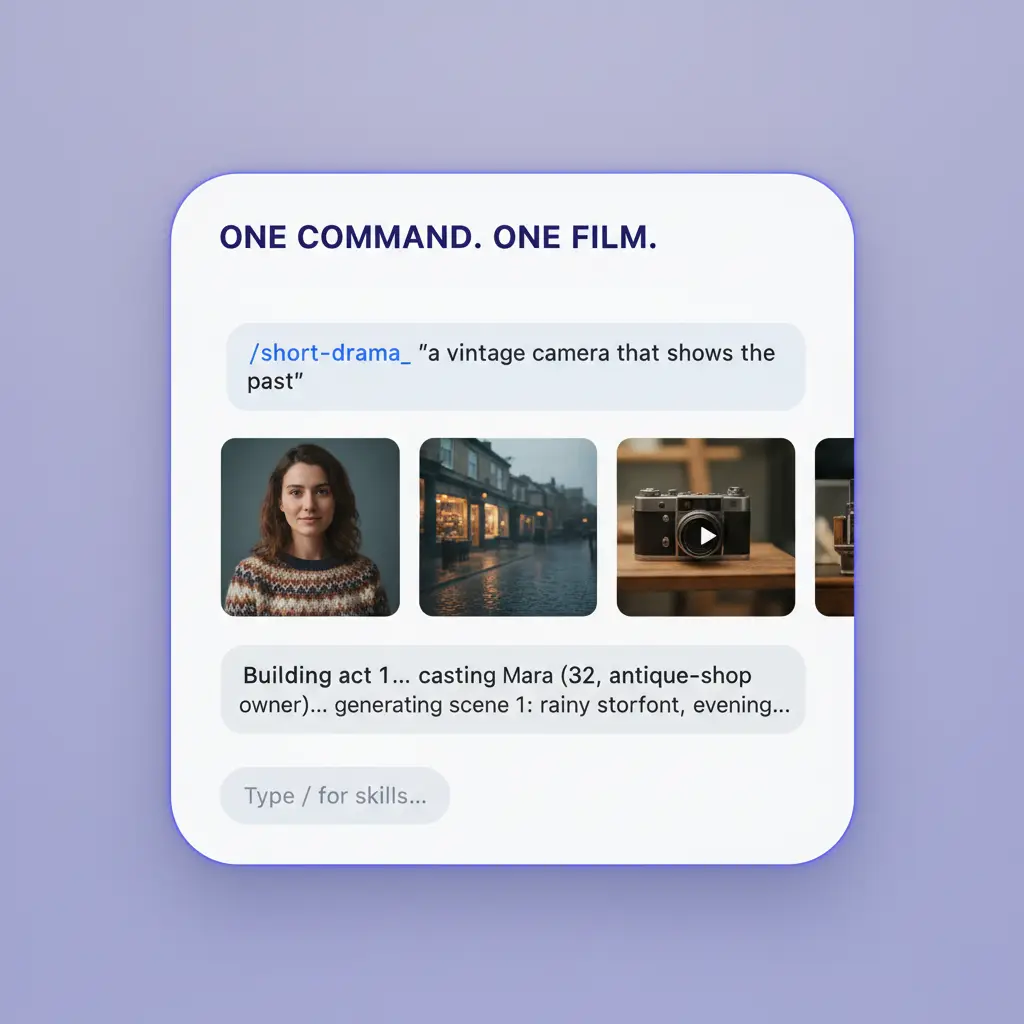 frame_6.png60%promptframe_01.pngWird generiert… 42%Remixframe_02.pngWird generiert… 68%Remixframe_03.pngWird generiert… 55%Remixframe_04.pngWird generiert… 80%Remixoutput
 - 8
Ergebnis auf der Leinwand prüfen
Leg die Karten nebeneinander und prüfe, ob die Identität hält. Rechtsklick auf eine Karte öffnet ihr Kontextmenü — du kannst remixen, im Vollbild ansehen oder sie für die Weiterarbeit an die Timeline schicken.
Film Movie StudioRendernSkywick The Sky WhaleNeues ProjektDateienframe_1.pngframe_2.pngframe_3.pngTimelineRendernVideoVoiceoverMusikUntertitelTipp: Bei einer größeren Charge (z. B. ein 12-Winkel-Turntable) fragt die App erst nach Bestätigung, da das Credits und Zeit kostet.
Was Sie erhalten
Auf der Leinwand hast du einen Hero-Avatar plus ein ganzes Set an Posen und Mimik derselben Figur — Gesicht, Haare und Outfit über alle Karten hinweg abgestimmt. Nutze das Set als Profilbild, Sticker oder Basis für eine Actionfigur oder ein 3D-Turntable. Dasselbe Prinzip des Referenz-Verkettens hält die Identität in jeder weiteren Aufnahme konsistent.
Profi-Tipps
- Füge deinen ersten guten Render immer als Referenz für die nächsten Aufnahmen hinzu — das hält Stil und Gesicht gesperrt.
- Nutze ein quadratisches 1:1-Seitenverhältnis für Avatare, Figuren und Sticker (die Profilbild-Form).
- Das 3D-Turntable ist kein echtes 3D-Modell — es sind generierte Winkel in einem Drag-to-spin-Viewer; für ein editierbares Mesh (GLB/VRM) brauchst du ein anderes Tool.
Probieren Sie es selbst aus
FilmMovie Studio ist eine Desktop-App, die Sie von der Idee bis zum fertigen Export begleitet. Laden Sie sie herunter und legen Sie los.
FilmMovie Studio holen